Скидка 5% на первый заказ — RDS5




Как настроить wifi роутер tp link через телефон
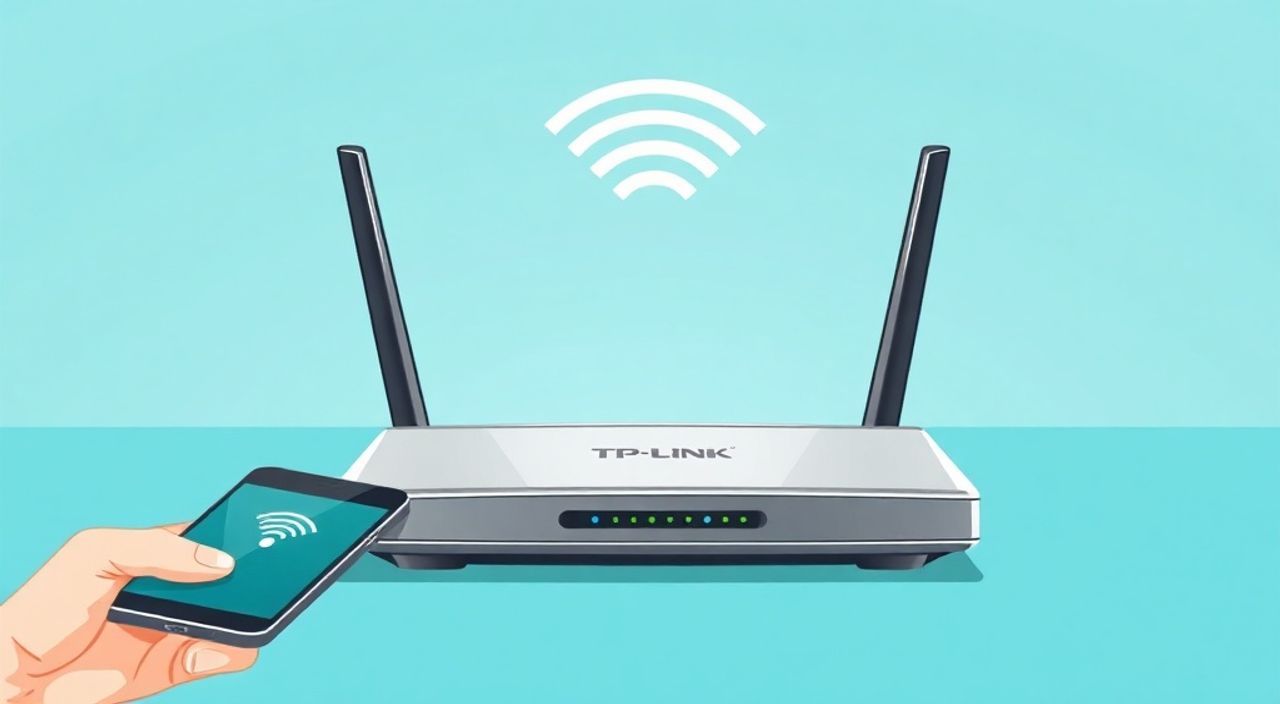
Настроить Wi-Fi роутер TP-Link через телефон можно быстро и без компьютера, используя мобильное приложение Tether или веб-интерфейс. Главное — подключиться к сети роутера, открыть настройки и следовать пошаговым инструкциям.
Чтобы настроить роутер TP-Link через телефон, скачайте приложение Tether, подключитесь к сети роутера и следуйте инструкциям. Это самый простой и надежный способ для новичков.
Содержание статьи:
- Подготовка к настройке: что нужно знать
- Как настроить роутер TP-Link через приложение Tether
- Установка и запуск приложения
- Подключение к роутеру
- Пошаговая настройка интернета
- Дополнительные функции в Tether
- Настройка через веб-интерфейс (браузер)
- Подключение к роутеру
- Вход в панель управления
- Мастер настройки (Quick Setup)
- Расширенные настройки
- Распространённые ошибки и как их избежать
- Страница 192.168.0.1 не открывается
- Неверный логин или пароль
- Интернет не работает после настройки
- Экспертное мнение
- Интервью с Дмитрием Петровым, сетевым инженером, 15 лет опыта
- Вопросы и ответы
- Заключение
Подготовка к настройке: что нужно знать
Перед тем как начать настройку роутера TP-Link с телефона, важно понимать базовую логику процесса. Роутер — это устройство, которое раздаёт интернет. Чтобы его настроить, вы должны получить доступ к его внутренней системе управления. Сделать это можно двумя основными способами: через мобильное приложение или через веб-интерфейс в браузере.
Первое, что нужно сделать — определить модель вашего роутера. На задней панели устройства указан точный номер, например TL-WR841N, Archer C50 или Deco X20. От модели зависит не только функционал, но и интерфейс настройки. Современные модели чаще поддерживают приложение Tether, тогда как старые прошивки могут требовать только ручного входа через браузер.
Также убедитесь, что ваш телефон поддерживает Wi-Fi и имеет стабильное соединение. Вам нужно будет подключиться к сети роутера, даже если она ещё не настроена на выход в интернет. Обычно новая модель роутера создаёт временную сеть с названием вроде TP-Link_XXXX или TPLINKROUTER, пароль может быть указан на корпусе.
Полезно знать: Если роутер уже был в использовании, возможно, он сброшен до заводских настроек. В этом случае подключитесь к его стандартной Wi-Fi сети и используйте данные по умолчанию: IP-адрес 192.168.0.1 или 192.168.1.1, логин и пароль — admin/admin.
Для корректной работы всех шагов подготовьте:
- Смартфон с Android или iOS;
- Активный интернет-кабель от провайдера (если используется проводной интернет);
- Данные для входа в интернет (логин/пароль PPPoE), если они предоставлены провайдером;
- Доступ к задней панели роутера для проверки меток и кнопки Reset.
Не пренебрегайте чтением документации. Даже если она на английском, ключевые слова вроде «default login», «reset» или «WAN settings» помогут быстрее сориентироваться. Также полезно заранее сфотографировать шильдик с данными роутера — это сэкономит время при поиске поддержки.
Как настроить роутер TP-Link через приложение Tether
Самый удобный способ настройки — использование официального приложения TP-Link Tether. Оно доступно бесплатно в App Store и Google Play, поддерживает большинство моделей и предлагает интуитивный интерфейс с пошаговой настройкой.
Установка и запуск приложения
Сначала скачайте приложение:
- Откройте магазин приложений на телефоне (Google Play или App Store).
- Найдите «TP-Link Tether» — убедитесь, что разработчик указан как TP-Link Technologies Co., Ltd.
- Установите и откройте приложение.
После запуска приложение автоматически сканирует доступные устройства TP-Link в радиусе действия. Убедитесь, что ваш телефон подключён к Wi-Fi сети роутера. Если сеть не отображается, проверьте, включён ли роутер и не скрыта ли сеть (SSID).
Подключение к роутеру
Если устройство обнаружено:
- Нажмите на название роутера (например, Archer C50_XXXX).
- Введите пароль от Wi-Fi сети (указан на корпусе или в инструкции).
- При первом подключении приложение предложит войти в учётную запись TP-Link или продолжить анонимно.
Если роутер новый или сброшен, вы получите запрос на установку нового пароля администратора. Это важно — старый пароль admin больше не работает на новых прошивках из соображений безопасности.
Пошаговая настройка интернета
После входа приложение запустит мастер настройки:
- Определение типа подключения. Приложение само определяет, какой тип WAN используется: DHCP (автоматический), PPPoE (с логином/паролем) или Static IP. Выберите подходящий вариант.
- Настройка Wi-Fi сети. Задайте имя (SSID) и пароль для домашней сети. Рекомендуется использовать WPA2-PSK (AES) — это самый безопасный режим для домашнего использования.
- Обновление прошивки (опционально). Если доступно, установите последнюю версию прошивки — это улучшает стабильность и защищённость.
- Завершение настройки. После сохранения настроек роутер перезагрузится, и вы сможете подключиться к новой сети.
«Приложение Tether снижает порог входа для пользователей без технического бэкграунда. Оно минимизирует ошибки и ведёт пользователя “за руку” через весь процесс.» — Алексей Миронов, сетевой инженер, 12 лет в IT
Дополнительные функции в Tether
После базовой настройки вы можете:
- Управлять родительским контролем — ограничивать доступ детям по времени.
- Настроить гостевую сеть — чтобы гости пользовались интернетом, не видя вашу основную сеть.
- Проверять скорость интернета прямо в приложении.
- Перезагружать роутер удалённо.
- Блокировать устройства, которые подключаются без разрешения.
Функция |
Доступна в Tether? |
Комментарий |
|---|---|---|
Настройка Wi-Fi |
Да |
Полная настройка SSID, пароля, режима шифрования |
PPPoE-подключение |
Да |
Для провайдеров, требующих логин/пароль |
Настройка DNS |
Частично |
Только в расширенных настройках |
Проброс портов |
Нет |
Требует веб-интерфейса |
QoS (приоритизация трафика) |
Ограниченный |
Только по устройствам, не по приложениям |
Полезно знать: Приложение Tether не поддерживает все функции высокого уровня. Для сложных задач, таких как проброс портов или настройка VPN-сервера, лучше использовать веб-интерфейс.
Настройка через веб-интерфейс (браузер)
Если по каким-то причинам приложение недоступно (старая модель, нет интернета для загрузки, проблемы с совместимостью), настройка через браузер остаётся надёжным вариантом.
Подключение к роутеру
Шаги:
- Подключите телефон к Wi-Fi сети роутера (например, TP-Link_ABCD).
- Откройте любой браузер (Chrome, Safari, Firefox).
- В адресной строке введите один из стандартных IP-адресов: 192.168.0.1 или 192.168.1.1.
- Если страница не загружается, проверьте подключение и правильность IP.
Вход в панель управления
После перехода по IP-адресу откроется страница входа:
- Логин: admin
- Пароль: admin
Если эти данные не подходят, значит, пароль был изменён ранее. Тогда потребуется сброс роутера: зажмите кнопку Reset на задней панели 7–10 секунд, пока индикаторы не начнут мигать.
Мастер настройки (Quick Setup)
После входа большинство роутеров TP-Link запускают мастер настройки:
- Выбор языка. Установите русский.
- Тип подключения к интернету. Выберите:
- DHCP — если интернет идёт автоматически (часто у провайдеров типа Дом.ру, Ростелеком);
- PPPoE — если нужен логин и пароль (например, от Beeline, МТС);
- Static IP — редко, по указанию провайдера.
- Настройка Wi-Fi. Укажите имя сети (SSID) и пароль. Избегайте кириллицы в названии — это может вызывать проблемы с некоторыми устройствами.
- Сохранение настроек. Нажмите «Далее» или «Сохранить». Роутер перезагрузится.
Расширенные настройки
После базовой настройки можно зайти в разделы:
- Беспроводная сеть (Wireless): изменение канала, ширины полосы (20/40 МГц), режима (802.11n/ac).
- Системные инструменты: смена пароля администратора, обновление прошивки, резервное копирование настроек.
- Настройки безопасности: включение брандмауэра, фильтрации MAC-адресов.
- Сеть гостей: создание отдельной сети с ограниченным доступом.
Полезно знать: Если вы не знаете тип подключения, свяжитесь с провайдером. Часто они предоставляют конфигурационный файл или отправляют SMS с параметрами.
Распространённые ошибки и как их избежать
Даже при чётком следовании инструкциям могут возникнуть трудности. Ниже — самые частые проблемы и их решения.
Страница 192.168.0.1 не открывается
Возможные причины:
- Телефон не подключён к Wi-Fi роутера.
- Используется неверный IP-адрес (попробуйте 192.168.1.1).
- Роутер завис — перезагрузите его.
- IP-адрес изменён — проверьте настройки DHCP-сервера через другое устройство.
Неверный логин или пароль
Если стандартные данные не работают:
- Выполните hard reset — зажмите кнопку Reset 10 секунд.
- После перезагрузки попробуйте снова с admin/admin.
- Если проблема повторяется — возможно, повреждена прошивка. Требуется восстановление через TFTP (для опытных).
Интернет не работает после настройки
Проверьте:
- Правильно ли выбран тип подключения (PPPoE vs DHCP).
- Введён ли корректный логин/пароль (регистр букв важен).
- Подключён ли кабель провайдера к WAN-порту (жёлтый).
- Не блокирует ли провайдер MAC-адрес — попробуйте клонировать MAC-адрес старого роутера.
Ошибка |
Причина |
Решение |
|---|---|---|
Нет доступа к 192.168.0.1 |
Неправильное подключение |
Подключитесь к Wi-Fi роутера |
Wi-Fi есть, интернета нет |
Ошибка PPPoE |
Проверьте логин/пароль, тип подключения |
Роутер не видит интернет |
MAC-адрес заблокирован |
Включите клонирование MAC-адреса |
Пароль не принимается |
Слишком простой |
Используйте 8+ символов, цифры и буквы |
«Перед настройкой всегда делайте сброс роутера. Это исключает влияние старых настроек и экономит часы на поиск ошибок.» — Ирина Ковалёва, технический специалист TP-Link Russia
Экспертное мнение
Интервью с Дмитрием Петровым, сетевым инженером, 15 лет опыта
— Что вы посоветуете новичкам при настройке TP-Link?
«Главное — не торопиться. Многие пытаются всё сделать за 5 минут, но пропускают ключевые шаги. Начните с проверки подключения, затем — сброс роутера. Даже если он новый, заводские настройки могут быть изменены.»
— Какой способ настройки вы считаете лучшим?
«Для дома — приложение Tether. Оно простое и безопасное. Для офиса или сложных сетей — веб-интерфейс. Он даёт полный контроль, особенно при настройке VLAN, QoS или проброса портов.»
— Какие частые ошибки вы наблюдаете?
«Самая распространённая — выбор неправильного типа подключения. Люди вводят логин/пароль в PPPoE, хотя провайдер использует DHCP. Проверяйте информацию у провайдера. Вторая ошибка — слабый пароль Wi-Fi. Используйте комбинацию из 12 символов: большие и маленькие буквы, цифры, знаки.»
— Есть ли подводные камни у новых моделей?
«Да. Новые прошивки требуют регистрации в TP-Link ID. Это не обязательно, но без аккаунта некоторые функции (удалённый доступ, обновления) недоступны. Также помните: после смены пароля администратора, он применяется и к входу через браузер.»
Вопросы и ответы
Можно ли настроить роутер TP-Link без интернета на телефоне?
Да. Для настройки через браузер или Tether интернет на телефоне не нужен. Достаточно подключения к Wi-Fi роутера. Сам роутер может не иметь выхода в интернет на этапе настройки.
Что делать, если приложение Tether не видит роутер?
Проверьте, включён ли роутер и раздаёт ли Wi-Fi. Убедитесь, что телефон подключён к его сети. Перезагрузите оба устройства. Если не помогает — попробуйте веб-интерфейс. Возможно, модель слишком старая для Tether.
Как сменить пароль Wi-Fi после настройки?
Через приложение Tether: откройте управление роутером → Wi-Fi → изменить пароль. Через браузер: зайдите в Wireless → Wireless Security → Password. Не забудьте сохранить изменения.
Почему после настройки интернет медленный?
Проверьте, не перегружена ли сеть (много устройств). Убедитесь, что роутер стоит в центре квартиры, без препятствий. Попробуйте сменить канал Wi-Fi на 1, 6 или 11 (для 2.4 ГГц). Обновите прошивку.
Можно ли управлять роутером TP-Link с телефона после настройки?
Да. Приложение Tether позволяет управлять роутером удалённо, если включена функция облачного доступа. Вы сможете перезагрузить роутер, заблокировать устройство или проверить скорость — даже находясь вне дома.
Заключение
Настройка роутера TP-Link через телефон — простой и доступный процесс, который под силу даже новичку. Благодаря приложению Tether и интуитивному веб-интерфейсу, вы можете настроить интернет за 10–15 минут, не прибегая к помощи специалистов.
Главное — действовать пошагово: подключитесь к роутеру, выберите правильный тип интернета, задайте надёжный пароль Wi-Fi и сохраните настройки. При возникновении проблем — не спешите, проверьте подключение и перезагрузите оборудование.
- Используйте приложение Tether для быстрой и безопасной настройки.
- Всегда начинайте с сброса роутера до заводских настроек.
- Проверяйте тип подключения к интернету у вашего провайдера.
- Устанавливайте сложный пароль Wi-Fi и регулярно обновляйте прошивку.
- При ошибках — проверяйте подключение, IP-адрес и правильность данных.
⚠️ Дисклеймер — нажмите, чтобы развернуть
Материалы, опубликованные в разделе «Блог» на сайте RU DESIGN SHOP (rudesignshop.ru), носят исключительно информационный и ознакомительный характер и не являются руководством к действию, финансовой рекомендацией, медицинской услугой, ветеринарным назначением либо рекламой товаров и услуг, включая азартные игры. Публикации не содержат призывов к участию в азартных играх и не направлены на продвижение соответствующих операторов.
Безопасность применения товаров и веществ: при использовании строительных материалов, бытовой химии, пестицидов и агрохимикатов необходимо строго следовать инструкциям производителя и действующему законодательству Российской Федерации, включая Федеральный закон РФ от 19.07.1997 № 109-ФЗ «О безопасном обращении с пестицидами и агрохимикатами».
Упоминание товарных знаков, брендов и организаций носит исключительно информационный характер и не означает наличие партнёрских отношений или одобрения со стороны правообладателей.
Материалы, содержащие сведения о медицинских, ветеринарных или косметических средствах, представлены в справочных целях и не являются медицинской консультацией или назначением. Перед применением рекомендуется обратиться к врачу, ветеринарному специалисту или иному сертифицированному профессионалу.
Возрастные ограничения: материалы, содержащие сведения о продукции категории 18+, включая алкоголь или азартные игры, предназначены исключительно для совершеннолетней аудитории и публикуются в информационных целях.
Правовая ответственность: решения, принятые на основе опубликованной информации, пользователь принимает самостоятельно и на свой риск; редакция и авторы несут ответственность в пределах, установленных законодательством Российской Федерации.
Редакция не допускает публикаций, содержащих пропаганду экстремизма, терроризма, наркотических средств или суицида; подобные материалы подлежат немедленному удалению.
Упоминание организаций с ограниченным статусом: компания Meta Platforms Inc. (социальные сети Facebook и Instagram) признана экстремистской организацией решением суда РФ, её деятельность запрещена на территории Российской Федерации; любые упоминания приводятся исключительно в информационных целях.
Авторские права и источники: информация собирается из открытых источников; её актуальность указывается на дату публикации и может изменяться.
Изображения и иллюстрации используются на условиях, разрешённых правообладателями. При возникновении претензий редакция готова оперативно рассмотреть обращение и внести необходимые изменения.
Персональные данные и cookies: сайт использует cookies и обрабатывает персональные данные пользователей в соответствии с Федеральным законом № 152-ФЗ «О персональных данных» и Политикой конфиденциальности RU DESIGN SHOP.
Мнения авторов могут не совпадать с позицией государственных органов или коммерческих организаций, упомянутых в материалах.
РЕКОМЕНДУЕМ
Товары от российских производителей




