Скидка 5% на первый заказ — RDS5




Как настроить клавиатуру для игры на планшете
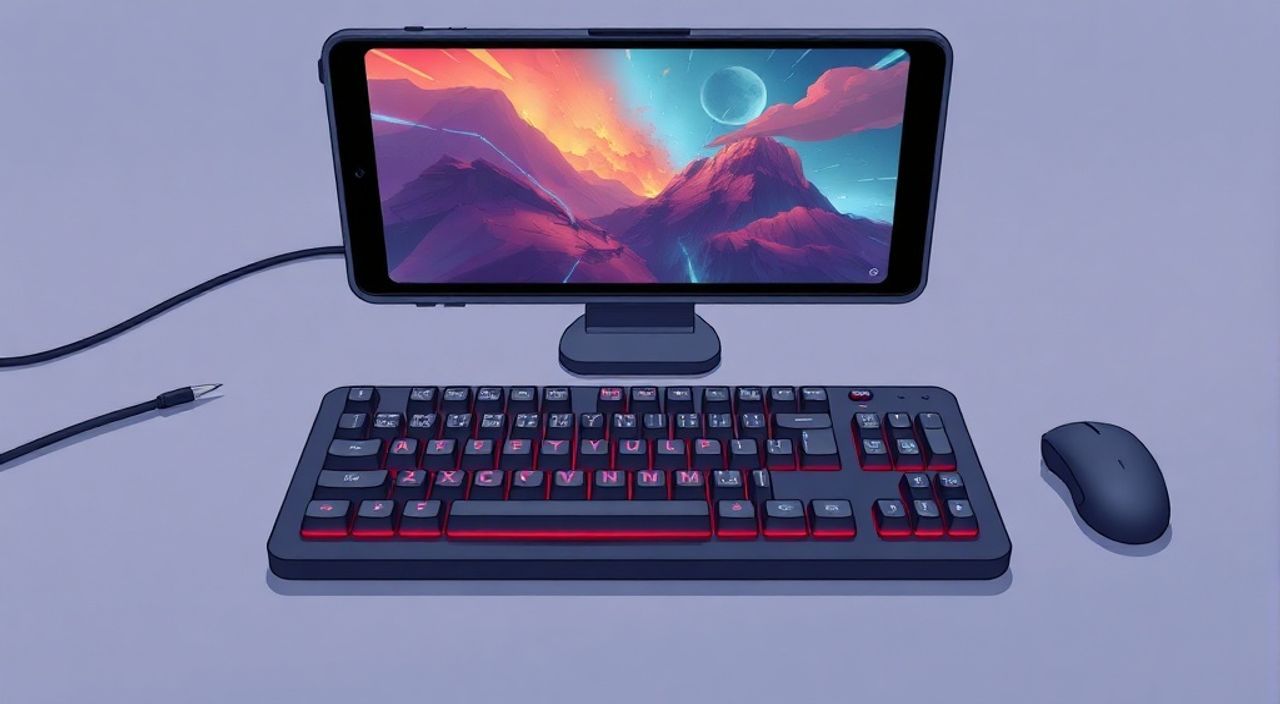
Игра на планшете становится всё популярнее благодаря мобильности устройств и развитию облачных сервисов. Однако стандартная виртуальная клавиатура часто мешает полноценному игровому процессу, особенно в шутерах, гонках или RPG. Чтобы улучшить контроль и комфорт, игрокам необходимо правильно настроить физическую или программную клавиатуру. Это позволяет не только повысить точность действий, но и снизить нагрузку на глаза и руки.
Для комфортной игры на планшете подключите внешнюю клавиатуру через Bluetooth или используйте специальные приложения для кастомизации управления. Настройка кнопок под конкретные жанры — ключ к эффективному геймплею.
Содержание статьи:
- Зачем нужна клавиатура для игр на планшете
- Типы клавиатур: что выбрать для планшета
- Как выбрать по типу игры
- Как подключить клавиатуру к планшету
- Подключение по Bluetooth (Android и iPadOS)
- Подключение через Smart Connector (iPad)
- Использование OTG-адаптера (Android)
- Настройка клавиш в играх: практические шаги
- Шаг 1: Проверьте поддержку клавиатуры
- Шаг 2: Настройте базовые клавиши
- Шаг 3: Оптимизация под жанр
- Шаг 4: Тестирование и адаптация
- Программы и приложения для кастомизации управления
- Для Android
- Для iPadOS
- Облачные платформы и ПК-стриминг
- Распространённые ошибки и как их избежать
- Ошибка 1: Использование несовместимой клавиатуры
- Ошибка 2: Игнорирование настроек мыши
- Ошибка 3: Отсутствие профилей под разные игры
- Ошибка 4: Перегрузка экрана виртуальными элементами
- Экспертное мнение
- Вопросы и ответы
- Заключение
Зачем нужна клавиатура для игр на планшете
Многие пользователи считают, что сенсорный экран — это оптимальный способ управления в мобильных играх. Однако при длительной сессии он вызывает усталость рук, оставляет отпечатки пальцев и ограничивает точность. Физическая клавиатура решает эти проблемы, обеспечивая тактильную обратную связь и стабильное управление.
Клавиатура особенно важна в играх, требующих быстрых реакций: шутеры от первого лица, стратегии в реальном времени, MMORPG. Например, в таких проектах, как «Minecraft» или «Genshin Impact», комбинации клавиш позволяют быстро переключать инвентарь, использовать навыки и перемещаться. В то время как виртуальные джойстики занимают значительную часть экрана, внешние устройства освобождают пространство для обзора.
С появлением облачных платформ, таких как Xbox Cloud Gaming, GeForce NOW и Amazon Luna, планшеты превращаются в полноценные игровые устройства. Поддержка контроллеров и клавиатур делает возможным запуск сложных ПК-игр напрямую в браузере. Без клавиатуры такой опыт будет неполноценным.
Полезно знать: Некоторые игры автоматически распознают подключение клавиатуры и активируют режим ПК-управления, даже если вы играете на Android.
Типы клавиатур: что выбрать для планшета
Выбор подходящей клавиатуры зависит от типа планшета, частоты использования и предпочтительного формата игры. Существуют три основные категории: беспроводные Bluetooth-клавиатуры, комбинированные клавиатуры-чехлы и программные решения.
Беспроводные клавиатуры обеспечивают максимальную свободу и совместимость с большинством современных планшетов. Они легко подключаются через Bluetooth и работают от аккумулятора до нескольких месяцев. Подходят для владельцев iPad, Samsung Galaxy Tab, Lenovo и других брендов. Лучшие модели поддерживают мультидевайсный режим, позволяя переключаться между планшетом, смартфоном и ноутбуком одной кнопкой.
Клавиатуры-чехлы — это гибрид защиты и ввода. Apple Smart Keyboard Folio и Logitech Combo Touch для iPad — яркие примеры. Они подключаются через фирменный разъём (например, Smart Connector), что исключает необходимость в паре по Bluetooth. Такие устройства надёжны, компактны и идеальны для пользователей, которые хотят использовать планшет как мини-ноутбук.
Программные клавиатуры — альтернатива при отсутствии внешнего устройства. Приложения вроде Hacker’s Keyboard или External Keyboard Helper позволяют эмулировать ПК-раскладку на экране. Удобны для случайных сессий, но уступают физическим аналогам по скорости и комфорту.
Тип клавиатуры |
Плюсы |
Минусы |
Цена (примерно) |
|---|---|---|---|
Bluetooth-клавиатура |
Универсальность, долгий срок работы, портативность |
Нужно заряжать, может терять соединение |
3 000 – 8 000 ₽ |
Клавиатура-чехол |
Автоподключение, защита планшета, удобное положение |
Высокая цена, только для конкретной модели |
7 000 – 15 000 ₽ |
Программная клавиатура |
Бесплатно, не нужно носить дополнительные устройства |
Занимает экран, нет тактильной обратной связи |
0 – 1 000 ₽ |
Как выбрать по типу игры
Для шутеров и экшен-игр предпочтительны полноразмерные клавиатуры с хорошим ходом клавиш. Игры вроде «Call of Duty: Mobile» требуют чёткого разделения между WASD и клавишами атаки/прыжка. Здесь важна скорость и точность нажатия.
В RPG и MOBA, таких как «Diablo Immortal» или «Arena of Valor», больше задействованы функциональные клавиши (F1–F12) и модификаторы (Ctrl, Alt). Удобно, если клавиатура поддерживает макросы или имеет программируемые кнопки.
Для стратегий и симуляторов («Civilization VI», «Stardew Valley») подойдут даже компактные клавиатуры. Здесь важна не скорость, а точность команд и возможность длительного сидения за управлением.
«Выбирая клавиатуру, проверьте, есть ли у неё анти-залипание (N-Key Rollover). Это критично для игр, где нужно одновременно нажимать несколько клавиш.» — Алексей Миронов, технический консультант по игровым устройствам, 8 лет опыта
Как подключить клавиатуру к планшету
Процесс подключения зависит от операционной системы и типа клавиатуры. Ниже — пошаговая инструкция для самых распространённых случаев.
Подключение по Bluetooth (Android и iPadOS)
- Включите клавиатуру и переведите её в режим сопряжения (обычно удерживайте кнопку питания или специальную кнопку Pair).
- Откройте настройки планшета → Bluetooth и убедитесь, что он включён.
- Дождитесь появления имени клавиатуры в списке доступных устройств.
- Нажмите на название и подтвердите подключение.
- Проверьте работоспособность, открыв текстовое поле и введя тестовую строку.
Если клавиатура не появляется, попробуйте перезагрузить её и убедиться, что она полностью заряжена. Некоторые модели требуют установки фирменного ПО (например, Logitech Options) для полной функциональности.
Подключение через Smart Connector (iPad)
Устройства Apple используют проприетарный интерфейс Smart Connector. Он передаёт данные и питание без необходимости в Bluetooth.
- Присоедините клавиатуру-чехол к нижней части iPad.
- Система автоматически распознаёт устройство и активирует клавиатуру.
- Через пару секунд можно начинать печатать.
Преимущество такого подключения — отсутствие задержек и нулевое энергопотребление со стороны планшета. Клавиатура питается от iPad, но расходует энергию минимально.
Использование OTG-адаптера (Android)
Некоторые Android-планшеты поддерживают USB On-The-Go. Это позволяет подключать проводные клавиатуры через переходник.
- Подключите USB-клавиатуру к OTG-адаптеру (Micro-USB или USB-C, в зависимости от модели планшета).
- Вставьте адаптер в порт планшета.
- Система автоматически определит устройство ввода.
- Проверьте работу в любом текстовом приложении.
Полезно знать: Не все Android-устройства поддерживают OTG. Перед покупкой переходника уточните спецификации вашей модели.
Настройка клавиш в играх: практические шаги
После подключения клавиатуры важно настроить управление под свои предпочтения. Большинство современных игр позволяют переназначать клавиши, но не все делают это одинаково удобно.
Шаг 1: Проверьте поддержку клавиатуры
Не все мобильные игры корректно работают с внешними устройствами. Откройте настройки игры и найдите раздел «Управление» или «Контроллер». Если там есть опция «Использовать клавиатуру» — значит, игра поддерживает её.
Популярные проекты с хорошей поддержкой:
- «Minecraft» (Java и Bedrock Edition)
- «Dead Cells»
- «Genshin Impact» (через облачные сервисы)
- «Stardew Valley»
- «Terraria»
Шаг 2: Настройте базовые клавиши
Стандартная схема управления включает:
- WASD — движение
- Пробел — прыжок
- Левый Shift — ускорение/уклонение
- Левый Ctrl — присесть
- ЛКМ / E — взаимодействие
- Правый Shift — бег
Измените их в настройках игры, чтобы они соответствовали вашей привычной раскладке. Например, если вы играли раньше на ПК, сохраняйте привычные комбинации.
Шаг 3: Оптимизация под жанр
В шутерах важно, чтобы клавиши прицеливания и стрельбы находились под указательными пальцами. Часто используется:
- ЛКМ — стрельба
- ПКМ — прицеливание
- R — перезарядка
- Q — смена оружия
- F — использование предметов
В RPG можно назначить F1–F4 на заклинания, а цифры — на зелья. Используйте модификаторы (Ctrl + 1) для расширения возможностей.
Шаг 4: Тестирование и адаптация
После настройки пройдите тренировочный уровень или тестовую локацию. Обратите внимание на:
- Удобство доступа к клавишам
- Наличие конфликтов (например, двойное нажатие)
- Задержки ввода
Если что-то неудобно — вернитесь в настройки и измените расположение. Через 10–15 минут адаптации руки запомнят новую раскладку.
«Оптимальная схема — когда основные действия выполняются без отрыва рук от WASD. Все второстепенные команды должны быть в радиусе досягаемости пальцев.» — Екатерина Романова, UX-дизайнер игровых интерфейсов, 6 лет в индустрии
Программы и приложения для кастомизации управления
Если игра не поддерживает настройку клавиш напрямую, помогут сторонние инструменты. Они перехватывают ввод и перенаправляют его в приложение.
Для Android
- External Keyboard Helper Pro — позволяет настраивать раскладку, добавлять макросы, блокировать клавиши. Поддерживает профили под разные игры.
- Key Mapper — создаёт кастомные сочетания клавиш. Например, можно назначить Ctrl+Space на длинное нажатие пробела.
- Octopus Gamepad — превращает клавиатуру в виртуальный геймпад. Удобно для старых игр, не поддерживающих клавиатуру.
Для iPadOS
Apple ограничивает глубокую кастомизацию, но есть рабочие решения:
- GameKeyboard — jailbreak-приложение, дающее полный контроль над клавишами. Требует взлома, что аннулирует гарантию.
- BT Controller Tester — диагностика и тестирование подключённых устройств.
- Встроенная функция Accessibility > Switch Control — позволяет создавать кастомные команды, хотя и не предназначена для игр.
Облачные платформы и ПК-стриминг
Если вы используете GeForce NOW или Xbox Cloud Gaming, управление настраивается как на обычном ПК. В этих сервисах можно:
- Импортировать готовые профили
- Настраивать чувствительность мыши
- Сохранять схемы для разных жанров
Полезно знать: В GeForce NOW можно загружать собственные профили управления через сайт NVIDIA, что упрощает перенос настроек между устройствами.
Распространённые ошибки и как их избежать
Даже опытные пользователи допускают типичные просчёты при настройке клавиатуры. Вот самые частые из них и способы их решения.
Ошибка 1: Использование несовместимой клавиатуры
Некоторые дешёвые клавиатуры имеют ограниченную поддержку N-Key Rollover. При одновременном нажатии нескольких клавиш система может их не распознать. Это критично в боевых сценах.
Решение: Выбирайте модели с поддержкой полного сканирования клавиш. Проверяйте отзывы и технические характеристики перед покупкой.
Ошибка 2: Игнорирование настроек мыши
При использовании клавиатуры многие забывают о мыши. Но в шутерах и стратегиях мышь значительно повышает точность.
Решение: Подключите Bluetooth-мышь или используйте сенсорный экран как тачпад. В приложениях вроде «Remote Mouse» можно превратить смартфон в мышь.
Ошибка 3: Отсутствие профилей под разные игры
Одинаковая раскладка не подходит для всех жанров. Использование WASD в казуальной головоломке — избыточно.
Решение: Создавайте отдельные профили для шутеров, RPG и стратегий. Используйте приложения с поддержкой профилей (например, External Keyboard Helper).
Ошибка 4: Перегрузка экрана виртуальными элементами
Даже с физической клавиатурой некоторые игры продолжают показывать виртуальные кнопки.
Решение: Ищите в настройках игры опцию «Скрыть UI» или «Использовать только внешнее управление». В крайнем случае — используйте режим «Полноэкранный».
«Перед покупкой клавиатуры протестируйте её в магазине с помощью демонстрационного планшета. Убедитесь, что она подключается и работает стабильно.» — Дмитрий Козлов, менеджер отдела электроники, сеть магазинов «ТехноМир»
Экспертное мнение
Мы пообщались с Сергеем Волковым, гейм-консультантом и автором курсов по мобильному геймингу, с опытом более 10 лет.
«За последние три года мобильные игры стали серьёзным сегментом индустрии. Производители, такие как Razer и Logitech, уже выпускают геймпады и клавиатуры специально для планшетов. Уже в 2024 году 38% игроков на Android использовали внешние устройства ввода хотя бы раз в месяц, согласно исследованию Newzoo. Это говорит о том, что будущее — за гибридными решениями.» — Сергей Волков, гейм-консультант, автор «Mobile Gaming Mastery»
По его словам, главная проблема — отсутствие единых стандартов. Разные игры по-разному интерпретируют сигналы с клавиатуры. Поэтому он рекомендует использовать универсальные инструменты вроде Octopus или KeyMapper, которые нормализуют ввод.
Также Сергей отмечает рост популярности игровых станций — док-станций с вентилятором, портами и местом для клавиатуры. Они превращают планшет в мини-игровую консоль, особенно в сочетании с облачным стримингом.
Вопросы и ответы
Можно ли играть в PUBG Mobile с клавиатурой?
Да, но официально поддержка ограничена. Через сторонние приложения (например, Octopus) можно настроить управление, однако это может нарушать правила игры и привести к бану. Рекомендуется использовать только в режиме тренировки.
Нужен ли геймпад, если есть клавиатура?
Не обязательно. Клавиатура отлично подходит для многих жанров, но в платформерах и аркадах геймпад обеспечивает более плавное управление. Лучше иметь оба варианта и выбирать в зависимости от игры.
Как отключить виртуальную клавиатуру при подключении физической?
В Android: Настройки → Язык и ввод → Виртуальная клавиатура → Отключить основную. В iPad: Настройки → Основные → Клавиатура → Отключить «Аппаратная клавиатура».
Работают ли игровые клавиатуры с RGB-подсветкой на планшетах?
Да, большинство RGB-клавиатур совместимы через Bluetooth. Однако управление подсветкой может быть недоступно без фирменного ПО, которое работает только на ПК.
Можно ли использовать клавиатуру с планшетом без root или jailbreak?
Да, все описанные методы работают на устройствах без модификаций. Только некоторые продвинутые функции (например, глубокая переназначение клавиш) могут требовать прав суперпользователя.
Заключение
Настройка клавиатуры для игры на планшете — это не просто удобство, а необходимость для полноценного игрового опыта. Современные устройства позволяют использовать как внешние, так и программные решения, адаптируя управление под любой жанр.
Главное — выбрать подходящее устройство, правильно его подключить и настроить управление под конкретные игры. Не бойтесь экспериментировать с раскладками и использовать сторонние приложения для максимальной кастомизации.
- Bluetooth-клавиатуры универсальны, а клавиатуры-чехлы — надёжны и удобны для iPad.
- Настройка клавиш должна учитывать жанр игры: шутеры, RPG и стратегии требуют разных схем.
- Сторонние приложения расширяют возможности управления, особенно в играх без встроенной поддержки.
- Избегайте типичных ошибок: проверяйте совместимость, используйте профили и тестируйте управление.
- Будущее мобильного гейминга — за гибридными решениями с клавиатурами, геймпадами и облачными сервисами.
⚠️ Дисклеймер — нажмите, чтобы развернуть
Материалы, опубликованные в разделе «Блог» на сайте RU DESIGN SHOP (rudesignshop.ru), носят исключительно информационный и ознакомительный характер и не являются руководством к действию, финансовой рекомендацией, медицинской услугой, ветеринарным назначением либо рекламой товаров и услуг, включая азартные игры. Публикации не содержат призывов к участию в азартных играх и не направлены на продвижение соответствующих операторов.
Безопасность применения товаров и веществ: при использовании строительных материалов, бытовой химии, пестицидов и агрохимикатов необходимо строго следовать инструкциям производителя и действующему законодательству Российской Федерации, включая Федеральный закон РФ от 19.07.1997 № 109-ФЗ «О безопасном обращении с пестицидами и агрохимикатами».
Упоминание товарных знаков, брендов и организаций носит исключительно информационный характер и не означает наличие партнёрских отношений или одобрения со стороны правообладателей.
Материалы, содержащие сведения о медицинских, ветеринарных или косметических средствах, представлены в справочных целях и не являются медицинской консультацией или назначением. Перед применением рекомендуется обратиться к врачу, ветеринарному специалисту или иному сертифицированному профессионалу.
Возрастные ограничения: материалы, содержащие сведения о продукции категории 18+, включая алкоголь или азартные игры, предназначены исключительно для совершеннолетней аудитории и публикуются в информационных целях.
Правовая ответственность: решения, принятые на основе опубликованной информации, пользователь принимает самостоятельно и на свой риск; редакция и авторы несут ответственность в пределах, установленных законодательством Российской Федерации.
Редакция не допускает публикаций, содержащих пропаганду экстремизма, терроризма, наркотических средств или суицида; подобные материалы подлежат немедленному удалению.
Упоминание организаций с ограниченным статусом: компания Meta Platforms Inc. (социальные сети Facebook и Instagram) признана экстремистской организацией решением суда РФ, её деятельность запрещена на территории Российской Федерации; любые упоминания приводятся исключительно в информационных целях.
Авторские права и источники: информация собирается из открытых источников; её актуальность указывается на дату публикации и может изменяться.
Изображения и иллюстрации используются на условиях, разрешённых правообладателями. При возникновении претензий редакция готова оперативно рассмотреть обращение и внести необходимые изменения.
Персональные данные и cookies: сайт использует cookies и обрабатывает персональные данные пользователей в соответствии с Федеральным законом № 152-ФЗ «О персональных данных» и Политикой конфиденциальности RU DESIGN SHOP.
Мнения авторов могут не совпадать с позицией государственных органов или коммерческих организаций, упомянутых в материалах.
Читайте также

РЕКОМЕНДУЕМ
Товары от российских производителей
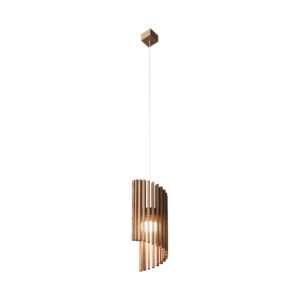
Светильник НЕРТА 1 ABSOLUT SKANDIC
14000 руб.
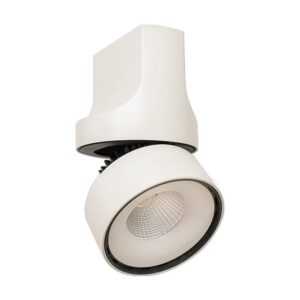
-5%
Светильник ROTER LC Forstlight
Первоначальная цена составляла 12640 руб..12008 руб.Текущая цена: 12008 руб..