Скидка 5% на первый заказ — RDS5




Как настроить клавиатуру на хуавей планшете
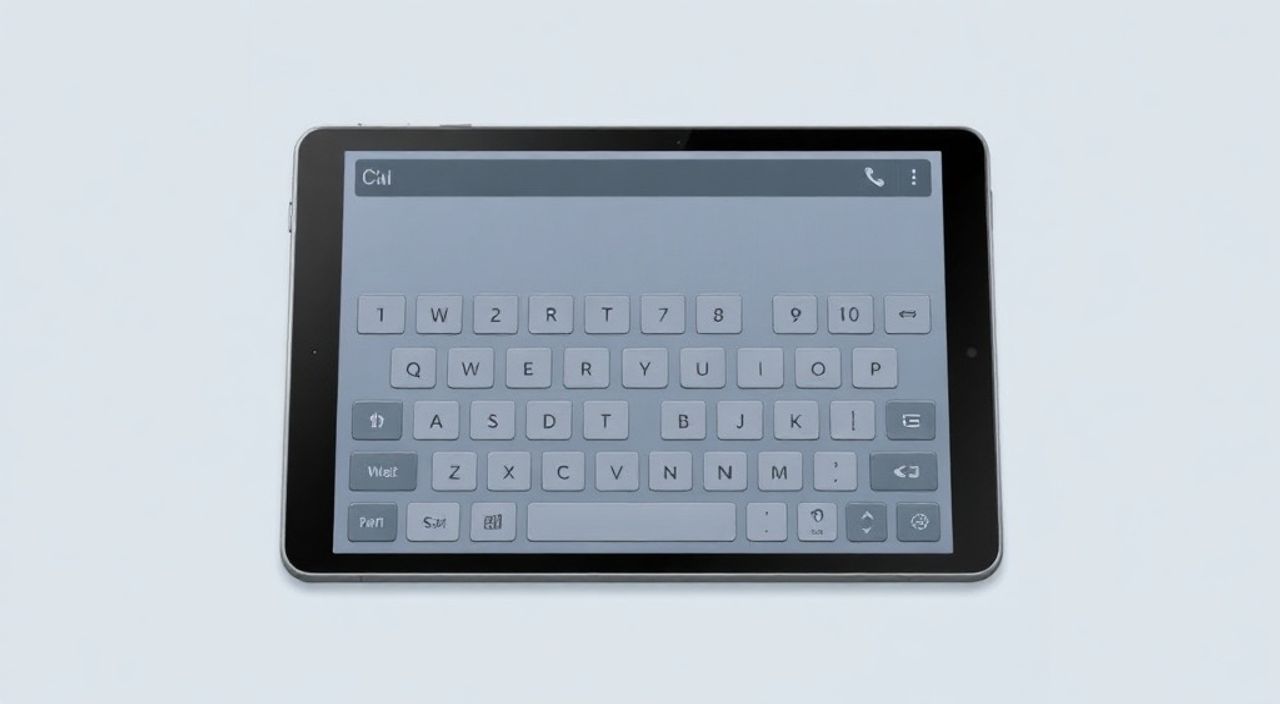
Настроить клавиатуру на планшете Huawei можно через встроенные функции Android и приложения-клавиатуры. Основные шаги включают выбор языка, установку сторонних решений (например, Gboard), настройку внешнего Bluetooth-устройства или использование фирменного стилуса с расширенными возможностями ввода. Главное — определить тип клавиатуры: виртуальную, физическую или гибридную.
Чтобы быстро настроить клавиатуру на планшете Huawei, зайдите в «Настройки» → «Система» → «Язык и ввод», выберите нужный метод ввода и активируйте его. Для большего удобства рекомендуется установить Gboard или SwiftKey.
Содержание статьи:
- Как настроить виртуальную клавиатуру на планшете Huawei
- Шаги для активации альтернативной клавиатуры
- Подключение и настройка внешней клавиатуры к Huawei планшету
- Горячие клавиши и сочетания на внешней клавиатуре
- Изменение языка и раскладки клавиатуры
- Распространённые ошибки при смене раскладки
- Установка и настройка сторонних клавиатур: Gboard, SwiftKey, AnySoftKeyboard
- Распространённые проблемы и как их решить
- Клавиатура не появляется при вводе текста
- Задержки или лаги при печати
- Bluetooth-клавиатура не подключается
- Экспертное мнение
- Вопросы и ответы
- Заключение
Как настроить виртуальную клавиатуру на планшете Huawei
Все современные планшеты Huawei работают на базе операционной системы HarmonyOS или Android с оболочкой EMUI. В обоих случаях виртуальная клавиатура по умолчанию уже установлена и готова к использованию после первого запуска устройства. Однако стандартная клавиатура может не соответствовать ожиданиям пользователя по функциональности, дизайну или точности предиктивного ввода.
Для настройки виртуальной клавиатуры перейдите в раздел «Настройки». Откройте подраздел «Система» или «Дополнительные настройки», в зависимости от версии прошивки. Далее выберите пункт «Язык и ввод» или «Методы ввода». Здесь вы увидите список доступных клавиатур: Huawei Keyboard, Gboard (если установлено), SwiftKey и другие. Нажмите на активную клавиатуру, чтобы изменить её параметры.
Внутри настроек конкретной клавиатуры можно включить автокоррекцию, предиктивный ввод слов, жесты, вибрационную обратную связь и голосовой ввод. Также доступна регулировка высоты клавиатуры — полезно для больших планшетов, где пальцы могут не доставать до верхней части экрана. Рекомендуется протестировать разные размеры и выбрать наиболее комфортный.
Полезно знать: На некоторых моделях Huawei (например, MatePad Pro) можно вызвать мини-клавиатуру, смещающуюся к левому или правому краю экрана, что удобно при наборе текста одной рукой.
Шаги для активации альтернативной клавиатуры
- Откройте «Настройки» на планшете.
- Перейдите в раздел «Система» → «Язык и ввод».
- Нажмите «Виртуальная клавиатура».
- Выберите «Управление виртуальными клавиатурами».
- Активируйте нужную клавиатуру (например, Gboard).
- Нажмите «Применить» и следуйте инструкциям на экране.
Если вы используете гармоничный режим ввода (слово за словом), система будет предлагать варианты замены или продолжения фразы. Это особенно эффективно при общении в мессенджерах. Также можно настроить длинное нажатие на клавишу «Пробел» для переключения между языками, если добавлено несколько раскладок.
«Не забывайте периодически очищать словарь автозамены — это помогает избежать странных ошибок ввода и повышает точность предиктивного набора.» — Алексей Морозов, UX-дизайнер интерфейсов мобильных приложений, 8 лет опыта
Подключение и настройка внешней клавиатуры к Huawei планшету
Внешняя клавиатура превращает планшет Huawei в полноценное устройство для работы с документами, электронной почтой и программированием. Современные модели поддерживают как проводные (через USB-C OTG), так и беспроводные (Bluetooth) клавиатуры. Большинство устройств распознаются автоматически, но иногда требуется ручная настройка.
Для подключения по Bluetooth включите питание клавиатуры и переведите её в режим сопряжения (обычно удерживается кнопка питания или специальная комбинация). Затем откройте «Настройки» → «Bluetooth» на планшете и дождитесь появления имени устройства в списке. Нажмите на него и подтвердите пару. После успешного подключения вы можете сразу начинать печатать.
Если используется USB-клавиатура, понадобится переходник OTG (On-The-Go). Подключите адаптер к порту USB-C планшета, затем вставьте USB-штекер клавиатуры. Huawei обычно мгновенно определяет устройство и активирует его без дополнительных действий. Убедитесь, что ваш планшет поддерживает OTG — большинство новых моделей поддерживают, но проверить стоит.
Тип подключения |
Преимущества |
Недостатки |
|---|---|---|
Bluetooth |
Беспроводное соединение, мобильность, поддержка нескольких устройств |
Требуется зарядка, возможны задержки при слабом сигнале |
USB-C / OTG |
Стабильное соединение, нет необходимости в батарейках |
Ограничивает мобильность, требует переходника |
Клавиатура в чехле |
Компактность, защита корпуса, магнитное крепление |
Высокая цена, ограниченный выбор моделей |
Горячие клавиши и сочетания на внешней клавиатуре
Huawei корректно интерпретирует стандартные комбинации:
- Ctrl + C / Ctrl + V — копирование и вставка.
- Ctrl + Z / Ctrl + Y — отмена и повтор действия.
- Win + D — быстрый выход на рабочий стол (если доступно).
- F5 — обновление страницы в браузере.
Некоторые функциональные клавиши могут работать нестандартно, особенно на клавиатурах от других производителей. Например, клавиша увеличения/уменьшения громкости может не реагировать. В таких случаях помогает установка специализированного ПО или переназначение клавиш через root-доступ (не рекомендуется обычным пользователям).
Полезно знать: На планшетах с поддержкой стилуса M-Pencil можно использовать комбинацию: стилус + клавиатура = полноценная замена ноутбуку. Особенно эффективно в приложениях для заметок, например, Nebo или Huawei Notes.
Изменение языка и раскладки клавиатуры
Многие пользователи работают с несколькими языками. Huawei позволяет легко добавлять и переключать раскладки. Перейдите в «Настройки» → «Язык и ввод» → «Язык устройства». Выберите основной язык, затем вернитесь в «Методы ввода» → «Виртуальная клавиатура» → «Настройки Huawei Keyboard» (или другой активной клавиатуры).
В разделе «Языки и раскладки» нажмите «Добавить язык» и выберите нужные: русский, английский, немецкий, испанский и т.д. После добавления можно включить функцию автоматического определения языка или переключаться двойным нажатием на пробел (настраивается). Также доступна опция «Отображать указатель языка» — маленькая метка в углу клавиатуры покажет текущую раскладку.
Для профессионалов, часто переключающихся между языками, полезно настроить длинное нажатие на клавишу «?123» для вызова числового блока или символов. В Gboard можно даже создавать собственные сочетания клавиш — например, «@gmail.com» после ввода имени.
Распространённые ошибки при смене раскладки
- Автоматическое переключение не работает — проверьте, включена ли опция «Определять язык вручную»; отключите её, если хотите, чтобы система сама угадывала.
- Клавиатура зависает при переключении — перезапустите приложение или переустановите клавиатуру.
- Неправильные символы при вводе — убедитесь, что раскладка соответствует выбранному языку (например, английская QWERTY вместо русской ЙЦУКЕН).
«При работе с кодом или техническими текстами лучше зафиксировать одну раскладку, чтобы случайно не ввести кириллицу там, где нужна латиница.» — Екатерина Смирнова, разработчик ПО, 7 лет в IT
Установка и настройка сторонних клавиатур: Gboard, SwiftKey, AnySoftKeyboard
Хотя встроенная клавиатура Huawei выполняет базовые функции, сторонние решения предлагают больше возможностей. Самые популярные — Google Gboard и Microsoft SwiftKey. Они доступны в AppGallery и Google Play (если установлены сервисы Google).
Gboard отличается продвинутым предиктивным вводом, поддержкой множества языков, встроенного поиска Google и режима одной рукой. SwiftKey, в свою очередь, обучается под стиль письма пользователя и предлагает более точные автозамены. Обе клавиатуры поддерживают темы, жесты и голосовой ввод.
Чтобы установить Gboard:
- Откройте AppGallery или установите Google Play (при необходимости).
- Найдите «Gboard» и установите приложение.
- Перейдите в «Настройки» → «Язык и ввод» → «Виртуальная клавиатура».
- Активируйте Gboard и сделайте его клавиатурой по умолчанию.
- Запустите Gboard и пройдите первоначальную настройку (языки, темы, жесты).
AnySoftKeyboard — открытый проект, подойдёт тем, кто ценит приватность. Он не отправляет данные на серверы, имеет минимальный размер и поддерживает кастомные раскладки. Однако интерфейс менее интуитивен, и потребуется время на настройку.
Полезно знать: После установки новой клавиатуры система может запросить разрешение на доступ к вводу текста. Это необходимо для работы автозамены и предиктивного ввода — подтвердите, если доверяете приложению.
Распространённые проблемы и как их решить
Даже при правильной настройке могут возникнуть сбои. Ниже — частые проблемы и способы их устранения.
Клавиатура не появляется при вводе текста
- Проверьте, включена ли выбранная клавиатура в настройках ввода.
- Перезапустите приложение, где не работает ввод.
- Перезагрузите планшет.
- Убедитесь, что не активирован режим «Только одна клавиатура» в ограничениях родительского контроля.
Задержки или лаги при печати
- Закройте фоновые приложения, особенно те, что используют много памяти.
- Обновите клавиатуру до последней версии.
- Очистите кэш приложения: «Настройки» → «Приложения» → выберите клавиатуру → «Очистить кэш».
- Попробуйте другую клавиатуру — возможно, текущая плохо оптимизирована под вашу модель.
Bluetooth-клавиатура не подключается
- Убедитесь, что клавиатура заряжена.
- Удалите устройство из списка сопряжённых и попробуйте снова.
- Проверьте, не превышено ли количество подключённых устройств (максимум — 5–7).
- Перезагрузите Bluetooth на планшете.
«Если клавиатура внезапно перестала работать после обновления системы — проверьте наличие обновлений для самой клавиатуры. Иногда несовместимость временная.» — Дмитрий Козлов, системный администратор, 10 лет опыта
Экспертное мнение
«Сегодня клавиатура — это не просто способ ввода, а часть пользовательского опыта. На планшетах Huawei важно использовать гибридные подходы: виртуальная клавиатура для быстрых сообщений, внешняя — для длительной работы. Лучше всего показывают себя решения вроде Gboard с синхронизацией словаря через аккаунт Google. Это даёт единый опыт на всех устройствах.» — Анна Петрова, эксперт по цифровой продуктивности, автор курсов по эффективной работе с мобильными устройствами
Она также отмечает, что владельцы Huawei всё чаще сталкиваются с отсутствием Google-сервисов, что усложняет установку Gboard. В этом случае она рекомендует использовать Petal Search для загрузки APK-файлов или рассматривать альтернативы вроде Fleksy или Chrooma.
Вопросы и ответы
Можно ли использовать клавиатуру от iPad с Huawei планшетом?
Технически — да, если она поддерживает Bluetooth HID. Однако некоторые функциональные клавиши (например, Siri) могут не работать. Полноценная совместимость зависит от реализации производителем.
Почему клавиатура закрывается при открытии меню в приложении?
Это поведение определяется разработчиком приложения. Некоторые приложения принудительно скрывают клавиатуру. Решение — обновить приложение или сообщить о баге в поддержку.
Как сделать клавиатуру крупнее на большом экране?
В настройках Gboard или Huawei Keyboard есть опция изменения размера. Перейдите в настройки клавиатуры → «Внешний вид» → «Размер клавиатуры» и выберите «Крупный» или «Огромный».
Поддерживают ли клавиатуры Huawei ввод с помощью стилуса?
Напрямую — нет. Стилус используется для рукописного ввода, который преобразуется в текст. Но в приложениях вроде Huawei Notes можно одновременно использовать стилус и клавиатуру для аннотаций и комментариев.
Можно ли настроить свайпы на виртуальной клавиатуре?
Да, в Gboard и SwiftKey можно включить жесты: свайп влево — удалить символ, свайп вверх — вставить пробел, свайп вниз — смайлик. Настройки находятся в разделе «Жесты».
Заключение
Настройка клавиатуры на планшете Huawei — простой, но важный процесс, влияющий на комфорт и производительность. Независимо от того, используете ли вы виртуальную, внешнюю или гибридную клавиатуру, ключ к успеху — правильная конфигурация под ваши задачи. Современные решения позволяют персонализировать ввод текста, делая его быстрым, точным и удобным.
Выбор клавиатуры должен зависеть от сценария использования: для повседневного общения подойдёт Gboard, для работы — внешняя клавиатура, а для максимальной приватности — AnySoftKeyboard. Главное — не игнорировать настройки и регулярно обновлять ПО.
- Всегда проверяйте актуальность прошивки перед настройкой клавиатуры.
- Используйте Bluetooth или OTG для подключения внешних устройств.
- Добавляйте нужные языки и настраивайте переключение раскладок.
- Устанавливайте проверенные сторонние клавиатуры для расширенного функционала.
- Регулярно очищайте кэш и словарь автозамены для стабильной работы.
⚠️ Дисклеймер — нажмите, чтобы развернуть
Материалы, опубликованные в разделе «Блог» на сайте RU DESIGN SHOP (rudesignshop.ru), носят исключительно информационный и ознакомительный характер и не являются руководством к действию, финансовой рекомендацией, медицинской услугой, ветеринарным назначением либо рекламой товаров и услуг, включая азартные игры. Публикации не содержат призывов к участию в азартных играх и не направлены на продвижение соответствующих операторов.
Безопасность применения товаров и веществ: при использовании строительных материалов, бытовой химии, пестицидов и агрохимикатов необходимо строго следовать инструкциям производителя и действующему законодательству Российской Федерации, включая Федеральный закон РФ от 19.07.1997 № 109-ФЗ «О безопасном обращении с пестицидами и агрохимикатами».
Упоминание товарных знаков, брендов и организаций носит исключительно информационный характер и не означает наличие партнёрских отношений или одобрения со стороны правообладателей.
Материалы, содержащие сведения о медицинских, ветеринарных или косметических средствах, представлены в справочных целях и не являются медицинской консультацией или назначением. Перед применением рекомендуется обратиться к врачу, ветеринарному специалисту или иному сертифицированному профессионалу.
Возрастные ограничения: материалы, содержащие сведения о продукции категории 18+, включая алкоголь или азартные игры, предназначены исключительно для совершеннолетней аудитории и публикуются в информационных целях.
Правовая ответственность: решения, принятые на основе опубликованной информации, пользователь принимает самостоятельно и на свой риск; редакция и авторы несут ответственность в пределах, установленных законодательством Российской Федерации.
Редакция не допускает публикаций, содержащих пропаганду экстремизма, терроризма, наркотических средств или суицида; подобные материалы подлежат немедленному удалению.
Упоминание организаций с ограниченным статусом: компания Meta Platforms Inc. (социальные сети Facebook и Instagram) признана экстремистской организацией решением суда РФ, её деятельность запрещена на территории Российской Федерации; любые упоминания приводятся исключительно в информационных целях.
Авторские права и источники: информация собирается из открытых источников; её актуальность указывается на дату публикации и может изменяться.
Изображения и иллюстрации используются на условиях, разрешённых правообладателями. При возникновении претензий редакция готова оперативно рассмотреть обращение и внести необходимые изменения.
Персональные данные и cookies: сайт использует cookies и обрабатывает персональные данные пользователей в соответствии с Федеральным законом № 152-ФЗ «О персональных данных» и Политикой конфиденциальности RU DESIGN SHOP.
Мнения авторов могут не совпадать с позицией государственных органов или коммерческих организаций, упомянутых в материалах.
Читайте также

РЕКОМЕНДУЕМ
Товары от российских производителей

-3%