Скидка 5% на первый заказ — RDS5




Как настроить на планшете аккаунт
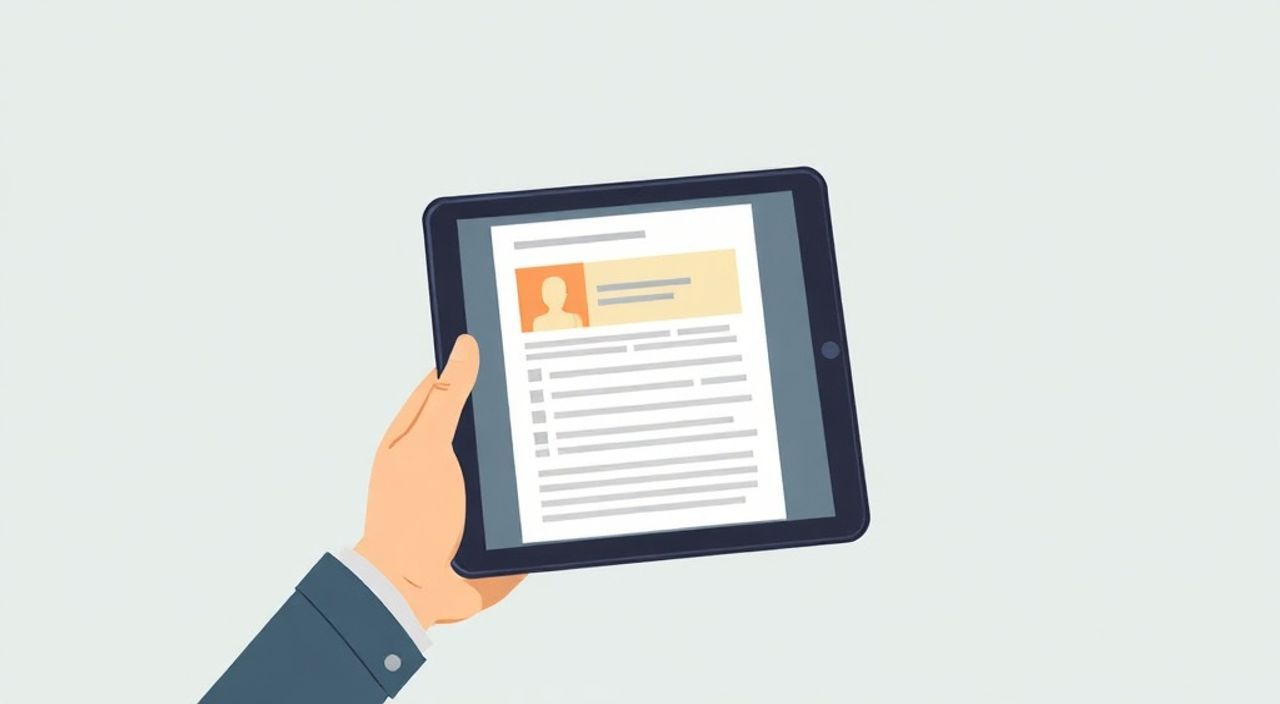
Настроить аккаунт на планшете — значит привязать устройство к персональной учётной записи, чтобы получить доступ к облачным данным, приложениям, синхронизации и сервисам. Процесс зависит от операционной системы (Android, iPadOS, Windows) и типа аккаунта (Google, Apple ID, Microsoft), но в целом включает вход в систему, настройку безопасности и активацию синхронизации. Главное — действовать пошагово, проверять подключение к интернету и использовать только официальные сервисы.
Чтобы настроить аккаунт на планшете, выберите подходящую платформу (Google, Apple или Microsoft), войдите с действующими данными или создайте новый профиль, затем активируйте синхронизацию и двухфакторную аутентификацию. Всегда используйте надёжный пароль и проверяйте безопасность сети перед вводом личных данных.
Содержание статьи:
- Какие типы аккаунтов используются на планшетах
- Пошаговая настройка Google-аккаунта на Android-планшете
- Что делать, если вход не удаётся
- Настройка Apple ID на iPad: инструкция для новичков
- Важность двухфакторной аутентификации
- Работа с Microsoft-аккаунтом на Windows-планшете
- Можно ли работать без Microsoft-аккаунта?
- Безопасность при настройке аккаунта: что нельзя упускать
- Типичные ошибки и как их исправить
- Ошибка: «Не удалось войти. Проверьте подключение»
- Ошибка: «Аккаунт заблокирован»
- Ошибка: «Устройство уже привязано к другому аккаунту»
- Экспертное мнение
- Вопросы и ответы
- Заключение
Какие типы аккаунтов используются на планшетах
Планшеты работают на трёх основных операционных системах: Android, iPadOS и Windows. Каждая из них требует привязки к определённому типу аккаунта для полноценного функционирования. Выбор платформы напрямую влияет на тип учётной записи, которую нужно настроить.
Для устройств на базе Android — это Google-аккаунт. Он открывает доступ к Play Маркету, Gmail, Google Фото, Диску, Календарю и другим сервисам экосистемы Google. Без него многие функции ограничены или недоступны. Аккаунт можно создать прямо на устройстве, если у пользователя его ещё нет.
На iPad используется Apple ID — универсальный профиль, необходимый для App Store, iCloud, iMessage, FaceTime и синхронизации с другими устройствами Apple. Он же обеспечивает защиту через «Найти iPhone» и шифрование резервных копий. Создание Apple ID возможно как во время настройки, так и позже.
Windows-планшеты работают с Microsoft-аккаунтом. Через него синхронизируются настройки, файлы OneDrive, браузер Edge, почта Outlook и приложения из Microsoft Store. Также возможна работа в режиме локальной учётной записи, но с ограниченными возможностями.
Полезно знать: Если вы меняете планшет, не забудьте предварительно выйти из аккаунта на старом устройстве. Это особенно важно для Apple ID и Google-аккаунта, чтобы избежать блокировок активации.
Выбор между этими платформами часто зависит от уже имеющихся устройств. Например, владелец iPhone логично выбирает iPad, чтобы сохранить единую экосистему. Точно так же пользователь Chromebook или Pixel-смартфона будет склоняться к Android-планшету. Совместимость между платформами минимальна, поэтому переход с одной системы на другую требует адаптации.
Операционная система |
Тип аккаунта |
Ключевые сервисы |
Обязателен? |
|---|---|---|---|
Android |
Google-аккаунт |
Play Маркет, Gmail, Фото, Диск |
Да (для полного доступа) |
iPadOS |
Apple ID |
App Store, iCloud, iMessage, FaceTime |
Да (для большинства функций) |
Windows |
Microsoft-аккаунт |
OneDrive, Outlook, Microsoft Store |
Желательно (рекомендуется) |
Пошаговая настройка Google-аккаунта на Android-планшете
Первый запуск Android-планшета начинается с мастера настройки. После выбора языка и подключения к Wi-Fi система предложит войти в Google-аккаунт. Этот шаг критически важен для разблокировки всех возможностей устройства.
Если у вас уже есть аккаунт:
- Выберите «Войти в аккаунт Google».
- Введите email и пароль.
- Подтвердите вход, если включена двухфакторная аутентификация.
- Примите условия использования сервисов Google.
- Настройте резервное копирование и синхронизацию (рекомендуется включить).
Если аккаунта нет:
- Нажмите «Создать аккаунт».
- Укажите имя, дату рождения и пол.
- Придумайте адрес электронной почты (например, username@gmail.com).
- Задайте надёжный пароль (не менее 8 символов, с цифрами и знаками).
- Добавьте номер телефона для восстановления доступа.
- Подтвердите номер кодом из SMS.
- Примите условия Google и завершите регистрацию.
После входа система автоматически начнёт синхронизировать данные: контакты, календарь, фото (если включено). Рекомендуется зайти в «Настройки» → «Аккаунты» → «Google», чтобы проверить статус синхронизации и выбрать, какие данные обновлять.
«После настройки Google-аккаунта обязательно включите резервное копирование. Это спасёт ваши данные в случае потери или сброса планшета.» — Алексей Петров, технический консультант, 10 лет в IT-поддержке
Что делать, если вход не удаётся
Иногда возникают ошибки при авторизации. Наиболее частые причины — неправильный пароль, отсутствие интернета или блокировка аккаунта. Проверьте подключение, убедитесь, что клавиатура не в Caps Lock, и попробуйте войти с другого устройства.
Если аккаунт заблокирован, Google обычно предлагает восстановление через привязанный телефон или резервный email. В крайнем случае потребуется обращение в службу поддержки с подтверждением личности.
Настройка Apple ID на iPad: инструкция для новичков
При первом включении iPad запускается процесс «Настройка нового устройства». После выбора региона и языка система запросит Apple ID. Его наличие значительно ускоряет процесс, но можно создать и новый.
Если у вас уже есть Apple ID:
- Введите email и пароль.
- Подтвердите вход через другое устройство Apple или код из сообщения.
- Примите условия лицензии.
- Включите службы, такие как iCloud, Find My iPad, аналитика (по желанию).
- Настройте резервное копирование — выберите «iCloud» или компьютер.
Для создания нового Apple ID:
- Нажмите «Создать бесплатный Apple ID».
- Укажите имя и дату рождения.
- Выберите способ создания: с новым email @icloud.com или с существующим email.
- Придумайте надёжный пароль (система проверит его сложность).
- Подтвердите номер телефона — он нужен для защиты и восстановления.
- Пройдите верификацию через SMS или звонок.
- Завершите настройку и войдите в систему.
После входа активируется iCloud. Все данные — фото, заметки, контакты — будут автоматически синхронизироваться между вашими устройствами Apple. Также становится доступен App Store, где можно устанавливать приложения.
Полезно знать: При создании Apple ID с email @icloud.com вы получаете не только учётную запись, но и почтовый ящик, который можно использовать как основной.
Важность двухфакторной аутентификации
Apple настоятельно рекомендует включить двухфакторную аутентификацию. Она добавляет второй уровень защиты: даже при утечке пароля злоумышленник не сможет войти без подтверждения на доверенном устройстве.
Чтобы проверить статус:
- Откройте «Настройки» → [ваше имя] → «Пароль и безопасность».
- Убедитесь, что включена «Двухфакторная аутентификация».
- Если нет — активируйте, следуя инструкциям на экране.
Работа с Microsoft-аккаунтом на Windows-планшете
Windows-планшеты предлагают два варианта входа: с использованием Microsoft-аккаунта или локальной учётной записи. Первый вариант предпочтительнее, так как даёт доступ к облачным сервисам и синхронизации.
Чтобы войти с Microsoft-аккаунтом:
- На экране приветствия выберите «Войти с помощью Microsoft-аккаунта».
- Введите email (Outlook, Hotmail, Live и др.) и пароль.
- Пройдите проверку безопасности (если включена двухфакторная аутентификация).
- Настройте параметры приватности (камера, микрофон, геолокация).
- Дождитесь завершения синхронизации настроек и приложений.
Если аккаунта нет:
- Нажмите «Создать» на экране входа.
- Выберите «Получить бесплатный адрес электронной почты».
- Придумайте имя пользователя (например, myname@outlook.com).
- Задайте пароль и укажите страну/регион.
- Подтвердите номер телефона или резервный email.
- Завершите регистрацию и войдите в систему.
После входа OneDrive автоматически синхронизирует документы, фото и рабочие файлы. Браузер Edge сохранит закладки и историю, если они были в другой Windows-системе с тем же аккаунтом.
«Microsoft-аккаунт — это не просто вход в Windows. Это ключ ко всей экосистеме: Office 365, Xbox, OneDrive и Azure. Чем больше сервисов вы используете, тем выгоднее иметь единый профиль.» — Екатерина Смирнова, системный администратор, Microsoft MVP
Можно ли работать без Microsoft-аккаунта?
Да, на этапе настройки можно выбрать «Настроить как локальную учётную запись». Однако это ограничивает функциональность:
- Нет синхронизации настроек между устройствами.
- Нельзя установить приложения из Microsoft Store.
- Отсутствует доступ к OneDrive и облачным резервным копиям.
- Невозможно использовать некоторые функции Windows, например, Family Safety.
Локальная учётная запись подходит только для временного или общего использования.
Безопасность при настройке аккаунта: что нельзя упускать
Настройка аккаунта — не просто формальность. Это первый шаг к защите ваших данных. Небрежное отношение может привести к взлому, потере доступа или утечке личной информации.
Главные правила безопасности:
- Используйте уникальный, сложный пароль для каждого аккаунта.
- Включите двухфакторную аутентификацию (2FA) — это обязательное условие.
- Не настраивайте аккаунт в открытых сетях Wi-Fi (кафе, аэропорты).
- Проверяйте, что сайт или приложение — официальное, без поддельных доменов.
- Добавьте резервный email и номер телефона для восстановления.
Особенно важно защитить аккаунт на вторичном устройстве. Если вы покупаете б/у планшет, убедитесь, что предыдущий владелец полностью вышел из системы. Для Android — снимите гугл-лок; для iPad — деактивируйте «Найти iPad».
Полезно знать: Google и Apple блокируют повторную активацию устройства, если оно привязано к чужому аккаунту. Это антикражная мера, но она может помешать легальному покупателю.
Типичные ошибки и как их исправить
Даже при точном следовании инструкциям могут возникнуть проблемы. Ниже — наиболее распространённые сценарии и решения.
Ошибка: «Не удалось войти. Проверьте подключение»
- Проверьте Wi-Fi: переподключитесь к сети.
- Перезагрузите роутер и планшет.
- Попробуйте другую сеть (например, мобильный интернет).
- Убедитесь, что сайт сервиса не заблокирован (особенно в некоторых регионах).
Ошибка: «Аккаунт заблокирован»
- Следуйте инструкциям по восстановлению на экране.
- Используйте привязанный телефон или email.
- Не вводите пароль более 5 раз подряд — это усугубит блокировку.
- Обратитесь в поддержку с документами, подтверждающими владение аккаунтом.
Ошибка: «Устройство уже привязано к другому аккаунту»
- Для Android: попросите предыдущего владельца выйти через сайт Google.
- Для iPad: запросите отвязку устройства через iCloud.com.
- Если владелец недоступен — предоставьте чек и обратитесь в службу поддержки.
Ошибка |
Причина |
Решение |
|---|---|---|
Неверный пароль |
Опечатка, Caps Lock, старый пароль |
Восстановите доступ через email/телефон |
Нет интернета |
Слабый сигнал, неправильные настройки |
Переподключитесь, проверьте DNS |
Два аккаунта |
Устройство не сброшено |
Требуется сброс и выход предыдущего владельца |
Экспертное мнение
«Сегодня 78% пользователей настраивают аккаунт за одну сессию, но каждый пятый сталкивается с проблемами безопасности в течение года. Основная причина — использование простых паролей и отсутствие 2FA. Я рекомендую сразу после настройки зайти в раздел безопасности и проверить все параметры.» — Дмитрий Ковалёв, руководитель отдела кибербезопасности, Центр цифровой гигиены
По его словам, многие пользователи считают, что вход в аккаунт — это разовое действие. Но профиль требует регулярного аудита: проверки активных устройств, отзыва доступа у старых приложений, обновления контактных данных.
Также эксперт отмечает рост фишинговых атак через поддельные экраны входа. «Если вам внезапно предложили ввести пароль от Google или Apple ID вне официального приложения — это красный флаг. Закрывайте окно и проверяйте источник.»
Вопросы и ответы
Можно ли использовать один аккаунт на нескольких планшетах?
Да, Google, Apple и Microsoft позволяют привязывать один аккаунт к нескольким устройствам. Однако одновременный вход может вызвать временную блокировку из-за подозрений в мошенничестве. Рекомендуется информировать сервис о новых устройствах.
Что делать, если я забыл пароль от аккаунта?
Все платформы предлагают восстановление через email или номер телефона. Процесс занимает от нескольких минут до 48 часов (при необходимости подтверждения личности). Храните резервные данные в надёжном месте.
Нужно ли платить за создание аккаунта?
Нет. Google, Apple и Microsoft предоставляют базовые аккаунты бесплатно. Платные функции (например, увеличенное место в iCloud или OneDrive) — опциональны.
Можно ли удалить аккаунт с планшета?
Да. В настройках найдите раздел «Аккаунты», выберите нужный профиль и нажмите «Удалить». Учтите: это может повлиять на доступ к данным и приложениям.
Как узнать, какой аккаунт привязан к планшету?
Android: «Настройки» → «Аккаунты» → «Google». iPad: «Настройки» → [имя вверху]. Windows: «Настройки» → «Учётные записи» → «Ваша информация».
Заключение
Настройка аккаунта на планшете — это фундамент для безопасного и эффективного использования устройства. Независимо от платформы, процесс включает создание или вход в учётную запись, активацию синхронизации и защиту данных через двухфакторную аутентификацию.
Правильно настроенный аккаунт открывает доступ к облачным сервисам, приложениям и бесшовной синхронизации между устройствами. Главное — не торопиться, проверять каждое действие и соблюдать правила цифровой гигиены.
- Выбирайте аккаунт, соответствующий вашей экосистеме (Google, Apple, Microsoft).
- Всегда включайте двухфакторную аутентификацию и используйте сложный пароль.
- Настройку проводите в безопасной сети, избегая публичного Wi-Fi.
- Проверяйте статус аккаунта на вторичных устройствах перед покупкой.
- Регулярно обновляйте контактные данные и проверяйте активные устройства.
⚠️ Дисклеймер — нажмите, чтобы развернуть
Материалы, опубликованные в разделе «Блог» на сайте RU DESIGN SHOP (rudesignshop.ru), носят исключительно информационный и ознакомительный характер и не являются руководством к действию, финансовой рекомендацией, медицинской услугой, ветеринарным назначением либо рекламой товаров и услуг, включая азартные игры. Публикации не содержат призывов к участию в азартных играх и не направлены на продвижение соответствующих операторов.
Безопасность применения товаров и веществ: при использовании строительных материалов, бытовой химии, пестицидов и агрохимикатов необходимо строго следовать инструкциям производителя и действующему законодательству Российской Федерации, включая Федеральный закон РФ от 19.07.1997 № 109-ФЗ «О безопасном обращении с пестицидами и агрохимикатами».
Упоминание товарных знаков, брендов и организаций носит исключительно информационный характер и не означает наличие партнёрских отношений или одобрения со стороны правообладателей.
Материалы, содержащие сведения о медицинских, ветеринарных или косметических средствах, представлены в справочных целях и не являются медицинской консультацией или назначением. Перед применением рекомендуется обратиться к врачу, ветеринарному специалисту или иному сертифицированному профессионалу.
Возрастные ограничения: материалы, содержащие сведения о продукции категории 18+, включая алкоголь или азартные игры, предназначены исключительно для совершеннолетней аудитории и публикуются в информационных целях.
Правовая ответственность: решения, принятые на основе опубликованной информации, пользователь принимает самостоятельно и на свой риск; редакция и авторы несут ответственность в пределах, установленных законодательством Российской Федерации.
Редакция не допускает публикаций, содержащих пропаганду экстремизма, терроризма, наркотических средств или суицида; подобные материалы подлежат немедленному удалению.
Упоминание организаций с ограниченным статусом: компания Meta Platforms Inc. (социальные сети Facebook и Instagram) признана экстремистской организацией решением суда РФ, её деятельность запрещена на территории Российской Федерации; любые упоминания приводятся исключительно в информационных целях.
Авторские права и источники: информация собирается из открытых источников; её актуальность указывается на дату публикации и может изменяться.
Изображения и иллюстрации используются на условиях, разрешённых правообладателями. При возникновении претензий редакция готова оперативно рассмотреть обращение и внести необходимые изменения.
Персональные данные и cookies: сайт использует cookies и обрабатывает персональные данные пользователей в соответствии с Федеральным законом № 152-ФЗ «О персональных данных» и Политикой конфиденциальности RU DESIGN SHOP.
Мнения авторов могут не совпадать с позицией государственных органов или коммерческих организаций, упомянутых в материалах.
Читайте также

РЕКОМЕНДУЕМ
Товары от российских производителей