Скидка 5% на первый заказ — RDS5




Как настроить клавиатуру на планшете для игр
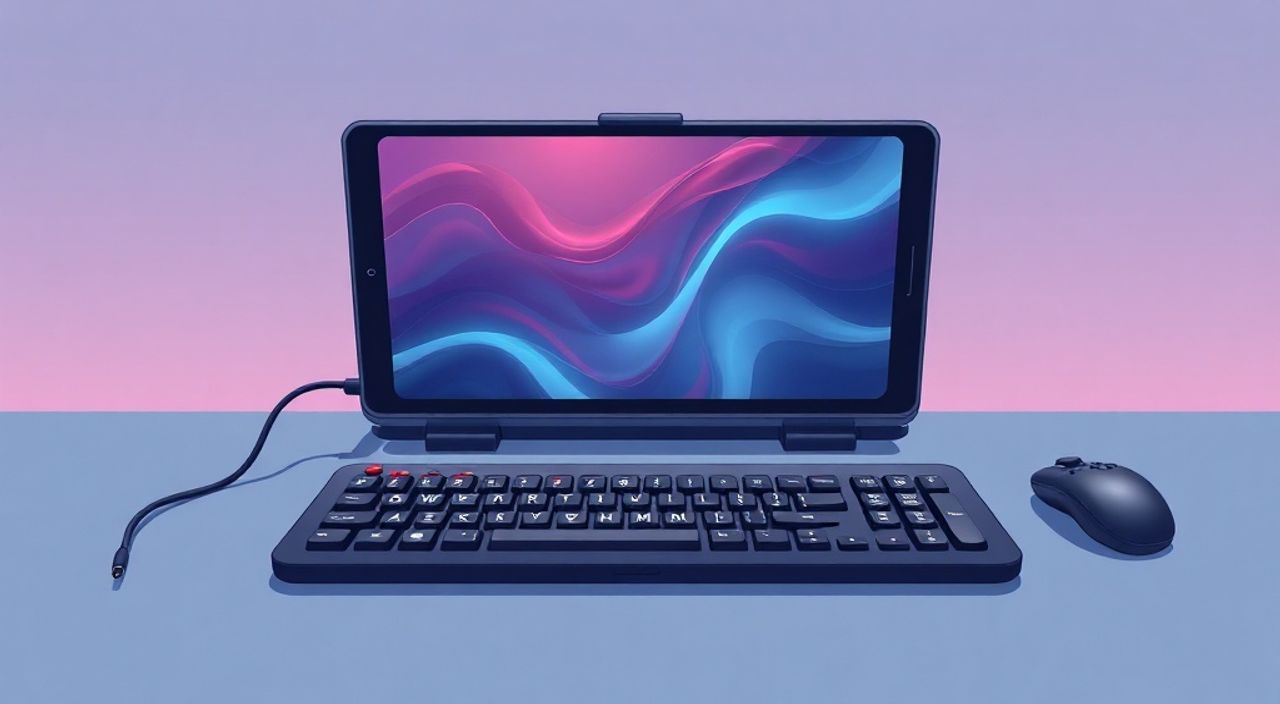
Современные планшеты превратились в мощные игровые устройства, способные запускать сложные проекты с продвинутой графикой и управлением. Однако для полного погружения в процесс зачастую недостаточно одного тачскрина — клавиатура (особенно внешняя) становится ключом к комфортному и точному геймплею. Настройка клавиатуры под конкретную игру или жанр позволяет выйти на новый уровень контроля: от переназначения кнопок до использования макросов и оптимизации задержки ввода.
Для эффективной игры на планшете используйте внешнюю Bluetooth-клавиатуру и настраивайте раскладку через системные или игровые инструменты. Главное — минимизировать задержку и адаптировать управление под ваш стиль.
Содержание статьи:
- Выбор конфигурации: встроенная, внешняя или комбинированная клавиатура
- Когда выбирать какое решение?
- Подключение и совместимость устройств
- Распространённые проблемы подключения
- Настройка раскладки клавиш для игр
- Пошаговая настройка в Steam (на примере облачного гейминга)
- Оптимизация производительности и снижение задержки
- Как измерить задержку ввода?
- Советы по настройке для конкретных игровых жанров
- Шутеры от первого лица (FPS)
- MMORPG и RPG
- Стратегии (RTS, пошаговые)
- Гоночные симуляторы
- Экспертное мнение
- Вопросы и ответы
- Заключение
Выбор конфигурации: встроенная, внешняя или комбинированная клавиатура
Планшеты работают с несколькими типами клавиатур: встроенными (экранная), внешними (Bluetooth или USB-C) и комбинированными (гибридные чехлы-клавиатуры). Каждый вариант имеет свои преимущества и ограничения, особенно в контексте игр.
Встроенные экранная клавиатура удобна для быстрого ввода текста, но неэффективна для динамичных игр. Её основные недостатки — отсутствие тактильной обратной связи, закрытие части экрана и высокая вероятность ошибок при быстром нажатии. Тем не менее, в некоторых казуальных играх или стратегиях она может использоваться как дополнительный элемент управления.
Внешние клавиатуры, особенно механические или мембранные Bluetooth-устройства, предлагают полноценное ощущение физических клавиш. Они идеальны для игр, требующих точного и частого ввода: шутеров, RPG, симуляторов. Современные модели поддерживают режим «низкого энергопотребления» и имеют задержку ввода менее 10 мс, что делает их пригодными даже для киберспортивных задач.
Комбинированные решения — такие как Apple Smart Keyboard Folio или Logitech Combo Touch — сочетают защиту, подставку и клавиатуру. Они отлично подходят для пользователей, которые хотят использовать планшет как ноутбук, но могут уступать по эргономике полноценному внешнему устройству.
Полезно знать: Не все внешние клавиатуры одинаково хорошо работают с планшетами. Убедитесь, что модель поддерживает вашу ОС (Android, iPadOS, Windows) и имеет хорошую отзывчивость.
Когда выбирать какое решение?
- Для казуальных игр (три в ряд, головоломки) — подойдёт встроенная клавиатура или сенсорное управление.
- Для мобильных MMO, стратегий, квестов — рекомендуется внешняя клавиатура для удобного ввода команд и диалогов.
- Для шутеров и экшенов — оптимально использовать внешнюю клавиатуру в паре с геймпадом или мышью (при поддержке).
- Для работы и учебы + лёгкие игры — комбинированный чехол-клавиатура будет универсальным выбором.
Тип клавиатуры |
Плюсы |
Минусы |
Рекомендуемые игры |
|---|---|---|---|
Экранная (встроенная) |
Всегда доступна, не требует подключения |
Нет тактильной обратной связи, мешает обзору |
Казуальные, головоломки, текстовые квесты |
Внешняя Bluetooth |
Физические клавиши, низкая задержка, настраиваемость |
Нужно заряжать, занимает место |
MMO, RPG, шутеры, симуляторы |
Чехол-клавиатура |
Компактность, защита, удобство хранения |
Ограниченная эргономика, редко подходит для агрессивного гейминга |
Стратегии, текстовые игры, образовательные приложения |
Подключение и совместимость устройств
Правильное подключение клавиатуры — первый шаг к стабильной игре. Большинство современных планшетов поддерживают Bluetooth-устройства, но важно учитывать версию протокола и профили HID (Human Interface Device).
Для Android-планшетов подойдут практически любые HID-совместимые клавиатуры. Однако некоторые бюджетные модели могут некорректно обрабатывать функциональные клавиши (F1–F12) или мультимедийные кнопки. Рекомендуется проверять совместимость на сайтах производителей или в отзывах пользователей.
iPadOS более строг к подключению. Хотя Apple официально поддерживает большинство Bluetooth-клавиатур, некоторые функции (например, переназначение клавиш или использование макросов) ограничены из соображений безопасности. Для максимальной совместимости лучше выбирать устройства, сертифицированные для iOS.
Windows-планшеты (например, Microsoft Surface) работают с клавиатурами почти как полноценные ПК. Здесь можно использовать проводные и беспроводные варианты, включая игровые модели с подсветкой и программируемыми клавишами.
- Включите Bluetooth на планшете.
- Переведите клавиатуру в режим сопряжения (обычно удерживается кнопка питания или специальная клавиша).
- Выберите устройство в списке Bluetooth.
- Проверьте работоспособность — откройте любой текстовый редактор и наберите несколько символов.
- Убедитесь, что клавиатура сохраняется в списке «подключённых устройств» после перезагрузки.
Полезно знать: Если клавиатура отключается во время игры, проверьте настройки энергосбережения. Иногда система автоматически отключает Bluetooth-устройства при простое.
Распространённые проблемы подключения
- Задержка ввода (лаг) — может быть вызвана перегруженным Bluetooth-каналом. Решение: отключите другие беспроводные устройства поблизости.
- Некорректное отображение символов — проверьте раскладку в настройках системы. Возможно, активирована не та локализация (например, US вместо RU).
- Не работают горячие клавиши — некоторые игры блокируют системные комбинации. Используйте игровые настройки управления.
- Клавиатура не определяется — попробуйте сбросить сопряжение и выполнить повторное подключение.
Настройка раскладки клавиш для игр
Стандартная раскладка клавиатуры не всегда оптимальна для игр. Например, WASD — общепринятый стандарт для движения, но в некоторых жанрах (RTS, MMORPG) требуется доступ к десяткам команд. Настройка позволяет адаптировать управление под ваши предпочтения.
На Android существуют специальные приложения, такие как *Hacker’s Keyboard*, *External Keyboard Helper* или *Key Mapper*. Они позволяют:
- Переназначать клавиши (например, сделать Esc доступной без Fn).
- Создавать макросы (комбинации действий на одну клавишу).
- Изменять раскладку под конкретную игру.
В iPadOS возможности ограничены, но начиная с версии 14+, появилась поддержка переназначения клавиш через «Настройки → Основные → Клавиатура». Также сторонние приложения вроде *iVidPlay* или *GameKeyboard* предлагают базовую настройку для совместимых игр.
Windows-планшеты предоставляют максимум гибкости. Можно использовать:
- Встроенные средства (через «Параметры → Устройства → Клавиатура»).
- Сторонние утилиты: SharpKeys, AutoHotkey, Key Remapper.
- Игровые платформы: Steam Input, GeForce NOW, Xbox Cloud Gaming — позволяют настраивать клавиши прямо в интерфейсе.
Пошаговая настройка в Steam (на примере облачного гейминга)
- Запустите Steam на планшете (через клиент или браузер).
- Откройте нужную игру и войдите в режим контроллера (Controller Config).
- Выберите «Desktop Configuration» и начните переназначение.
- Нажмите на действие (например, «Move Forward») и введите нужную клавишу (W).
- Сохраните профиль и примените его.
«При настройке клавиатуры для игры ориентируйтесь на естественное положение рук. Лучше потратить 10 минут на настройку, чем час на исправление ошибок из-за неудобной раскладки.» — Алексей Морозов, UX-дизайнер игровых интерфейсов, 8 лет опыта
Оптимизация производительности и снижение задержки
Даже идеально настроенная клавиатура бесполезна, если ввод «запаздывает». Задержка ввода (input lag) — главный враг реактивного геймплея. Она складывается из нескольких компонентов: время передачи сигнала по Bluetooth, обработка на уровне ОС, рендеринг в игре.
Bluetooth 5.0+ снижает задержку до 10–20 мс, что сравнимо с проводными решениями. Однако в условиях помех (Wi-Fi, микроволновки, другие устройства) показатели могут ухудшиться. Использование 5 ГГц Wi-Fi и отключение лишних Bluetooth-устройств помогает стабилизировать соединение.
На уровне ОС можно включить режим производительности:
- Android: «Режим разработчика» → «Анимации окон/интерфейса» установить в 0,5x или выключить.
- iPadOS: Отключить «Движущиеся эффекты» и «Уменьшение прозрачности» в «Специальных возможностях».
- Windows: Выбрать схему электропитания «Высокая производительность» и отключить фоновые процессы.
Также стоит использовать приложения, оптимизированные для гейминга. Например, *Razer Kishi* или *Gamesir* для Android/iOS позволяют эмулировать геймпад, что снижает нагрузку на систему и улучшает отзывчивость.
Как измерить задержку ввода?
- С помощью приложений: *LatencyMon* (Windows), *TouchPal Latency Test* (Android).
- Через видеозапись: снимите экран и руку на камеру, нажмите клавишу и посмотрите, сколько времени прошло до реакции в игре.
- Использовать встроенные тесты в играх (например, в *Fortnite* есть режим «Input Lag Test»).
Полезно знать: Разница в 30 мс между двумя клавиатурами может быть критичной в шутерах. Профессиональные игроки часто используют проводные решения или клавиатуры с технологией Low Latency Mode.
Советы по настройке для конкретных игровых жанров
Разные жанры требуют разных подходов к управлению. Ниже — рекомендации по оптимизации для популярных категорий.
Шутеры от первого лица (FPS)
Основной акцент — на скорость и точность. Используйте WASD для движения, мышь или аналоговый стик для прицеливания. Клавиши E (взаимодействие), R (перезарядка), Ctrl (присед), Shift (бег) должны быть легко доступны.
«В шутерах лучше назначить прицеливание на правую кнопку мыши или отдельную клавишу, а не держать её зажатой. Это снижает усталость и повышает точность.» — Дмитрий Ковалёв, киберспортсмен по CS2, 5 лет в профессиональной лиге
MMORPG и RPG
Здесь важна доступность множества способностей. Создайте макросы для комбо (например, Q+E+R), используйте F-клавиши для заклинаний. В играх вроде *Genshin Impact* или *Honkai: Star Rail* удобно назначить быстрый доступ к инвентарю, картам и квестам.
Стратегии (RTS, пошаговые)
Горячие клавиши — основа эффективной игры. Назначьте клавиши для группировки юнитов (Ctrl+1, Ctrl+2), быстрого перемещения по карте (клавиши-маяки), сбора ресурсов. В *Civilization VI* или *Age of Empires* это критично для темпа игры.
Гоночные симуляторы
Хотя основное управление — на виртуальной педали или геймпаде, клавиатура может использоваться для переключения камеры, вызова меню, активации помощи. Например, C — смена вида, P — пауза, V — включение/выключение света.
Экспертное мнение
«Большинство игроков недооценивают важность настройки ввода. Хорошая клавиатура — это не просто устройство, а продолжение рефлексов. Я видел, как правильно настроенный макрос спасал матч в MOBA-игре, потому что игрок успел активировать «телепорт» на 0.2 секунды быстрее. На планшете это особенно важно — здесь каждое движение должно быть осознанным.» — Анна Петрова, гейм-дизайнер, разработчик интерфейсов для мобильных игр, 10 лет в индустрии
Анна также отмечает, что будущее — за гибридными решениями: клавиатурами с сенсорными панелями, программируемыми OLED-кнопками и поддержкой облачного гейминга. Уже сейчас такие устройства, как *Razer Pro Type Ultra*, доступны и совместимы с планшетами.
Вопросы и ответы
Можно ли использовать клавиатуру от ПК с планшетом?
Да, если она поддерживает Bluetooth и HID. USB-клавиатуры подключаются через OTG-адаптер. Убедитесь, что планшет обеспечивает достаточное питание.
Почему в игре не реагируют некоторые клавиши?
Возможные причины: игра не поддерживает внешнюю клавиатуру, используется неправильная раскладка, клавиша заблокирована системой. Попробуйте проверить в другом приложении или переустановить профиль ввода.
Как настроить макросы на iPad?
Через приложения вроде *Shortcuts* (встроенный) или *GameKeyboard*. Макросы можно привязать к жестам или внешним клавишам, но функционал ограничен по сравнению с Android/Windows.
Нужна ли мышь вместе с клавиатурой?
Для многих игр — да. Особенно для шутеров, стратегий, симуляторов. Современные планшеты поддерживают Bluetooth-мыши, и их использование значительно расширяет возможности управления.
Как сохранить настройки для разных игр?
Используйте приложения с профилями (например, External Keyboard Helper). На Windows — создавайте отдельные конфигурации в Steam или AutoHotkey. На iPad — сохраняйте шаблоны в приложениях-помощниках.
Заключение
Настройка клавиатуры на планшете для игр — это не просто техническая процедура, а важный этап подготовки к качественному геймплею. От выбора устройства до тонкой настройки раскладки и снижения задержки — каждый шаг влияет на комфорт и результат. Современные технологии позволяют превратить планшет в полноценную игровую станцию, сравнимую по возможностям с ПК.
Главное — экспериментировать. Пробуйте разные клавиатуры, раскладки и настройки, чтобы найти идеальный баланс между скоростью, удобством и точностью. Помните: лучшая конфигурация — та, которая чувствуется естественно.
- Приоритет — внешние Bluetooth-клавиатуры с низкой задержкой и хорошей тактильной обратной связью.
- Обязательно настраивайте раскладку под жанр игры: FPS, RPG и RTS требуют разных подходов.
- Снижайте задержку через оптимизацию ОС, использование актуального Bluetooth и отключение фоновых процессов.
- Используйте макросы и профили для разных игр, чтобы быстро переключаться между настройками.
- Совмещайте клавиатуру с мышью или геймпадом для максимального контроля.
⚠️ Дисклеймер — нажмите, чтобы развернуть
Материалы, опубликованные в разделе «Блог» на сайте RU DESIGN SHOP (rudesignshop.ru), носят исключительно информационный и ознакомительный характер и не являются руководством к действию, финансовой рекомендацией, медицинской услугой, ветеринарным назначением либо рекламой товаров и услуг, включая азартные игры. Публикации не содержат призывов к участию в азартных играх и не направлены на продвижение соответствующих операторов.
Безопасность применения товаров и веществ: при использовании строительных материалов, бытовой химии, пестицидов и агрохимикатов необходимо строго следовать инструкциям производителя и действующему законодательству Российской Федерации, включая Федеральный закон РФ от 19.07.1997 № 109-ФЗ «О безопасном обращении с пестицидами и агрохимикатами».
Упоминание товарных знаков, брендов и организаций носит исключительно информационный характер и не означает наличие партнёрских отношений или одобрения со стороны правообладателей.
Материалы, содержащие сведения о медицинских, ветеринарных или косметических средствах, представлены в справочных целях и не являются медицинской консультацией или назначением. Перед применением рекомендуется обратиться к врачу, ветеринарному специалисту или иному сертифицированному профессионалу.
Возрастные ограничения: материалы, содержащие сведения о продукции категории 18+, включая алкоголь или азартные игры, предназначены исключительно для совершеннолетней аудитории и публикуются в информационных целях.
Правовая ответственность: решения, принятые на основе опубликованной информации, пользователь принимает самостоятельно и на свой риск; редакция и авторы несут ответственность в пределах, установленных законодательством Российской Федерации.
Редакция не допускает публикаций, содержащих пропаганду экстремизма, терроризма, наркотических средств или суицида; подобные материалы подлежат немедленному удалению.
Упоминание организаций с ограниченным статусом: компания Meta Platforms Inc. (социальные сети Facebook и Instagram) признана экстремистской организацией решением суда РФ, её деятельность запрещена на территории Российской Федерации; любые упоминания приводятся исключительно в информационных целях.
Авторские права и источники: информация собирается из открытых источников; её актуальность указывается на дату публикации и может изменяться.
Изображения и иллюстрации используются на условиях, разрешённых правообладателями. При возникновении претензий редакция готова оперативно рассмотреть обращение и внести необходимые изменения.
Персональные данные и cookies: сайт использует cookies и обрабатывает персональные данные пользователей в соответствии с Федеральным законом № 152-ФЗ «О персональных данных» и Политикой конфиденциальности RU DESIGN SHOP.
Мнения авторов могут не совпадать с позицией государственных органов или коммерческих организаций, упомянутых в материалах.

РЕКОМЕНДУЕМ
Товары от российских производителей

-3%
Встраиваемый светильник CANOPUS FLAT SN102
Первоначальная цена составляла 4600 руб..4460 руб.Текущая цена: 4460 руб..
-5%
Светильник из войлока KR006.03
Первоначальная цена составляла 34555 руб..32830 руб.Текущая цена: 32830 руб..