Скидка 5% на первый заказ — RDS5




Как настроить планшет с клавиатурой
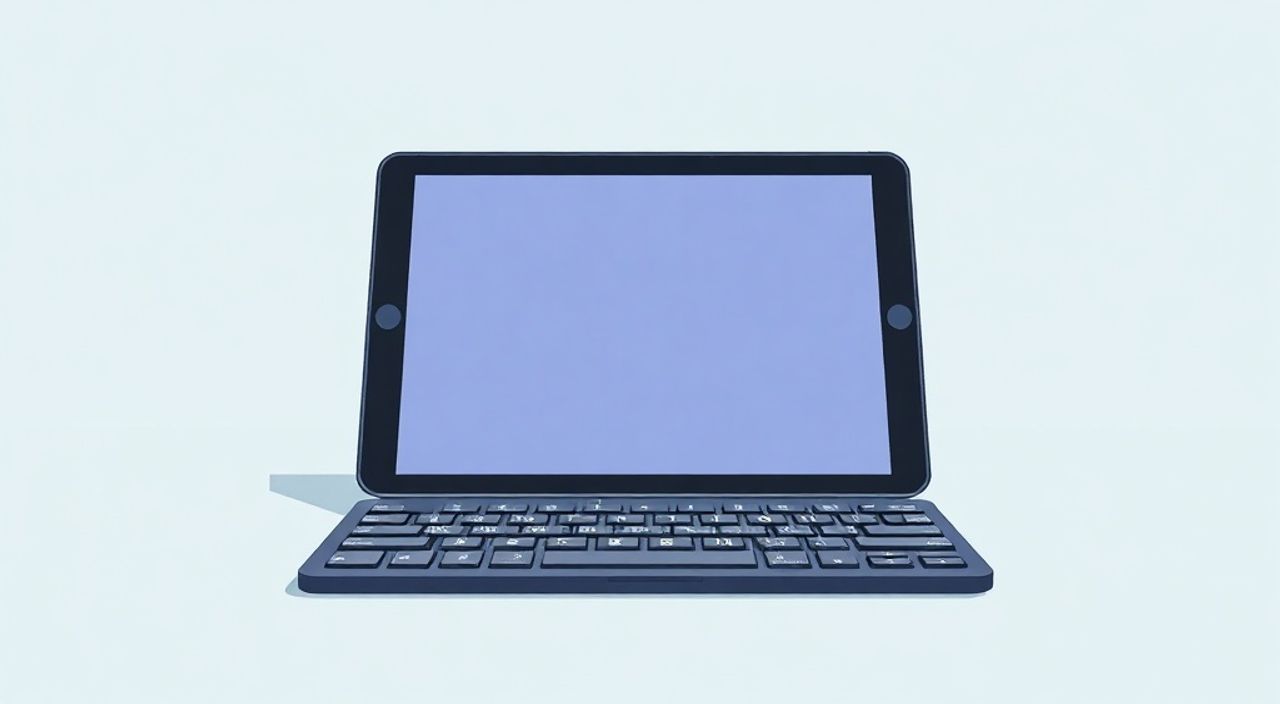
Подключение клавиатуры к планшету — первый шаг к превращению мобильного устройства в полноценную рабочую станцию. Современные планшеты, особенно на базе iPadOS и Android, поддерживают широкий спектр внешних клавиатур, включая Bluetooth-устройства и фирменные аксессуары с магнитным подключением. Успешная настройка зависит от типа устройства, операционной системы и совместимости оборудования.
Чтобы настроить планшет с клавиатурой, убедитесь в совместимости устройств, активируйте Bluetooth или подключите клавиатуру через разъём, затем выполните сопряжение. Оптимизируйте настройки управления и раскладку для максимального удобства.
Содержание статьи:
- Совместимость: как выбрать правильную клавиатуроу
- Как проверить совместимость
- Способы подключения: Bluetooth, USB-C и магнитные интерфейсы
- Преимущества и недостатки каждого способа
- Пошаговая настройка на iOS и Android
- Настройка на iPad (iPadOS)
- Настройка на Android
- Работа с раскладками и языками
- Как изменить раскладку на физической клавиатуре
- Повышение продуктивности: горячие клавиши и функциональные возможности
- Горячие клавиши на iPad
- Горячие клавиши на Android
- Типичные проблемы и их решение
- Клавиатура не подключается
- Некоторые клавиши не работают
- Задержки при наборе
- Экспертное мнение
- Вопросы и ответы
- Заключение
Совместимость: как выбрать правильную клавиатуроу
Выбор подходящей клавиатуры начинается с анализа модели планшета. Не все клавиатуры работают со всеми устройствами. Например, Smart Keyboard Folio от Apple совместим только с определёнными моделями iPad благодаря уникальной системе магнитного подключения и пин-разъёму. Для Android-планшетов большее значение имеет поддержка HID (Human Interface Device) по протоколу Bluetooth.
Определите тип подключения: беспроводной (Bluetooth), проводной (USB-C/Lightning) или специализированный (механический разъём). Многие производители, такие как Samsung (с серией Galaxy Tab S и клавиатурой Book Cover), Lenovo (для Yoga Tab) и Microsoft (Surface Keyboard для Surface Pro), предлагают фирменные решения, обеспечивающие стабильную работу и дополнительные функции, например, тачпад или автоматическое включение экрана.
Как проверить совместимость
- Найдите модель планшета в настройках (например, «Об устройстве» в разделе «Система»).
- Изучите сайт производителя: там указаны рекомендованные аксессуары.
- Уточните версию ОС: старые версии Android (ниже 6.0) могут не поддерживать современные Bluetooth-клавиатуры.
Полезно знать: Даже если клавиатура подключается, она может не поддерживать все функции — например, F-клавиши или регулировку яркости. Проверяйте технические характеристики перед покупкой.
Тип планшета |
Рекомендуемый тип клавиатуры |
Особенности подключения |
|---|---|---|
iPad (Air, Pro, mini) |
Smart Keyboard, Magic Keyboard, Bluetooth-клавиатуры |
Магнитный разъём (Pro/Air), Bluetooth, Smart Connector |
Samsung Galaxy Tab S/Tab A |
Book Cover Keyboard, Bluetooth-устройства |
Bluetooth, фирменный разъём (на некоторых моделях) |
Lenovo, Huawei, Xiaomi |
Универсальные Bluetooth-клавиатуры |
Bluetooth, USB-C (при наличии OTG) |
Microsoft Surface Go/Pro |
Type Cover, Bluetooth-клавиатуры |
Magnetic Connector, Bluetooth |
Способы подключения: Bluetooth, USB-C и магнитные интерфейсы
На сегодняшний день существует три основных способа подключения клавиатуры к планшету: по Bluetooth, через USB-C (или Lightning) и с помощью специальных магнитных/механических разъёмов. Каждый из них имеет свои преимущества и ограничения.
Bluetooth — самый универсальный метод. Подходит для большинства современных планшетов и клавиатур. Требует предварительного включения Bluetooth на планшете и перевода клавиатуры в режим сопряжения (обычно удерживается кнопка питания или специальная клавиша Pair). После обнаружения устройства в списке доступных гаджетов необходимо подтвердить подключение.
USB-C становится всё более популярным, особенно среди Android-устройств. Он обеспечивает не только передачу данных, но и зарядку клавиатуры (если она поддерживает питание через порт). Однако требует наличия функции OTG (On-The-Go), которая позволяет планшету выступать в роли хоста. Включение OTG часто происходит автоматически при подключении устройства, но на некоторых планшетах его нужно активировать вручную.
Магнитные интерфейсы используются в премиальных линейках, таких как iPad Pro и Microsoft Surface. Они обеспечивают мгновенное подключение без необходимости ручного сопряжения. Клавиатура физически крепится к корпусу, что также выполняет роль чехла. Такое решение повышает надёжность и снижает энергопотребление, так как не задействуется Bluetooth.
Преимущества и недостатки каждого способа
- Bluetooth: универсальность, поддержка большинства устройств, но требует зарядки и может быть менее стабильным при помехах.
- USB-C: высокая скорость отклика, питание от планшета, но ограничен совместимостью и требует кабеля.
- Магнитный разъём: мгновенное подключение, эргономика, но работает только с конкретными моделями.
«Выбирайте способ подключения, исходя из сценариев использования. Если вы часто переносите устройство — Bluetooth. Если нужна максимальная отзывчивость — отдайте предпочтение USB-C или магнитному интерфейсу.» — Алексей Миронов, UX-консультант, 12 лет в сфере мобильных технологий
Пошаговая настройка на iOS и Android
Процесс настройки клавиатуры отличается в зависимости от операционной системы. Ниже приведены подробные инструкции для устройств на базе iPadOS (iOS) и Android.
Настройка на iPad (iPadOS)
- Включите клавиатуру (если это Bluetooth-устройство, удерживайте кнопку питания до появления индикатора).
- Перейдите в «Настройки» → «Основные» → «Bluetooth» и убедитесь, что он включён.
- Если используется Smart Keyboard, просто подключите её магнитами — iPad автоматически распознает устройство.
- Дождитесь появления названия клавиатуры в списке «Другие устройства», затем нажмите на него.
- При необходимости введите PIN-код (часто 0000 или 1234).
- После подключения клавиатура готова к использованию.
Для настройки раскладки: «Настройки» → «Основные» → «Клавиатура» → «Клавиатуры» → «Новая клавиатура». Можно добавить русскую, английскую или другие раскладки.
Настройка на Android
- Активируйте Bluetooth на планшете: «Настройки» → «Подключения» → «Bluetooth».
- Переведите клавиатуру в режим сопряжения (обычно удержание кнопки питания 3–5 секунд).
- Дождитесь появления устройства в списке «Доступные устройства».
- Нажмите на название клавиатуры и подтвердите подключение.
- Если запрашивается пароль — введите стандартный (0000 или 1234).
- После успешного подключения проверьте работоспособность, открыв текстовое поле.
Для изменения языка: «Настройки» → «Система» → «Язык и ввод» → «Виртуальная клавиатура» → «Физическая клавиатура». Здесь можно назначить порядок раскладок и установить быстрое переключение.
Полезно знать: На некоторых Android-планшетах после подключения физической клавиатуры виртуальная может продолжать появляться. Отключите её в настройках или используйте жесты для вызова по необходимости.
Работа с раскладками и языками
Одна из ключевых задач после подключения — корректная настройка раскладки клавиатуры. Особенно это важно для пользователей, работающих на нескольких языках. Несоответствие между физическими клавишами и ожидаемыми символами — частая причина ошибок при наборе.
В iPadOS и Android можно добавлять несколько раскладок и быстро переключаться между ними. На iPad для этого используется комбинация клавиш Cmd + Пробел. На Android — Ctrl + Пробел или Alt + Shift, в зависимости от модели и версии системы.
Как изменить раскладку на физической клавиатуре
- Убедитесь, что нужная раскладка добавлена в настройках ввода.
- Проверьте, соответствует ли физическая клавиатура выбранной раскладке (например, US QWERTY или Russian ЙЦУКЕН).
- Если буквы вводятся некорректно, возможно, система определила клавиатуру как US, а пользователь ожидает RU. Измените раскладку в настройках.
- На некоторых устройствах доступна опция «Определить раскладку по нажатию клавиш» — воспользуйтесь ею для автоматической настройки.
«Если вы используете универсальную клавиатуру с русской маркировкой, установите раскладку Russian (PC) в настройках. Это исключит путаницу между символами @ и «». — Екатерина Лебедева, локализация-менеджер, IT-компания «Глосса»
Повышение продуктивности: горячие клавиши и функциональные возможности
Физическая клавиатура превращает планшет в мощный инструмент для работы. Использование сочетаний клавиш значительно ускоряет выполнение задач. Вот наиболее полезные комбинации:
Горячие клавиши на iPad
- Cmd + C / V / X — копировать, вставить, вырезать.
- Cmd + Z / Shift + Z — отмена и повтор действия.
- Cmd + Tab — переключение между приложениями.
- Cmd + Пробел — смена языка.
- Cmd + H — свернуть приложение.
- Cmd + Space — вызов Spotlight.
Горячие клавиши на Android
- Ctrl + C / V / X — стандартные команды редактирования.
- Ctrl + T / W — открыть/закрыть вкладку в браузере.
- Alt + Tab — переключение приложений.
- Ctrl + Shift + ? — показ всех доступных сочетаний (в некоторых оболочках).
- Search + ? — вызов справки (на устройствах с клавишей поиска).
Многие современные клавиатуры, такие как Logitech Combo Touch или Brydge, включают тачпад. Это позволяет управлять курсором и использовать жесты, как на ноутбуке. Активируется в настройках: «Специальные возможности» → «Курсор и тачпад» (на iPad).
Полезно знать: На iPadOS 17 и выше можно настроить отдельные профили для разных клавиатур — например, один для дома, другой для офиса с уникальными сочетаниями клавиш.
Типичные проблемы и их решение
Даже при правильной настройке могут возникать сбои. Ниже — распространённые проблемы и способы их устранения.
Клавиатура не подключается
- Убедитесь, что клавиатура заряжена.
- Перезагрузите планшет и клавиатуру.
- Удалите устройство из списка сопряжённых и повторите попытку.
- Проверьте, не достигнут ли лимит подключённых Bluetooth-устройств (обычно 5–8).
Некоторые клавиши не работают
- Возможно, используется неправильная раскладка. Проверьте настройки ввода.
- На Android: зайдите в «Физическую клавиатуру» → «Тест клавиш» и проверьте реакцию системы.
- Обновите прошивку клавиатуры (если доступно через приложение производителя).
Задержки при наборе
- Удалите другие Bluetooth-устройства из зоны действия.
- Поднесите клавиатуру ближе к планшету (в пределах 1 метра).
- Отключите энергосберегающие режимы на клавиатуре.
«Если проблема сохраняется, попробуйте подключить клавиатуру к другому устройству. Это поможет определить, где именно сбой — в планшете или в аксессуаре.» — Дмитрий Костин, инженер по тестированию, компания «Мобилайн»
Экспертное мнение
Мы поговорили с Анной Петровой, специалистом по цифровой продуктивности и автором курсов по работе с мобильными устройствами.
«За последние три года я видела, как планшеты с клавиатурами стали реальной альтернативой ноутбукам, особенно для студентов и фрилансеров. Главное — не просто подключить клавиатуру, а настроить рабочее пространство. Например, используйте приложения с поддержкой Markdown, такие как Bear или Obsidian, и настройте горячие клавиши для быстрого форматирования. Также важно следить за положением планшета: используйте подставку, чтобы избежать нагрузки на шею. Комфорт — ключ к долгой продуктивной работе.»
Вопросы и ответы
Можно ли использовать одну клавиатуру с несколькими планшетами?
Да, большинство Bluetooth-клавиатур поддерживают сопряжение с несколькими устройствами (обычно 3–4). Переключение осуществляется с помощью комбинаций клавиш, например, Fn + 1/2/3. Убедитесь, что функция мультиподключения есть в характеристиках устройства.
Нужно ли устанавливать драйверы для клавиатуры?
В 99% случаев — нет. Современные планшеты используют стандартные HID-драйверы. Исключение — клавиатуры с дополнительными функциями (RGB-подсветка, программируемые клавиши), где может потребоваться фирменное приложение (например, Logitech Options или Dell Mobile Connect).
Почему клавиатура отключается сама по себе?
Это связано с энергосберегающим режимом. Большинство клавиатур отключаются через 5–10 минут бездействия. Чтобы «разбудить» устройство, нажмите любую клавишу. Если проблема в постоянном отключении, проверьте уровень заряда и обновите прошивку.
Работают ли игровые клавиатуры с планшетами?
Да, механические клавиатуры с USB-C или Bluetooth совместимы, но не все игры корректно обрабатывают ввод. Лучше всего работают стратегии и приложения с поддержкой мыши и клавиатуры (например, Minecraft Bedrock). Проверяйте совместимость в описании игры.
Заключение
Настройка планшета с клавиатурой — простой, но важный процесс, который кардинально меняет пользовательский опыт. Правильно подобранное и настроенное оборудование превращает планшет в полноценный инструмент для учёбы, работы и творчества. Ключевые моменты — совместимость, корректное подключение и тонкая настройка под свои нужды.
Главное — не останавливаться на базовом подключении. Изучите горячие клавиши, настройте раскладки и адаптируйте интерфейс под свой стиль работы. Это позволит максимально использовать потенциал устройства.
- Проверяйте совместимость клавиатуры и планшета перед покупкой.
- Bluetooth — универсальный, но не всегда самый стабильный способ подключения.
- Настройка раскладки и языков ввода критически важна для комфортной работы.
- Используйте горячие клавиши для повышения продуктивности.
- При возникновении проблем — начинайте с перезагрузки и переустановки сопряжения.
⚠️ Дисклеймер — нажмите, чтобы развернуть
Материалы, опубликованные в разделе «Блог» на сайте RU DESIGN SHOP (rudesignshop.ru), носят исключительно информационный и ознакомительный характер и не являются руководством к действию, финансовой рекомендацией, медицинской услугой, ветеринарным назначением либо рекламой товаров и услуг, включая азартные игры. Публикации не содержат призывов к участию в азартных играх и не направлены на продвижение соответствующих операторов.
Безопасность применения товаров и веществ: при использовании строительных материалов, бытовой химии, пестицидов и агрохимикатов необходимо строго следовать инструкциям производителя и действующему законодательству Российской Федерации, включая Федеральный закон РФ от 19.07.1997 № 109-ФЗ «О безопасном обращении с пестицидами и агрохимикатами».
Упоминание товарных знаков, брендов и организаций носит исключительно информационный характер и не означает наличие партнёрских отношений или одобрения со стороны правообладателей.
Материалы, содержащие сведения о медицинских, ветеринарных или косметических средствах, представлены в справочных целях и не являются медицинской консультацией или назначением. Перед применением рекомендуется обратиться к врачу, ветеринарному специалисту или иному сертифицированному профессионалу.
Возрастные ограничения: материалы, содержащие сведения о продукции категории 18+, включая алкоголь или азартные игры, предназначены исключительно для совершеннолетней аудитории и публикуются в информационных целях.
Правовая ответственность: решения, принятые на основе опубликованной информации, пользователь принимает самостоятельно и на свой риск; редакция и авторы несут ответственность в пределах, установленных законодательством Российской Федерации.
Редакция не допускает публикаций, содержащих пропаганду экстремизма, терроризма, наркотических средств или суицида; подобные материалы подлежат немедленному удалению.
Упоминание организаций с ограниченным статусом: компания Meta Platforms Inc. (социальные сети Facebook и Instagram) признана экстремистской организацией решением суда РФ, её деятельность запрещена на территории Российской Федерации; любые упоминания приводятся исключительно в информационных целях.
Авторские права и источники: информация собирается из открытых источников; её актуальность указывается на дату публикации и может изменяться.
Изображения и иллюстрации используются на условиях, разрешённых правообладателями. При возникновении претензий редакция готова оперативно рассмотреть обращение и внести необходимые изменения.
Персональные данные и cookies: сайт использует cookies и обрабатывает персональные данные пользователей в соответствии с Федеральным законом № 152-ФЗ «О персональных данных» и Политикой конфиденциальности RU DESIGN SHOP.
Мнения авторов могут не совпадать с позицией государственных органов или коммерческих организаций, упомянутых в материалах.
Читайте также

РЕКОМЕНДУЕМ
Товары от российских производителей

-3%


