Скидка 5% на первый заказ — RDS5




Как настроить клавиатуру на планшете
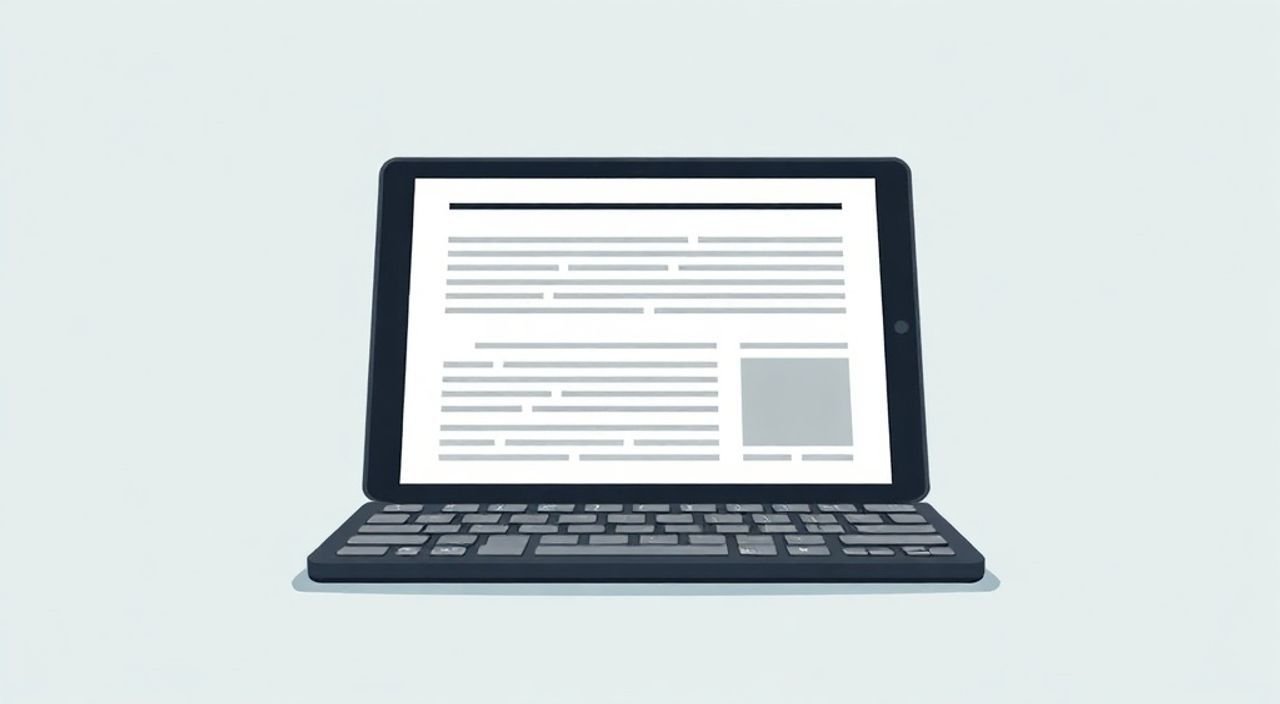
Современные планшеты стали полноценной заменой ноутбукам для повседневных задач: учебы, работы с документами, общения и серфинга в интернете. Однако комфортная печать на сенсорном экране требует правильной настройки виртуальной клавиатуры или подключения внешнего устройства. Многие пользователи сталкиваются с проблемами: неудобное расположение клавиш, отсутствие нужных языков, неправильные автозамены или сложности с подключением Bluetooth-клавиатуры. Эти барьеры снижают продуктивность и вызывают раздражение.
Чтобы быстро настроить клавиатуру на планшете, выберите тип: встроенную — через настройки системы (языки, раскладка, автокоррекция) или внешнюю — подключите по Bluetooth и убедитесь, что она поддерживается вашей ОС. Главное — адаптировать интерфейс под свои привычки.
Содержание статьи:
- Типы клавиатур для планшетов: встроенные и внешние
- Когда какая клавиатура подходит
- Как настроить виртуальную клавиатуру на планшете
- Ключевые параметры для настройки
- Подключение внешней клавиатуры по Bluetooth: пошаговая инструкция
- Шаг 1: Подготовка клавиатуры
- Шаг 2: Активация Bluetooth на планшете
- Шаг 3: Поиск и сопряжение
- Шаг 4: Проверка работоспособности
- Особенности подключения на разных платформах
- Распространённые проблемы и как их решить
- Клавиатура не появляется на экране
- Bluetooth-клавиатура не подключается
- Неправильные символы при вводе
- Задержки при наборе
- Экспертное мнение
- Вопросы и ответы
- Заключение
Типы клавиатур для планшетов: встроенные и внешние
Планшеты работают без физической клавиатуры по умолчанию, полагаясь на сенсорный ввод. Но производительность при работе с текстом можно значительно повысить, выбрав подходящий тип клавиатуры. Существуют два основных варианта: встроенная (виртуальная) и внешняя (проводная или беспроводная).
Встроенная клавиатура — это программный элемент, который появляется на экране при активации поля ввода. Она предустановлена в операционной системе: Gboard на Android, Клавиатура iOS на iPad. Её преимущество — мгновенная доступность и минимальные усилия для запуска. Однако размер экрана ограничивает удобство набора, особенно на планшетах диагональю 8–10 дюймов.
Внешние клавиатуры подключаются по Bluetooth или USB-C. Они бывают полноразмерными, компактными, складными и даже в виде чехлов со встроенной клавиатурой. Такие решения предлагают тактильный отклик, привычную раскладку и скорость печати, сравнимую с ноутбуком. По данным Statista, в 2024 году около 37% владельцев планшетов использовали внешние клавиатуры хотя бы раз в неделю для работы.
Выбор зависит от задач. Для коротких сообщений и заметок достаточно виртуальной клавиатуры. Если вы пишете статьи, редактируете документы или работаете с электронной почтой более часа в день — стоит рассмотреть внешнее устройство.
Полезно знать: Некоторые производители, например Apple с iPad и Smart Keyboard, или Samsung с Book Cover Keyboard, выпускают фирменные клавиатуры, которые подключаются через магнитные коннекторы и обеспечивают стабильное соединение без Bluetooth.
Когда какая клавиатура подходит
- Встроенная: мобильность, простота, идеально для быстрых действий.
- Bluetooth-клавиатура: работа на коленях, в кафе, дома — гибкость и комфорт.
- USB-C клавиатура: редко встречается, но может быть полезна при неисправном Bluetooth.
- Клавиатура-чехол: защита + функциональность, но увеличивает вес и толщину устройства.
Как настроить виртуальную клавиатуру на планшете
Настройка виртуальной клавиатуры — первый шаг к комфортному вводу текста. В зависимости от операционной системы (Android или iPadOS), интерфейс отличается, но принципы остаются схожими: выбор языков, активация жестов, настройка автозамены и внешнего вида.
Для Android-планшетов зайдите в «Настройки» → «Система» → «Язык и ввод» → «Виртуальная клавиатура». Здесь вы увидите список установленных клавиатур. По умолчанию активирована Gboard от Google. Нажмите на неё, чтобы открыть дополнительные параметры: раскладки, темы, однокасательный ввод (глитч), голосовой ввод и автокоррекцию.
На iPad перейдите в «Настройки» → «Основные» → «Клавиатура». Выберите «Клавиатуры», затем «Новая клавиатура» для добавления языка. Также можно установить сторонние приложения, например, SwiftKey или Fleksy, через App Store. После установки их нужно активировать в этом же меню.
Ключевые параметры для настройки
- Языки и раскладки: добавьте все нужные языки. Это позволит быстро переключаться между ними двойным нажатием на пробел или кнопкой «смены языка».
- Автозамена и проверка орфографии: включите, если часто пишете на русском/английском. Отключите, если используете технические термины, которые система ошибочно исправляет.
- Жесты ввода: в Gboard и iOS поддерживаются свайпы по буквам. Это ускоряет набор, но требует привыкания.
- Высота клавиатуры: в некоторых клавиатурах (например, Gboard) можно уменьшить высоту для лучшего обзора контента.
- Темы и цвета: помогают снизить утомление глаз. Темная тема особенно полезна при работе в условиях низкой освещенности.
«Настройка жестов и однокасательного ввода может сэкономить до 20% времени при наборе текста. Потратьте 15 минут на обучение — результат окупится за неделю активного использования.» — Алексей Петров, UX-дизайнер, 12 лет в мобильной разработке
Функция |
Android (Gboard) |
iPadOS (Клавиатура iOS) |
|---|---|---|
Добавление языка |
Настройки → Язык и ввод → Gboard → Раскладка |
Настройки → Основные → Клавиатура → Клавиатуры → Добавить новую |
Переключение языка |
Кнопка глобуса или двойной пробел |
Кнопка глобуса |
Глитч (жестовый ввод) |
Включается в настройках Gboard |
Включается в настройках клавиатуры |
Голосовой ввод |
Микрофон на клавиатуре |
Микрофон на клавиатуре |
Темная тема |
Да, множество вариантов |
Автоматически с системной темой |
Подключение внешней клавиатуры по Bluetooth: пошаговая инструкция
Подключение Bluetooth-клавиатуры к планшету — простая процедура, но требует внимания к деталям. Совместимость, заряд батареи и правильная последовательность действий играют ключевую роль.
Шаг 1: Подготовка клавиатуры
Убедитесь, что клавиатура включена и находится в режиме сопряжения. Обычно это делается удержанием кнопки питания или специальной кнопки Bluetooth. На многих моделях загорается индикатор мигающего света — признак готовности к подключению.
Шаг 2: Активация Bluetooth на планшете
Откройте «Настройки» → «Bluetooth» и включите его. Убедитесь, что планшет видит другие устройства. Не закрывайте это окно до завершения подключения.
Шаг 3: Поиск и сопряжение
В списке доступных устройств появится модель вашей клавиатуры (например, «Logitech K380» или «Apple Magic Keyboard»). Нажмите на неё. В некоторых случаях потребуется ввести PIN-код — чаще всего это 0000 или 1234. После успешного сопряжения появится уведомление.
Полезно знать: Некоторые клавиатуры поддерживают мультидевайс (до 3 устройств). Например, Logitech K380 позволяет переключаться между планшетом, телефоном и ноутбуком одной кнопкой.
Шаг 4: Проверка работоспособности
Откройте любое приложение с полем ввода (заметки, поиск). Начните печатать. Если символы отображаются — подключение прошло успешно. Если нет, проверьте:
- Расстояние между устройствами (не более 10 метров без препятствий);
- Заряд батареи клавиатуры;
- Не заблокирован ли Bluetooth-адаптер на планшете.
Особенности подключения на разных платформах
На iPadOS поддержка внешних клавиатур реализована на уровне ОС. Дополнительно можно настроить комбинации клавиш, включить указатель мыши (через трекпад на клавиатуре) и использовать горячие клавиши. На Android всё зависит от версии системы и модели планшета. Android 12+ предлагает улучшенную поддержку, включая работу с несколькими клавиатурами и настройку макросов.
«Если клавиатура не реагирует, попробуйте “забыть” её в настройках Bluetooth и выполнить сопряжение заново. Часто помогает при сбоях связи.» — Марина Соколова, инженер по тестированию мобильных устройств, Huawei
Распространённые проблемы и как их решить
Даже при правильной настройке могут возникнуть сбои. Ниже — частые проблемы и способы их устранения.
Клавиатура не появляется на экране
Причина может быть в том, что в системе отключена стандартная клавиатура или активировано другое приложение ввода. Решение:
- Проверьте, включена ли клавиатура в настройках («Язык и ввод» на Android, «Клавиатура» на iOS).
- Убедитесь, что поле ввода активно — нажмите на него пальцем.
- Перезагрузите планшет.
Bluetooth-клавиатура не подключается
- Убедитесь, что клавиатура заряжена.
- Проверьте, не подключена ли она уже к другому устройству.
- Обновите прошивку клавиатуры (если есть приложение от производителя).
- Сбросьте сетевые настройки на планшете (временное решение при серьёзных сбоях).
Неправильные символы при вводе
Часто возникает при смене языка или неправильной раскладке. Особенно актуально для смешанного ввода (русский/английский). Проверьте:
- Активный язык на клавиатуре (индикатор в углу экрана).
- Настройки раскладки — иногда клавиатура определяется как US, а печатает QWERTY вместо ЙЦУКЕН.
- В настройках внешней клавиатуры (например, в Logitech Options) можно задать правильную раскладку вручную.
Задержки при наборе
Задержки чаще всего связаны с перегрузкой Bluetooth-канала или слабым сигналом. Советы:
- Уменьшите расстояние между устройствами.
- Выключите другие Bluetooth-устройства (наушники, мыши).
- Используйте клавиатуру с поддержкой Bluetooth 5.0 и выше — они стабильнее и энергоэффективнее.
Полезно знать: На некоторых Android-планшетах сторонние клавиатуры могут некорректно работать с автозаменой. В этом случае рекомендуется использовать встроенную системную клавиатуру как основную, даже при подключении внешней.
Экспертное мнение
«Современные планшеты стремятся к десктопному уровню продуктивности. Клавиатура — не аксессуар, а инструмент. Я рекомендую пользователям сразу после покупки потратить 20 минут на настройку: добавить нужные языки, включить жесты, протестировать внешнюю клавиатуру. Это формирует правильные привычки и экономит часы в будущем.» — Дмитрий Кузнецов, руководитель направления цифровой грамотности, фонд «Цифровая Россия»
По его словам, около 60% пользователей не меняют настройки клавиатуры по умолчанию, что снижает их эффективность. Особенно это заметно при работе с мультиязычными текстами или вводе специальных символов (например, @, #, %). Эксперт советует создать собственные сочетания клавиш и использовать текстовые макросы в приложениях вроде TextExpander (iOS) или AutoText (Android).
Вопросы и ответы
Можно ли использовать одну Bluetooth-клавиатуру с разными планшетами?
Да, большинство современных клавиатур поддерживают мультидевайс. Например, Logitech K380 или Apple Magic Keyboard позволяют переключаться между тремя устройствами. Просто активируйте нужный канал на клавиатуре.
Почему после обновления системы клавиатура перестала работать?
Обновления ОС иногда нарушают совместимость с драйверами. Решение — удалить устройство из списка Bluetooth и выполнить сопряжение заново. Также проверьте наличие обновлений прошивки клавиатуры через приложение производителя.
Как настроить русскую раскладку на внешней клавиатуре?
На iPad: зайдите в «Настройки» → «Основные» → «Клавиатура» → «Клавиши клавиатуры» → добавьте русский язык. На Android: в настройках языка ввода выберите нужную раскладку для внешней клавиатуры. Иногда требуется установка специального приложения (например, External Keyboard Helper).
Безопасно ли использовать сторонние клавиатуры?
Да, если они от проверенных брендов. Избегайте дешёвых неизвестных моделей — они могут записывать ввод (keylogging). Лучше выбирать устройства с шифрованием Bluetooth и положительными отзывами.
Заключение
Настройка клавиатуры на планшете — важный этап, превращающий устройство из потребительского гаджета в инструмент продуктивной работы. Будь то встроенная виртуальная клавиатура или внешняя Bluetooth-модель, правильная конфигурация экономит время, снижает усталость и повышает точность ввода.
Главное — адаптировать интерфейс под себя: добавить нужные языки, включить удобные функции вроде жестового ввода или автозамены, и при необходимости подключить качественную внешнюю клавиатуру. Не бойтесь экспериментировать: одна настройка может изменить весь опыт использования планшета.
- Всегда начинайте с базовой настройки встроенной клавиатуры: языки, автозамена, темы.
- Для длительной работы выбирайте внешнюю клавиатуру с поддержкой Bluetooth 5.0+.
- Регулярно проверяйте соединение и обновляйте прошивку периферии.
- Используйте мультидевайс-клавиатуры для переключения между устройствами.
- Уделяйте внимание безопасности: избегайте подозрительных аксессуаров без шифрования.
⚠️ Дисклеймер — нажмите, чтобы развернуть
Материалы, опубликованные в разделе «Блог» на сайте RU DESIGN SHOP (rudesignshop.ru), носят исключительно информационный и ознакомительный характер и не являются руководством к действию, финансовой рекомендацией, медицинской услугой, ветеринарным назначением либо рекламой товаров и услуг, включая азартные игры. Публикации не содержат призывов к участию в азартных играх и не направлены на продвижение соответствующих операторов.
Безопасность применения товаров и веществ: при использовании строительных материалов, бытовой химии, пестицидов и агрохимикатов необходимо строго следовать инструкциям производителя и действующему законодательству Российской Федерации, включая Федеральный закон РФ от 19.07.1997 № 109-ФЗ «О безопасном обращении с пестицидами и агрохимикатами».
Упоминание товарных знаков, брендов и организаций носит исключительно информационный характер и не означает наличие партнёрских отношений или одобрения со стороны правообладателей.
Материалы, содержащие сведения о медицинских, ветеринарных или косметических средствах, представлены в справочных целях и не являются медицинской консультацией или назначением. Перед применением рекомендуется обратиться к врачу, ветеринарному специалисту или иному сертифицированному профессионалу.
Возрастные ограничения: материалы, содержащие сведения о продукции категории 18+, включая алкоголь или азартные игры, предназначены исключительно для совершеннолетней аудитории и публикуются в информационных целях.
Правовая ответственность: решения, принятые на основе опубликованной информации, пользователь принимает самостоятельно и на свой риск; редакция и авторы несут ответственность в пределах, установленных законодательством Российской Федерации.
Редакция не допускает публикаций, содержащих пропаганду экстремизма, терроризма, наркотических средств или суицида; подобные материалы подлежат немедленному удалению.
Упоминание организаций с ограниченным статусом: компания Meta Platforms Inc. (социальные сети Facebook и Instagram) признана экстремистской организацией решением суда РФ, её деятельность запрещена на территории Российской Федерации; любые упоминания приводятся исключительно в информационных целях.
Авторские права и источники: информация собирается из открытых источников; её актуальность указывается на дату публикации и может изменяться.
Изображения и иллюстрации используются на условиях, разрешённых правообладателями. При возникновении претензий редакция готова оперативно рассмотреть обращение и внести необходимые изменения.
Персональные данные и cookies: сайт использует cookies и обрабатывает персональные данные пользователей в соответствии с Федеральным законом № 152-ФЗ «О персональных данных» и Политикой конфиденциальности RU DESIGN SHOP.
Мнения авторов могут не совпадать с позицией государственных органов или коммерческих организаций, упомянутых в материалах.
Читайте также

РЕКОМЕНДУЕМ
Товары от российских производителей