Скидка 5% на первый заказ — RDS5




Как настроить графический планшет для осу
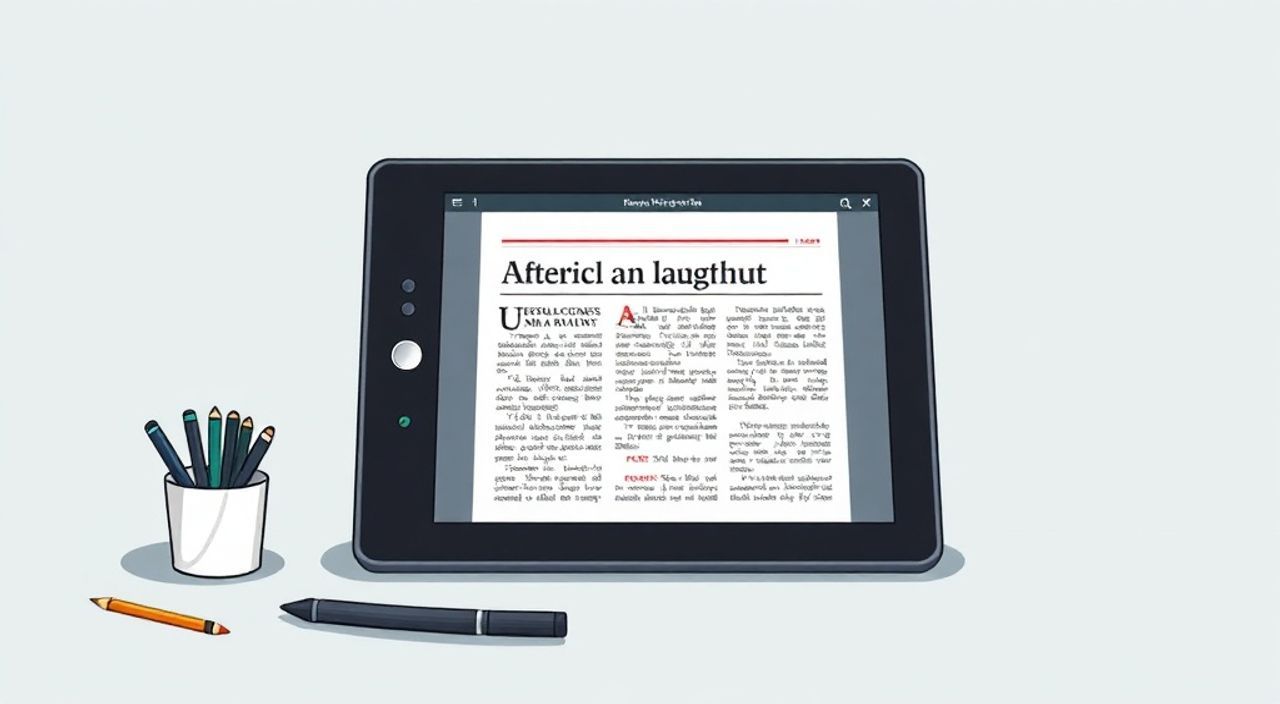
Графический планшет — незаменимый инструмент для художников, дизайнеров и всех, кто работает с цифровым изображением. Одной из самых популярных платформ для цифрового рисования является осу! (osu!), известная своей динамичной игрой и активным сообществом, где многие создают собственные скины и карты. Настройка графического планшета под osu! позволяет значительно улучшить точность и комфорт при игре, особенно в режимах, требующих высокой чувствительности к движению руки. Однако многие пользователи сталкиваются с проблемами: курсор «прыгает», не соответствует движению пера, или чувствительность слишком высока/низка.
Чтобы правильно настроить графический планшет для osu!, необходимо корректно установить драйверы, отключить конфликтующие функции Windows, настроить чувствительность и область захвата в драйвере планшета, а затем адаптировать параметры в самой игре. Ключевой шаг — отключение указателя мыши в драйверах Wacom или других производителей.
Содержание статьи:
- Установка и настройка драйверов планшета
- Шаги по настройке драйвера
- Настройки операционной системы
- Проверка совместимости и обновлений
- Конфигурация osu! для работы с планшетом
- Настройка области планшета
- Распространённые проблемы и их решение
- Курсор «прыгает» при начале движения
- Курсор не реагирует или движется слишком медленно
- Нажатие пером регистрируется как клик без касания
- Задержка или лаги при движении
- Экспертное мнение
- Вопросы и ответы
- Заключение
Установка и настройка драйверов планшета
Перед тем как использовать графический планшет с osu!, необходимо установить актуальные драйверы от производителя. Большинство современных планшетов работают с Windows, macOS и Linux, но наибольшее распространение получили устройства Wacom, XP-Pen, Huion и VEIKK. Драйверы обеспечивают правильную передачу данных о положении пера, нажатии и наклоне, что критично для точного управления курсором.
После подключения планшета к компьютеру через USB или Bluetooth (в зависимости от модели), загрузите драйвер с официального сайта производителя. Убедитесь, что вы скачиваете версию, совместимую с вашей операционной системой. Например, Wacom предлагает централизованное ПО Wacom Center, которое автоматически обновляет драйверы и предоставляет доступ к настройкам. Для XP-Pen и Huion также доступны специализированные панели управления.
В программе драйвера найдите раздел, отвечающий за настройку указателя. Здесь важно отключить опцию «Использовать как мышь» или «Относительный режим». Вместо этого выберите «Абсолютный режим», чтобы каждая точка на поверхности планшета соответствовала конкретной точке на экране. Это обеспечивает стабильное и предсказуемое поведение курсора.
Шаги по настройке драйвера
- Загрузите и установите последнюю версию драйвера с официального сайта производителя.
- Подключите планшет и запустите программу управления (например, Wacom Tablet Properties).
- Выберите устройство (перо) в списке и откройте его настройки.
- Убедитесь, что установлен «Абсолютный режим» (Absolute Mode).
- Отключите опцию «Использовать как мышь» или «Relative Mode».
- Настройте чувствительность нажатия пера (если требуется).
- Задайте область активной зоны планшета (подробнее ниже).
Полезно знать: Некоторые производители выпускают разные версии драйверов для разных линеек планшетов. Убедитесь, что вы используете версию, предназначенную именно для вашей модели.
Настройки операционной системы
Даже при правильно установленных драйверах операционная система может вмешиваться в работу планшета, вызывая задержки, прыжки курсора или конфликты с другими указывающими устройствами. Особенно это актуально для Windows 10 и 11, где включены функции улучшения пера и сенсорного ввода.
Перейдите в «Параметры» → «Устройства» → «Перо и сенсорный ввод». Отключите все опции, связанные с «ручкой», такие как «Показывать значок ручки», «Использовать ручку для выбора текста» и «Включить рукописный ввод». Эти функции могут перехватывать ввод и мешать работе osu!.
Также проверьте настройки мыши. Откройте «Параметры мыши» и убедитесь, что отключена опция «Улучшать точность указателя» (ускорение мыши). Эта функция изменяет траекторию движения курсора в зависимости от скорости, что делает управление непредсказуемым. Для игр, особенно таких как osu!, требуется линейная и прямая передача движения.
Если у вас подключена дополнительная мышь, рекомендуется временно отключить её во время игры. Конфликт между двумя указывающими устройствами может привести к «прыжкам» курсора при переключении фокуса.
Проверка совместимости и обновлений
- Обновите Windows до последней версии — это гарантирует совместимость с новыми драйверами.
- Проверьте, нет ли конфликтующих программ (например, сторонние тачпад-менеджеры, программы для стриминга).
- Убедитесь, что в диспетчере устройств нет ошибок (жёлтых восклицательных знаков рядом с HID-устройствами).
- Отключите службы, связанные с сенсорным вводом, если они не используются.
«Многие пользователи не осознают, насколько сильно ускорение мыши влияет на игровой процесс. В osu! каждый пиксель имеет значение — любое искажение траектории убивает точность.» — Алексей Миронов, UX-дизайнер, 7 лет опыта в геймдеве
Конфигурация osu! для работы с планшетом
После настройки драйвера и ОС можно переходить к самой игре. Запустите osu! и перейдите в меню «Настройки» → «Игра». Здесь находятся ключевые параметры, влияющие на управление.
Основной параметр — «Устройство ввода». Выберите «Tablet» вместо «Mouse». Это заставит игру игнорировать данные мыши и полагаться только на планшет. Если вы оставите «Mouse», даже при подключённом планшете игра будет использовать координаты мыши, что сводит на нет все преимущества.
Далее обратите внимание на опцию «Ограничение курсора». Режим «Отключено» даёт максимальную свободу, но может привести к выходу курсора за пределы экрана. «Ограниченный» — блокирует курсор в пределах окна игры, что удобно при использовании нескольких мониторов.
Чувствительность курсора в osu! также важна. Если после настройки планшета курсор двигается слишком быстро или медленно, отрегулируйте значение «Чувствительность мыши» (Mouse Sensitivity). Для планшета часто оптимальным является значение 1.0, так как абсолютный режим уже обеспечивает точное соответствие. При необходимости можно увеличить до 1.5–2.0, но выше редко требуется.
Настройка области планшета
В драйвере планшета вы можете задать активную область — ту часть поверхности, которая будет использоваться для вывода на экран. Например, если у вас большой планшет, но вы хотите использовать только центральную часть, можно ограничить зону.
Это полезно для:
- Увеличения контроля — меньшая площадь = более точные движения.
- Снижения усталости руки — не нужно делать широкие жесты.
- Адаптации под разрешение экрана — например, под 1920×1080.
В программе драйвера (например, Wacom Tablet Properties) найдите «Маппинг» или «Область активной зоны». Установите размеры, соответствующие вашему разрешению. Например, для Full HD: ширина 1920, высота 1080. Убедитесь, что соотношение сторон совпадает с экраном, иначе изображение будет искажено.
Параметр |
Рекомендуемое значение |
Примечание |
|---|---|---|
Режим ввода в osu! |
Tablet |
Не использовать Mouse |
Чувствительность |
1.0 – 1.5 |
Зависит от размера планшета |
Ограничение курсора |
Ограниченный |
Для стабильности |
Режим планшета |
Абсолютный |
В драйвере |
Ускорение мыши в Windows |
Отключено |
В настройках ОС |
Полезно знать: Если вы используете два монитора, убедитесь, что планшет привязан к тому экрану, на котором запущена osu!. В некоторых драйверах есть опция выбора монитора.
Распространённые проблемы и их решение
Несмотря на правильную настройку, пользователи часто сталкиваются с типичными проблемами. Ниже — наиболее частые и способы их устранения.
Курсор «прыгает» при начале движения
Это происходит, когда осу! или ОС переключаются между мышью и планшетом. Причина — активная мышь или неправильный режим в драйвере. Решение:
- Отключите мышь в диспетчере устройств или физически отсоедините.
- Убедитесь, что в драйвере выбран абсолютный режим.
- Проверьте, что в osu! стоит «Tablet», а не «Mouse».
Курсор не реагирует или движется слишком медленно
Возможно, чувствительность в osu! слишком низкая, или активная зона планшета настроена некорректно. Также проверьте, не исчерпан ли заряд батареи в беспроводном перо (если применимо).
Нажатие пером регистрируется как клик без касания
Это указывает на износ пера или слишком высокую чувствительность. В драйвере найдите настройку чувствительности нажатия (Tip Feel) и установите среднее или твёрдое значение. Также замените наконечник пера, если он стёрся.
Задержка или лаги при движении
Проверьте загрузку ЦП и GPU. Убедитесь, что osu! запущена в полноэкранном режиме и работает с высоким FPS. Отключите фоновые приложения, особенно антивирусы и программы для записи экрана.
«Если курсор ведёт себя странно — начните с базового: отключите мышь, перезагрузите компьютер, обновите драйвер. 80% проблем решаются этим.» — Дмитрий Козлов, технический специалист по периферии, 5 лет в IT
Экспертное мнение
Мы поговорили с Анастасией Петровой, профессиональной digital-художницей и игроком osu! с 6-летним стажем, достигшей S-Rank в тысячах карт.
«Я начала с мыши, но переход на планшет кардинально изменил мой игровой опыт. Сначала было сложно — курсор “убегал”, я промахивался по объектам. Но после правильной настройки стало намного точнее, особенно в сложных слайдерах и spinners. Главное — найти баланс между размером активной зоны и чувствительностью. Я использую только 70% поверхности своего Wacom Intuos, чтобы меньше двигать рукой. И обязательно — никакой мыши во время игры. Это создаёт конфликт ввода.»
Она также отметила, что новые планшеты с высокой скоростью опроса (200+ PPS) заметно снижают задержку, что особенно важно в скоростных картах.
Вопросы и ответы
Можно ли использовать планшет без драйверов?
Технически — да, через HID-совместимость, но вы потеряете все преимущества: чувствительность к нажатию, настройку зоны, кастомизацию кнопок. Рекомендуется всегда устанавливать драйверы.
Почему osu! не видит мой планшет?
Проверьте, установлены ли драйверы, включён ли планшет, и выбран ли режим «Tablet» в настройках игры. Также убедитесь, что в системе нет конфликтующих устройств.
Какой планшет лучше для osu!?
Любой с поддержкой абсолютного режима. Wacom Intuos, Huion H420, XP-Pen Deco 01 V2 — все они отлично работают. Размер — дело вкуса: маленькие (4×3 дюйма) дают больше контроля, большие — больше пространства для движения.
Нужно ли калибровать планшет?
Современные планшеты не требуют ручной калибровки. Достаточно правильного маппинга области в драйвере. Калибровка обычно нужна только при серьёзных физических повреждениях.
Можно ли играть с планшетом на ноутбуке?
Да, но будьте осторожны с сенсорным экраном. Отключите его, чтобы случайные касания не мешали. Также возможны проблемы с питанием — используйте качественный USB-порт.
Заключение
Настройка графического планшета для osu! — это не просто подключение устройства, а комплексная процедура, включающая драйверы, операционную систему и саму игру. Успешная конфигурация позволяет достичь высокой точности, плавности и комфорта, что особенно важно на сложных картах с быстрыми движениями и точными кликами.
Главное — понимать, что планшет должен работать в абсолютном режиме, а osu! должна использовать его как основное устройство ввода. Отключение мыши, ускорения указателя и правильное маппирование зоны — ключевые шаги к идеальному контролю.
- Установите актуальные драйверы от производителя планшета.
- Включите абсолютный режим и отключите относительный ввод.
- Отключите ускорение мыши и лишние функции в Windows.
- Выберите «Tablet» в настройках osu! и настройте чувствительность.
- Ограничьте активную зону планшета под разрешение экрана для лучшего контроля.
⚠️ Дисклеймер — нажмите, чтобы развернуть
Материалы, опубликованные в разделе «Блог» на сайте RU DESIGN SHOP (rudesignshop.ru), носят исключительно информационный и ознакомительный характер и не являются руководством к действию, финансовой рекомендацией, медицинской услугой, ветеринарным назначением либо рекламой товаров и услуг, включая азартные игры. Публикации не содержат призывов к участию в азартных играх и не направлены на продвижение соответствующих операторов.
Безопасность применения товаров и веществ: при использовании строительных материалов, бытовой химии, пестицидов и агрохимикатов необходимо строго следовать инструкциям производителя и действующему законодательству Российской Федерации, включая Федеральный закон РФ от 19.07.1997 № 109-ФЗ «О безопасном обращении с пестицидами и агрохимикатами».
Упоминание товарных знаков, брендов и организаций носит исключительно информационный характер и не означает наличие партнёрских отношений или одобрения со стороны правообладателей.
Материалы, содержащие сведения о медицинских, ветеринарных или косметических средствах, представлены в справочных целях и не являются медицинской консультацией или назначением. Перед применением рекомендуется обратиться к врачу, ветеринарному специалисту или иному сертифицированному профессионалу.
Возрастные ограничения: материалы, содержащие сведения о продукции категории 18+, включая алкоголь или азартные игры, предназначены исключительно для совершеннолетней аудитории и публикуются в информационных целях.
Правовая ответственность: решения, принятые на основе опубликованной информации, пользователь принимает самостоятельно и на свой риск; редакция и авторы несут ответственность в пределах, установленных законодательством Российской Федерации.
Редакция не допускает публикаций, содержащих пропаганду экстремизма, терроризма, наркотических средств или суицида; подобные материалы подлежат немедленному удалению.
Упоминание организаций с ограниченным статусом: компания Meta Platforms Inc. (социальные сети Facebook и Instagram) признана экстремистской организацией решением суда РФ, её деятельность запрещена на территории Российской Федерации; любые упоминания приводятся исключительно в информационных целях.
Авторские права и источники: информация собирается из открытых источников; её актуальность указывается на дату публикации и может изменяться.
Изображения и иллюстрации используются на условиях, разрешённых правообладателями. При возникновении претензий редакция готова оперативно рассмотреть обращение и внести необходимые изменения.
Персональные данные и cookies: сайт использует cookies и обрабатывает персональные данные пользователей в соответствии с Федеральным законом № 152-ФЗ «О персональных данных» и Политикой конфиденциальности RU DESIGN SHOP.
Мнения авторов могут не совпадать с позицией государственных органов или коммерческих организаций, упомянутых в материалах.
Читайте также

РЕКОМЕНДУЕМ
Товары от российских производителей