Скидка 5% на первый заказ — RDS5




Как настроить клавиатуру на телефоне хонор
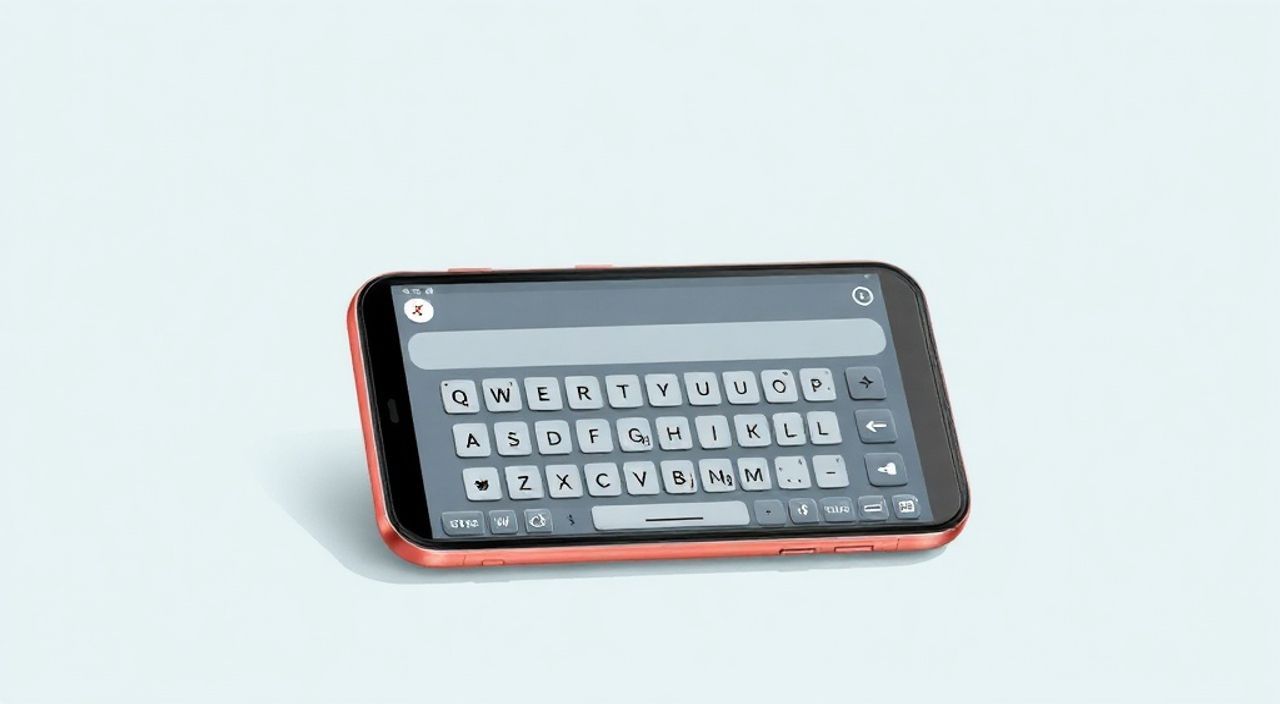
Каждый владелец смартфона Honor знает, насколько важна удобная и персонализированная клавиатура — это ключ к быстрому набору текста, комфортному общению и высокой продуктивности. Настройка виртуальной клавиатуры на устройствах Honor, работающих под управлением EMUI или Magic UI, позволяет адаптировать интерфейс под индивидуальные предпочтения: от изменения раскладки и внешнего вида до активации голосового ввода и жестов. Благодаря гибкости настроек можно значительно улучшить пользовательский опыт, особенно если вы часто печатаете сообщения, пишете электронные письма или делаете заметки.
Чтобы настроить клавиатуру на телефоне Honor, зайдите в «Настройки» → «Система и обновление» → «Язык и ввод», выберите нужную клавиатуру и настройте параметры. Основные действия — смена раскладки, изменение темы, включение свайпов и автозамены.
Содержание статьи:
- Как найти и выбрать клавиатуру на Honor
- Пошаговая активация клавиатуры
- Изменение языка и раскладки клавиатуры
- Как настроить комбинированное переключение
- Персонализация внешнего вида: темы и размер
- Расширенные функции: жесты, голосовой ввод, автозамена
- Как добавить пользовательскую автозамену
- Установка сторонних клавиатур (Gboard, SwiftKey и др.)
- Типичные проблемы и как их решить
- Экспертное мнение
- Интервью с Анастасией Мельник, продуктовым дизайнером интерфейсов
- Вопросы и ответы
- Заключение
Как найти и выбрать клавиатуру на Honor
На смартфонах Honor по умолчанию используется встроенная клавиатура Huawei IME (Input Method Editor), которая интегрирована в операционную систему EMUI или Magic UI. Она поддерживает множество языков, предлагает базовые функции автозаполнения и имеет простую систему настройки. Чтобы начать настройку, необходимо перейти в системные параметры устройства.
Для этого откройте приложение «Настройки», прокрутите вниз и найдите раздел «Система и обновление». Внутри него расположена опция «Язык и ввод». При выборе этой строки вы попадёте в центр управления всеми средствами ввода текста. Здесь можно управлять языками системы, добавлять новые раскладки и выбирать активную клавиатуру.
Если на вашем устройстве установлено несколько клавиатур (например, Google Клавиатура и Huawei IME), в этом меню будет представлен список всех доступных вариантов. Вы можете выбрать любую из них как основную. Для этого нажмите на название нужной клавиатуры и установите флажок напротив неё. После этого система предложит подтвердить выбор через диалоговое окно безопасности.
Полезно знать: Некоторые модели Honor с глобальной прошивкой могут иметь предустановленную Gboard от Google. Проверьте наличие этой опции в списке клавиатур, даже если вы не устанавливали её вручную.
Выбрав нужную клавиатуру, вы можете сразу начать работать с ней. Чтобы вызвать клавиатуру, просто откройте любое приложение для ввода текста — мессенджер, браузер, заметки. Если клавиатура не появляется, убедитесь, что она активирована в настройках и разрешена для использования.
Пошаговая активация клавиатуры
- Откройте «Настройки» на вашем Honor.
- Перейдите в раздел «Система и обновление».
- Выберите пункт «Язык и ввод».
- Нажмите на «Виртуальная клавиатура» или «Метод ввода».
- Выберите предпочитаемую клавиатуру из списка (например, Huawei IME или Gboard).
- Подтвердите выбор в появившемся окне.
- Нажмите на значок шестерёнки рядом с выбранной клавиатурой, чтобы войти в детальные настройки.
Изменение языка и раскладки клавиатуры
Одна из самых частых задач — добавление дополнительного языка для быстрого переключения между ними. Владельцы Honor часто используют русский и английский одновременно, особенно при работе с международными сервисами или общении в мультиязычных чатах. Система позволяет легко управлять списком активных раскладок.
В разделе «Язык и ввод» выберите активную клавиатуру, затем нажмите на «Языки» или «Раскладки клавиатуры». Здесь вы увидите список уже подключённых языков. Чтобы добавить новый, нажмите кнопку «Добавить язык» и выберите нужный из предложенного списка. Доступны десятки языков, включая русский, английский, украинский, казахский, немецкий, французский и другие.
После добавления языка его можно настроить: указать предпочтительную раскладку (например, QWERTY или ЙЦУКЕН), включить словарь и автозамену. Также можно задать порядок языков — он определяет, в какой последовательности вы будете переключаться между ними при нажатии на иконку глобуса или стрелку на клавиатуре.
«Правильная настройка раскладки экономит до 15% времени при наборе текста. Рекомендую использовать раскладку, к которой вы привыкли на компьютере, чтобы избежать путаницы.» — Алексей Петров, UX-аналитик, 8 лет в мобильной разработке
Чтобы быстро переключаться между языками, достаточно нажать на специальную клавишу — обычно это иконка глобуса или символ <#. На некоторых версиях клавиатуры переключение происходит двойным нажатием на пробел. Эту настройку можно изменить в параметрах клавиатуры, если она поддерживается.
Как настроить комбинированное переключение
- Зайдите в настройки выбранной клавиатуры (через «Язык и ввод»).
- Выберите «Языки» → «Дополнительные настройки».
- Активируйте опцию «Переключение языков двойным нажатием на пробел».
- Сохраните изменения.
Теперь при наборе текста вы сможете быстро менять язык, не отрывая пальца от клавиатуры. Это особенно удобно при смешанном использовании языков, например, когда в русском тексте нужно вставить английское слово.
Персонализация внешнего вида: темы и размер
Внешний вид клавиатуры напрямую влияет на комфорт использования. Huawei IME и сторонние клавиатуры предлагают широкие возможности по изменению дизайна: выбор темы, регулировка размера клавиш, прозрачность фона и даже анимации нажатий. Эти настройки помогают адаптировать интерфейс под зрение, стиль и эстетические предпочтения.
Чтобы изменить внешний вид, зайдите в настройки клавиатуры и выберите пункт «Темы» или «Внешний вид». Здесь доступны стандартные темы: светлая, тёмная, контрастная, а также цветные варианты (синяя, красная, зелёная). Некоторые прошивки позволяют устанавливать пользовательские темы через магазин приложений AppGallery.
Размер клавиатуры также можно настроить. Особенно это актуально для владельцев Honor с большими экранами (например, Honor 90 или Honor Magic5). В настройках найдите раздел «Размер клавиатуры» и выберите подходящее значение: маленький, средний, большой или растянутый. Также есть опция «Одноручный режим», который сдвигает клавиатуру влево или вправо для удобства набора одной рукой.
Параметр |
Где найти |
Рекомендация |
|---|---|---|
Тема клавиатуры |
Настройки → Темы |
Тёмная для ночи, светлая для дня |
Размер клавиш |
Настройки → Размер клавиатуры |
Средний или большой для точности |
Прозрачность фона |
Дополнительно → Прозрачность |
30–50% для баланса |
Высота клавиатуры |
Настройки → Высота |
По умолчанию или ниже для обзора |
Полезно знать: Если вы используете AMOLED-экран, выбирайте тёмные или чёрные темы — это снижает энергопотребление и увеличивает срок службы дисплея.
Некоторые пользователи хотят более глубокой кастомизации, например, загрузку своих фоновых изображений. К сожалению, встроенная клавиатура Huawei IME не поддерживает эту функцию в большинстве прошивок. Однако сторонние решения, такие как Gboard, позволяют устанавливать любые фото из галереи в качестве фона клавиатуры.
Расширенные функции: жесты, голосовой ввод, автозамена
Современные клавиатуры на Honor поддерживают передовые технологии, которые значительно ускоряют ввод текста. К ним относятся жесты (swipe), голосовой ввод, автозамена, предиктивный ввод и даже перевод в реальном времени. Активация этих функций требует минимальных усилий, но даёт ощутимый прирост производительности.
Жестовый ввод позволяет писать слова, проводя пальцем по буквам, не отрывая его от экрана. Чтобы включить эту функцию, зайдите в настройки клавиатуры и активируйте опцию «Свайп-ввод» или «Slide typing». После этого попробуйте написать слово «привет», проведя пальцем от П до Т. Система распознает слово и предложит его в строке предикта.
Голосовой ввод — отличное решение для тех, кто много общается голосом или находится в движении. На клавиатуре Huawei IME и Gboard есть микрофон. Нажмите на него и говорите — текст будет транскрибироваться в реальном времени. Поддерживается русский, английский и другие языки. Точность распознавания речи достигает 95% при хорошем качестве микрофона и тишине вокруг.
«Голосовой ввод экономит до 60% времени при создании длинных сообщений. Особенно эффективен в автомобилях или при ходьбе.» — Марина Соколова, специалист по цифровой продуктивности
Автозамена и предиктивный ввод учатся под ваш стиль письма. Система запоминает часто используемые слова, фразы и даже аббревиатуры. Например, вы можете настроить замену «@w» на «с уважением, Иван». Это делается в разделе «Личный словарь» или «Автозамена».
Как добавить пользовательскую автозамену
- Откройте настройки клавиатуры.
- Перейдите в «Личный словарь».
- Нажмите «+» и введите сокращение (например, «@h»).
- В поле «Замена» впишите полный текст (например, «Добрый день!»).
- Сохраните.
Теперь при вводе «@h» система автоматически заменит это на шаблон. Удобно для часто повторяющихся фраз в рабочей переписке.
Установка сторонних клавиатур (Gboard, SwiftKey и др.)
Хотя встроенная клавиатура Honor функциональна, многие пользователи предпочитают сторонние решения, такие как Gboard (Google Клавиатура), SwiftKey или Grammarly Keyboard. Они предлагают больше возможностей: лучший предиктивный ввод, интеграция с поиском Google, GIF-подбор, многоплатформенная синхронизация и продвинутый ИИ.
Чтобы установить стороннюю клавиатуру, откройте магазин приложений — Google Play (если доступен) или AppGallery. Найдите интересующее приложение, например, «Gboard», и установите его. После установки откройте приложение — оно само предложит перейти в настройки и активировать новую клавиатуру.
Процедура активации стандартная: нужно зайти в «Настройки» → «Язык и ввод» → «Виртуальная клавиатура», выбрать новую клавиатуру и подтвердить её использование. Затем — вернуться в приложение и завершить настройку (например, разрешить доступ к данным).
Клавиатура |
Плюсы |
Минусы |
|---|---|---|
Gboard |
Голосовой ввод, поиск в Google, GIF, темы |
Требует Google-сервисы |
SwiftKey |
Обучение под стиль, облачные словари |
Реклама в бесплатной версии |
Huawei IME |
Интеграция с EMUI, низкое энергопотребление |
Ограниченный функционал |
Полезно знать: После установки сторонней клавиатуры не удаляйте встроенную — она остаётся резервной и может потребоваться при сбоях.
Gboard особенно популярна среди пользователей Honor с глобальной прошивкой. Она поддерживает более 1000 языков, включая редкие диалекты, и позволяет печатать в любом приложении с одинаковым качеством. Кроме того, Gboard умеет переводить текст на лету — просто включите функцию «Перевод» в настройках.
Типичные проблемы и как их решить
Даже при правильной настройке могут возникать неполадки. Ниже — самые распространённые проблемы и способы их устранения.
Клавиатура не появляется при вводе текста. Причина — она не активирована или отключена. Решение: зайдите в «Язык и ввод» → «Виртуальная клавиатура», убедитесь, что нужная клавиатура включена и выбрана по умолчанию.
Не работает автозамена или предиктивный ввод. Часто связано с отключёнными словарями. Перейдите в настройки клавиатуры → «Языки» → выберите язык → убедитесь, что словарь загружен и активен.
Слова исчезают из личного словаря. Это может происходить после сброса настроек или обновления системы. Рекомендуется регулярно делать резервные копии важных фраз или использовать облачные клавиатуры (SwiftKey, Gboard), которые синхронизируют данные.
Клавиатура тормозит или зависает. Причина — конфликт приложений или нехватка памяти. Попробуйте очистить кэш клавиатуры: «Настройки» → «Приложения» → выберите клавиатуру → «Очистить кэш».
«Если клавиатура работает некорректно после обновления, переустановите её или временно переключитесь на резервную. Это быстро восстанавливает функциональность.» — Дмитрий Козлов, инженер технической поддержки Honor
Экспертное мнение
Интервью с Анастасией Мельник, продуктовым дизайнером интерфейсов
— Современные пользователи ожидают от клавиатуры не просто ввода символов, а интеллектуального помощника. На устройствах Honor, особенно новых моделей с Magic UI 7, мы видим прогресс: улучшенный ИИ-предикт, поддержка жестов, интеграция с облачными сервисами.
— Главная рекомендация: настройте клавиатуру под себя за первые 30 минут использования. Добавьте свои языки, включите свайп, настройте автозамену для часто используемых фраз. Это сэкономит часы времени в будущем.
— Также следите за обновлениями. Huawei регулярно выпускает патчи для Huawei IME, улучшая стабильность и безопасность. Не игнорируйте их.
Вопросы и ответы
Можно ли использовать две клавиатуры одновременно?
Да. Вы можете установить несколько клавиатур (например, Gboard и Huawei IME), но использовать только одну по умолчанию. Переключаться между ними можно вручную через значок клавиатуры в поле ввода.
Как сбросить настройки клавиатуры до заводских?
Зайдите в «Настройки» → «Приложения» → найдите клавиатуру → «Хранилище» → «Сбросить настройки». Это удалит все пользовательские словари и темы.
Почему клавиатура не предлагает исправления?
Возможно, отключена проверка орфографии. Проверьте в настройках клавиатуры опцию «Автопроверка» или «Исправление ошибок».
Безопасны ли сторонние клавиатуры?
Да, если они из официальных магазинов. Однако некоторые запрашивают доступ к данным ввода. Всегда проверяйте разрешения и выбирайте проверенных разработчиков.
Можно ли изменить раскладку под левшу?
Напрямую — нет. Но можно включить одноручный режим и сдвинуть клавиатуру влево, что улучшит доступность для левшей.
Заключение
Настройка клавиатуры на телефоне Honor — это не просто техническая процедура, а важный шаг к повышению комфорта и эффективности. Грамотно настроенная клавиатура экономит время, снижает количество ошибок и делает процесс набора текста приятным. Независимо от того, используете вы встроенную Huawei IME или стороннее решение вроде Gboard, ключевое — адаптировать интерфейс под свои привычки.
Помните: идеальная клавиатура — это та, которую вы не замечаете. Она работает быстро, предугадывает ваши действия и не мешает. Уделите 15 минут настройке — и результат будет ощущаться каждый день.
- Всегда проверяйте активацию клавиатуры в «Язык и ввод».
- Добавьте необходимые языки и настройте быстрое переключение.
- Используйте тёмные темы на AMOLED-экранах для экономии заряда.
- Активируйте жесты и голосовой ввод для максимальной скорости.
- Рассмотрите установку Gboard или SwiftKey для расширенного функционала.
⚠️ Дисклеймер — нажмите, чтобы развернуть
Материалы, опубликованные в разделе «Блог» на сайте RU DESIGN SHOP (rudesignshop.ru), носят исключительно информационный и ознакомительный характер и не являются руководством к действию, финансовой рекомендацией, медицинской услугой, ветеринарным назначением либо рекламой товаров и услуг, включая азартные игры. Публикации не содержат призывов к участию в азартных играх и не направлены на продвижение соответствующих операторов.
Безопасность применения товаров и веществ: при использовании строительных материалов, бытовой химии, пестицидов и агрохимикатов необходимо строго следовать инструкциям производителя и действующему законодательству Российской Федерации, включая Федеральный закон РФ от 19.07.1997 № 109-ФЗ «О безопасном обращении с пестицидами и агрохимикатами».
Упоминание товарных знаков, брендов и организаций носит исключительно информационный характер и не означает наличие партнёрских отношений или одобрения со стороны правообладателей.
Материалы, содержащие сведения о медицинских, ветеринарных или косметических средствах, представлены в справочных целях и не являются медицинской консультацией или назначением. Перед применением рекомендуется обратиться к врачу, ветеринарному специалисту или иному сертифицированному профессионалу.
Возрастные ограничения: материалы, содержащие сведения о продукции категории 18+, включая алкоголь или азартные игры, предназначены исключительно для совершеннолетней аудитории и публикуются в информационных целях.
Правовая ответственность: решения, принятые на основе опубликованной информации, пользователь принимает самостоятельно и на свой риск; редакция и авторы несут ответственность в пределах, установленных законодательством Российской Федерации.
Редакция не допускает публикаций, содержащих пропаганду экстремизма, терроризма, наркотических средств или суицида; подобные материалы подлежат немедленному удалению.
Упоминание организаций с ограниченным статусом: компания Meta Platforms Inc. (социальные сети Facebook и Instagram) признана экстремистской организацией решением суда РФ, её деятельность запрещена на территории Российской Федерации; любые упоминания приводятся исключительно в информационных целях.
Авторские права и источники: информация собирается из открытых источников; её актуальность указывается на дату публикации и может изменяться.
Изображения и иллюстрации используются на условиях, разрешённых правообладателями. При возникновении претензий редакция готова оперативно рассмотреть обращение и внести необходимые изменения.
Персональные данные и cookies: сайт использует cookies и обрабатывает персональные данные пользователей в соответствии с Федеральным законом № 152-ФЗ «О персональных данных» и Политикой конфиденциальности RU DESIGN SHOP.
Мнения авторов могут не совпадать с позицией государственных органов или коммерческих организаций, упомянутых в материалах.
РЕКОМЕНДУЕМ
Товары от российских производителей

-5%
Гипсовый светильник ARTPOLE SGS21
Первоначальная цена составляла 1423 руб..1352 руб.Текущая цена: 1352 руб..
Светильник НОТТ ABSOLUT SKANDIC
31000 руб.
-5%
Светильник SLIM BACK Forstlight
Диапазон цен: 15286 руб. – 26201 руб.
-5%
