Скидка 5% на первый заказ — RDS5




Как с телефона настроить роутер
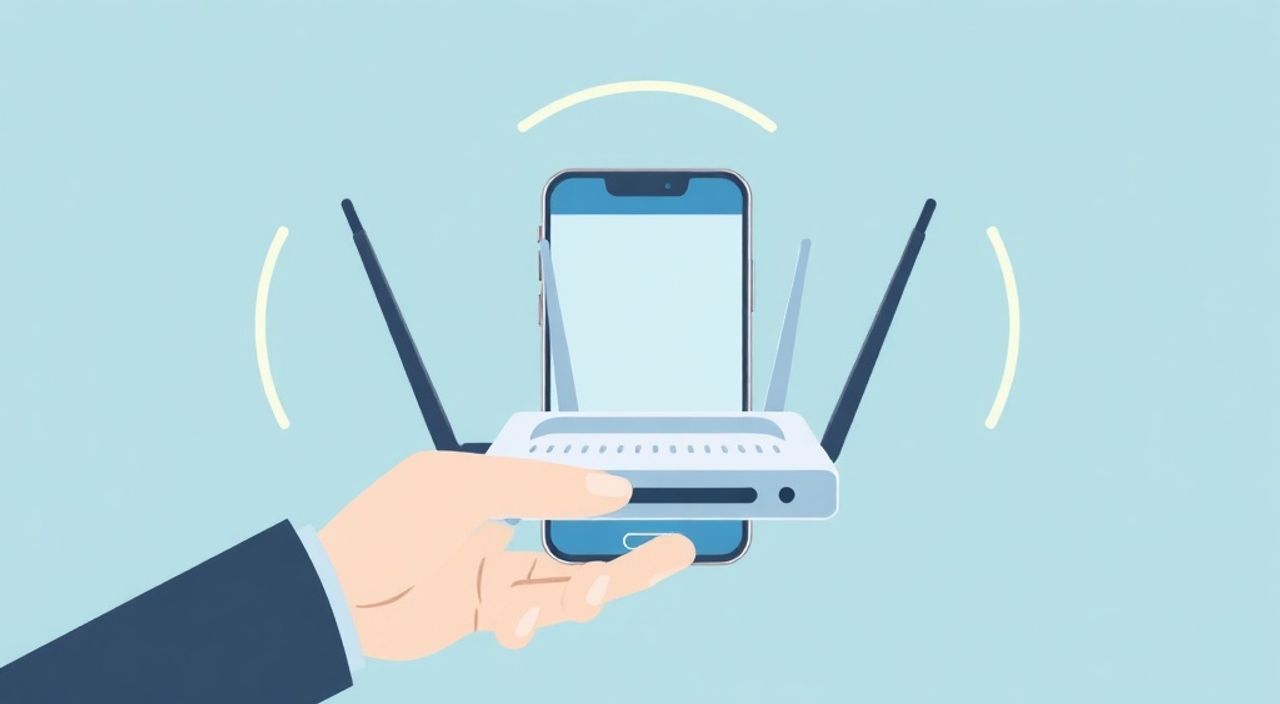
Настроить роутер с телефона можно за 15–20 минут, используя веб-интерфейс или мобильное приложение производителя. Главное — подключиться к Wi-Fi сети роутера и открыть его IP-адрес в браузере или установить официальное приложение. Универсальный способ — через адрес 192.168.1.1 или 192.168.0.1.
Чтобы настроить роутер с телефона, подключитесь к его Wi-Fi, откройте IP-адрес в браузере (например, 192.168.1.1) и войдите в интерфейс управления. Альтернатива — использовать фирменное приложение, такое как Tether для TP-Link или ASUS Router.
С каждым годом всё больше пользователей управляют сетевыми устройствами без компьютера. Современные роутеры поддерживают полную настройку через смартфон, что особенно удобно при первичной установке или смене места жительства. Производители активно развивают мобильные приложения и адаптируют веб-интерфейсы под сенсорные экраны. Это делает процесс доступным даже для новичков, не имеющих технического образования.
Тем не менее, многие сталкиваются с трудностями: не могут найти правильный IP-адрес, забывают логин и пароль или путаются в настройках безопасности. Иногда проблема кроется в неправильном подключении к сети, а не в самом роутере. Важно понимать разницу между настройкой нового устройства и перенастройкой уже работающего.
Содержание статьи:
- Основные методы настройки роутера с телефона
- Когда использовать каждый метод?
- Подготовка к настройке: что нужно проверить перед началом
- Необходимые данные для входа
- Пошаговая настройка через браузер: инструкция от A до Z
- Что делать, если не открывается страница входа?
- Использование мобильного приложения: плюсы и минусы
- Преимущества приложений:
- Недостатки:
- Типичные ошибки и как их избежать
- Ошибка 1: Не могу войти в роутер
- Ошибка 2: Забыл пароль администратора
- Ошибка 3: Интернет не работает после настройки
- Ошибка 4: Wi-Fi не виден или не подключается
- Экспертное мнение
- Вопросы и ответы
- Заключение
Основные методы настройки роутера с телефона
На сегодняшний день существует два основных способа настройки роутера с мобильного устройства: через веб-браузер и через специализированное мобильное приложение. Оба метода работают стабильно, но имеют свои особенности. Выбор зависит от модели роутера, уровня комфорта пользователя и наличия интернета на телефоне.
Первый метод — использование встроенного веб-интерфейса. Он универсален и подходит для любых роутеров, независимо от производителя. Достаточно подключиться к Wi-Fi сети маршрутизатора и ввести в адресной строке браузера его IP-адрес. После авторизации вы получаете полный доступ ко всем настройкам: от изменения пароля Wi-Fi до проброса портов и родительского контроля.
Второй способ — мобильные приложения. Такие как TP-Link Tether, ASUS Router, Keenetic App или Mi WiFi. Они разработаны специально для управления роутерами через смартфон. Интерфейс здесь более дружелюбный, шаги настройки проиллюстрированы, а сложные параметры объясняются простым языком. Приложения часто предлагают функции быстрого подключения гостей, контроля времени онлайн и мониторинга трафика.
Полезно знать: Мобильные приложения не всегда поддерживают все функции веб-интерфейса. Например, редкие режимы PPPoE или продвинутые DNS-настройки могут отсутствовать.
Для большинства домашних пользователей рекомендуется начинать с мобильного приложения, если оно доступно. Оно снижает риск ошибок и экономит время. Если же приложение недоступно или не работает, переходите к веб-методу — он гарантированно сработает.
Когда использовать каждый метод?
- Мобильное приложение — идеально подходит для первоначальной настройки, смены пароля Wi-Fi, блокировки устройств и базового управления.
- Веб-интерфейс — необходим при работе с серверами, IPTV, VPN, настройке QoS или при необходимости детального контроля сетевой активности.
Критерий |
Мобильное приложение |
Веб-интерфейс |
|---|---|---|
Удобство |
Высокое |
Среднее |
Функциональность |
Ограниченная |
Полная |
Скорость настройки |
Быстро |
Зависит от опыта |
Поддержка всех моделей |
Нет |
Да |
Обновление прошивки |
Часто есть |
Всегда есть |
Подготовка к настройке: что нужно проверить перед началом
Прежде чем приступать к настройке, важно выполнить несколько подготовительных шагов. Неправильная подготовка — частая причина сбоев и невозможности зайти в интерфейс роутера. Особенно это касается новых устройств, которые только достали из коробки.
Первое, что нужно сделать — подключить роутер к питанию и дождаться полной загрузки. Светодиоды должны перестать мигать и показывать стабильное соединение. Затем подключитесь к Wi-Fi сети роутера с телефона. Имя сети (SSID) и пароль указаны на наклейке снизу или сзади устройства. Если вы не видите сеть — попробуйте перезагрузить роутер или проверить, включен ли Wi-Fi.
Полезно знать: Некоторые роутеры создают две сети — 2.4 ГГц и 5 ГГц. Подключайтесь к 2.4 ГГц, так как она лучше совместима с мобильными устройствами и имеет больший радиус действия.
Далее убедитесь, что ваш телефон получил IP-адрес от роутера. Для этого зайдите в «Настройки» → «Wi-Fi» → выберите подключенную сеть. Там должна быть информация типа «IP-адрес: 192.168.x.x». Если указан адрес вроде 169.254.x.x — это означает, что DHCP не работает, и роутер не раздаёт адреса. В этом случае перезагрузите устройство.
Также проверьте, какой IP-адрес используется для входа в роутер. Самые распространённые: 192.168.1.1, 192.168.0.1, 192.168.10.1. Адрес указан в инструкции или на этикетке. Если вы не уверены — попробуйте все три варианта.
Необходимые данные для входа
- Логин и пароль администратора — по умолчанию часто admin/admin или admin/пароль. Также указаны на корпусе.
- IP-адрес роутера — шлюз по умолчанию, например, 192.168.1.1.
- SSID и пароль Wi-Fi — если вы настраиваете новый роутер.
Если вы ранее меняли пароль и забыли его — потребуется сброс настроек кнопкой Reset. Удерживайте её 10–15 секунд, пока не мигнёт индикатор питания.
«Всегда записывайте новые логин и пароль после первой настройки. Лучше хранить их в менеджере паролей, чем на бумажке под клавиатурой.» — Алексей Козлов, системный администратор, 12 лет опыта
Пошаговая настройка через браузер: инструкция от A до Z
Этот метод подходит для любого роутера: TP-Link, D-Link, Asus, ZyXEL, Keenetic и других. Ниже — подробная последовательность действий.
- Подключитесь к Wi-Fi сети роутера. Найдите сеть по имени (например, TP-Link_XXXX), введите пароль с наклейки.
- Откройте браузер (Chrome, Safari, Firefox) и введите в адресной строке IP-адрес роутера (чаще всего 192.168.1.1).
- Введите логин и пароль. По умолчанию — admin/admin. Если не подходит — проверьте документацию.
- Выберите тип подключения. Обычно это PPPoE, DHCP или Static IP. Уточните у провайдера.
- Настройте Wi-Fi сеть: задайте имя (SSID) и надёжный пароль (WPA2-PSK, тип шифрования AES).
- Сохраните настройки и перезагрузите роутер.
После перезагрузки подключитесь к своей новой сети. Проверьте интернет-соединение — откройте любой сайт.
Что делать, если не открывается страница входа?
- Убедитесь, что вы подключены именно к роутеру, а не к другой сети.
- Попробуйте другой браузер или очистите кеш.
- Проверьте IP-адрес телефона — он должен быть в той же подсети (например, 192.168.1.10 при шлюзе 192.168.1.1).
- Используйте приложение Fing (Android/iOS) для сканирования сети и поиска IP роутера.
Полезно знать: На некоторых роутерах (например, Ростелеком) вход осуществляется через доменное имя вроде setup.router или my.keenetic.com. Попробуйте такие варианты, если IP не работает.
Использование мобильного приложения: плюсы и минусы
Мобильные приложения от производителей — это самый простой способ настройки для новичков. Они заменяют сложный веб-интерфейс на понятные шаги и визуальные подсказки. Например, TP-Link Tether автоматически обнаруживает роутер в сети и предлагает начать настройку буквально в два клика.
Процесс стандартный: скачиваете приложение из Google Play или App Store, запускаете, подключаетесь к Wi-Fi роутера и следуете инструкциям. Приложение само определит IP-адрес, предложит ввести данные провайдера (если нужно) и поможет настроить безопасность.
Преимущества приложений:
- Простой интерфейс с иконками и картинками.
- Автоматическое определение роутера.
- Пошаговые подсказки и перевод на русский язык.
- Удалённое управление (если включено).
- Быстрый доступ к популярным функциям: пауза интернета, гостевая сеть, контроль устройств.
Недостатки:
- Ограниченный функционал по сравнению с веб-интерфейсом.
- Зависимость от стабильности серверов производителя.
- Не все модели поддерживаются.
- Реклама в бесплатных версиях (например, в D-Link SharePort).
Приложение |
Поддерживаемые бренды |
Язык интерфейса |
Особенности |
|---|---|---|---|
TP-Link Tether |
TP-Link |
Русский |
Полная настройка, родительский контроль |
ASUS Router |
ASUS |
Русский |
Поддержка AiMesh, VPN-сервер |
Keenetic |
Keenetic |
Русский |
Удалённый доступ, облачная синхронизация |
Mi WiFi |
Xiaomi |
Частично |
Простота, но мало функций |
D-Link SharePort |
D-Link |
Английский |
Нет русского, много рекламы |
«Приложения — отличный выбор для повседневного управления. Но для глубокой настройки, например, настройки DMZ или VLAN, лучше использовать веб-интерфейс.» — Елена Миронова, IT-консультант, эксперт по сетевому оборудованию
Типичные ошибки и как их избежать
Даже при чётком следовании инструкциям пользователи допускают ошибки, которые приводят к потере интернета или невозможности подключиться к роутеру. Ниже — самые частые проблемы и их решения.
Ошибка 1: Не могу войти в роутер
Причина — неправильный IP-адрес, браузер с кешем или отсутствие подключения к нужной сети. Решение: проверьте подключение, попробуйте 192.168.1.1, 192.168.0.1, 10.0.0.1. Используйте приложение Fing для поиска устройства.
Ошибка 2: Забыл пароль администратора
Если вы меняли пароль и потеряли его — единственный выход: сброс до заводских настроек. Удерживайте кнопку Reset 10–15 секунд. После этого можно будет зайти с паролем по умолчанию.
Ошибка 3: Интернет не работает после настройки
Проверьте тип подключения (PPPoE, DHCP), логин и пароль от провайдера. Убедитесь, что кабель провайдера вставлен в WAN-порт (обычно жёлтый). Перезагрузите роутер и модем (если есть).
Полезно знать: У некоторых провайдеров (например, МТС, Билайн) требуется привязка MAC-адреса. Если интернет не появляется — клонируйте MAC-адрес старого роутера или компьютера в настройках.
Ошибка 4: Wi-Fi не виден или не подключается
Возможно, вы случайно отключили беспроводной режим. Зайдите в настройки Wi-Fi и убедитесь, что он включён. Также проверьте, не установлен ли режим «Только 5 ГГц», который не поддерживают старые устройства.
Экспертное мнение
«Смартфон — полноценный инструмент для настройки роутера. Я сам использую его дома. Главное — не спешить и проверять каждый шаг. Особенно важно задать сложный пароль Wi-Fi и отключить WPS, который уязвим для взлома.» — Дмитрий Петров, сетевой инженер, CCNA, 15 лет в IT
По словам эксперта, многие пользователи недооценивают важность безопасности. Простой пароль, включённый WPS и гостевая сеть без ограничений — это «открытая дверь» для соседей и злоумышленников. Дмитрий рекомендует:
- Использовать WPA2-PSK (AES), а не WEP или WPA.
- Менять пароль администратора роутера сразу после установки.
- Отключать WPS и UPnP, если они не нужны.
- Регулярно обновлять прошивку — это закрывает уязвимости.
Также эксперт отмечает, что мобильные приложения — это не просто удобство, а тренд. «Производители делают упор на UX. Через 5 лет веб-интерфейсы останутся только для профессионалов, а все базовые настройки будут в приложениях», — прогнозирует он.
Вопросы и ответы
Можно ли настроить роутер без интернета на телефоне?
Да, можно. Для настройки роутера не требуется доступ в интернет. Вам нужно только подключение к Wi-Fi сети самого роутера. Интернет понадобится только после завершения настройки, чтобы проверить соединение.
Что делать, если роутер не создаёт Wi-Fi сеть?
Попробуйте перезагрузить устройство. Если не помогает — подключитесь к нему по кабелю (через USB-адаптер OTG) или зайдите через точку доступа, если она есть. Также возможна аппаратная неисправность Wi-Fi модуля.
Как настроить роутер, если нет пароля от провайдера?
Свяжитесь со службой поддержки провайдера. Без этих данных подключиться к интернету не получится. Некоторые провайдеры используют DHCP — в этом случае ничего вводить не нужно.
Можно ли управлять роутером удалённо с телефона?
Да, если включена функция удалённого доступа в настройках. Однако будьте осторожны: это может быть небезопасно. Рекомендуется использовать VPN или облачные сервисы производителя (например, KeenDNS).
Почему после настройки медленный интернет?
Причины могут быть разными: перегруженный канал, слабый сигнал Wi-Fi, фоновые загрузки на устройствах или неправильные настройки QoS. Проверьте скорость по кабелю и убедитесь, что роутер стоит в центре квартиры.
Заключение
Настроить роутер с телефона — реальная и вполне комфортная задача. Современные технологии позволяют обойтись без компьютера, особенно если использовать мобильное приложение от производителя. Главное — соблюдать последовательность: подключиться к сети роутера, зайти в интерфейс, ввести данные провайдера и настроить Wi-Fi.
Даже если вы никогда раньше не настраивали роутер, следуя этой инструкции, вы сможете сделать это за 20 минут. Главное — не бояться экспериментировать и всегда иметь под рукой данные от провайдера.
- Для настройки достаточно смартфона, подключённого к Wi-Fi роутера.
- Используйте мобильное приложение, если оно доступно — это проще и быстрее.
- Веб-интерфейс подходит для всех моделей и даёт полный контроль.
- Не забывайте менять пароли и отключать ненужные функции ради безопасности.
- При ошибках — проверяйте подключение, IP-адрес и данные провайдера.
⚠️ Дисклеймер — нажмите, чтобы развернуть
Материалы, опубликованные в разделе «Блог» на сайте RU DESIGN SHOP (rudesignshop.ru), носят исключительно информационный и ознакомительный характер и не являются руководством к действию, финансовой рекомендацией, медицинской услугой, ветеринарным назначением либо рекламой товаров и услуг, включая азартные игры. Публикации не содержат призывов к участию в азартных играх и не направлены на продвижение соответствующих операторов.
Безопасность применения товаров и веществ: при использовании строительных материалов, бытовой химии, пестицидов и агрохимикатов необходимо строго следовать инструкциям производителя и действующему законодательству Российской Федерации, включая Федеральный закон РФ от 19.07.1997 № 109-ФЗ «О безопасном обращении с пестицидами и агрохимикатами».
Упоминание товарных знаков, брендов и организаций носит исключительно информационный характер и не означает наличие партнёрских отношений или одобрения со стороны правообладателей.
Материалы, содержащие сведения о медицинских, ветеринарных или косметических средствах, представлены в справочных целях и не являются медицинской консультацией или назначением. Перед применением рекомендуется обратиться к врачу, ветеринарному специалисту или иному сертифицированному профессионалу.
Возрастные ограничения: материалы, содержащие сведения о продукции категории 18+, включая алкоголь или азартные игры, предназначены исключительно для совершеннолетней аудитории и публикуются в информационных целях.
Правовая ответственность: решения, принятые на основе опубликованной информации, пользователь принимает самостоятельно и на свой риск; редакция и авторы несут ответственность в пределах, установленных законодательством Российской Федерации.
Редакция не допускает публикаций, содержащих пропаганду экстремизма, терроризма, наркотических средств или суицида; подобные материалы подлежат немедленному удалению.
Упоминание организаций с ограниченным статусом: компания Meta Platforms Inc. (социальные сети Facebook и Instagram) признана экстремистской организацией решением суда РФ, её деятельность запрещена на территории Российской Федерации; любые упоминания приводятся исключительно в информационных целях.
Авторские права и источники: информация собирается из открытых источников; её актуальность указывается на дату публикации и может изменяться.
Изображения и иллюстрации используются на условиях, разрешённых правообладателями. При возникновении претензий редакция готова оперативно рассмотреть обращение и внести необходимые изменения.
Персональные данные и cookies: сайт использует cookies и обрабатывает персональные данные пользователей в соответствии с Федеральным законом № 152-ФЗ «О персональных данных» и Политикой конфиденциальности RU DESIGN SHOP.
Мнения авторов могут не совпадать с позицией государственных органов или коммерческих организаций, упомянутых в материалах.
РЕКОМЕНДУЕМ
Товары от российских производителей




