Скидка 5% на первый заказ — RDS5




Как настроить клавиатуру на телефоне самсунг
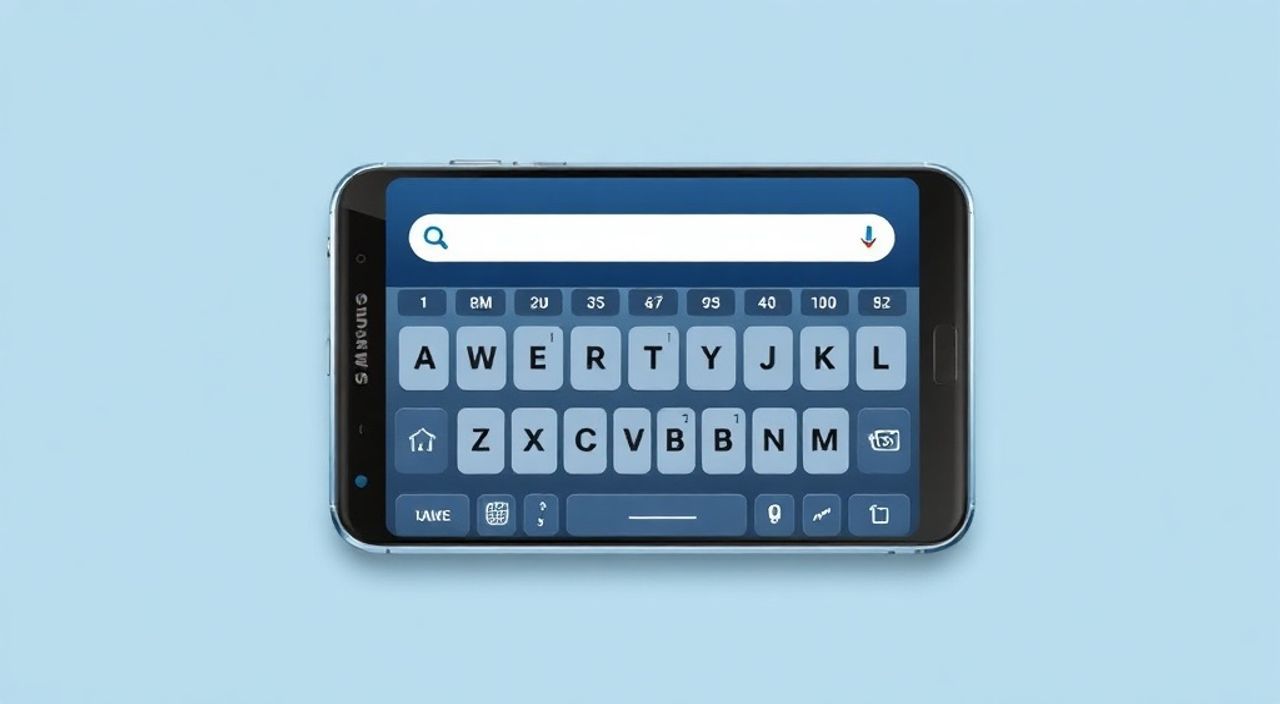
Настроить клавиатуру на телефоне Samsung можно через встроенные настройки Android и приложения-клавиатуры, такие как Samsung Keyboard или сторонние решения вроде Gboard. Главное — определиться с целями: улучшить скорость набора, изменить внешний вид, добавить жесты или подключить голосовой ввод. Основная рекомендация — начать с проверки обновлений системы и стандартной клавиатуры, а затем уже экспериментировать с параметрами автозамены, темами и раскладками.
Чтобы настроить клавиатуру на Samsung, зайдите в «Настройки» → «Общие управление» → «Клавиатура». Выберите нужный вариант ввода, активируйте жесты, настройте автозамену и внешний вид. Для большего контроля установите Gboard или другую стороннюю клавиатуру.
Содержание статьи:
- Выбор и установка клавиатуры
- Пошаговая установка Gboard
- Основные настройки клавиатуры Samsung
- Настройка языков и раскладок
- Расширенные функции: жесты, автозамена, голосовой ввод
- Как улучшить точность автозамены
- Темы, раскладки и персонализация
- Популярные темы клавиатуры Samsung
- Сторонние клавиатуры: плюсы и минусы
- Экспертное мнение
- Вопросы и ответы
- Заключение
Выбор и установка клавиатуры
Каждый пользователь Samsung сталкивается с выбором: использовать ли встроенную клавиатуру Samsung или установить стороннее приложение. Стандартная клавиатура Samsung поставляется с большинством устройств Galaxy и интегрирована в One UI. Она предлагает базовые функции: автозаполнение, предиктивный ввод, жесты и темы. Однако её возможности могут показаться ограниченными по сравнению с более гибкими решениями, такими как Google Gboard, SwiftKey или Microsoft SwiftKey.
Если вы хотите больше контроля над процессом ввода, стоит рассмотреть сторонние варианты. Gboard, например, позволяет быстро искать в Google прямо из клавиатуры, использовать GIF-анимации и стикеры, а также поддерживает свайп-ввод (жесты) с высокой точностью. Установка сторонней клавиатуры происходит через Google Play Маркет. Достаточно найти приложение, установить его и активировать в настройках устройства.
После установки новой клавиатуры необходимо разрешить её использование. Система автоматически предложит переключиться, но если этого не произошло, нужно зайти в «Настройки» → «Общие управление» → «Клавиатура». Здесь отображаются все доступные клавиатуры. Выберите нужную и активируйте. Затем установите её по умолчанию, нажав «Использовать по умолчанию».
Полезно знать: Некоторые банковские приложения и сервисы безопасности могут блокировать сторонние клавиатуры из соображений конфиденциальности. В таких случаях временно переключитесь на стандартную клавиатуру Samsung.
Пошаговая установка Gboard
- Откройте Google Play Маркет и найдите «Gboard – клавиатура от Google».
- Нажмите «Установить» и дождитесь завершения загрузки.
- После установки откройте «Настройки» → «Общие управление» → «Клавиатура».
- Выберите «Gboard» и нажмите «Разрешить».
- Вернитесь назад и выберите «Клавиатура по умолчанию», затем укажите Gboard.
- Протестируйте работу, открыв любое текстовое поле.
Основные настройки клавиатуры Samsung
После выбора клавиатуры важно настроить её под себя. Даже базовые параметры могут значительно улучшить удобство набора. Настройки стандартной клавиатуры Samsung находятся в разделе «Общие управление» → «Клавиатура» → «Samsung Keyboard». Здесь доступны ключевые параметры: размер клавиш, вибрация, звук и поведение при касании.
Одним из первых шагов является регулировка высоты клавиатуры. Если у вас крупный экран, возможно, вы захотите уменьшить клавиатуру для удобства одной рукой. Это особенно актуально на моделях серии Galaxy S24 Ultra. В настройках есть опция «Высота клавиатуры» — выберите «Низкая» или «Средняя», чтобы освободить пространство на экране.
Другой важный параметр — вибрация и звук. Они помогают чувствовать каждый символ, что снижает количество ошибок. Включите тактильную обратную связь и звук нажатия, если хотите получить ощущение физической клавиатуры. Эти функции можно настроить индивидуально: например, оставить вибрацию, но отключить звук в тихих местах.
Настройка |
Рекомендация |
Где найти |
|---|---|---|
Высота клавиатуры |
Низкая или средняя для больших экранов |
Клавиатура → Высота клавиатуры |
Вибрация |
Включить для тактильной обратной связи |
Клавиатура → Вибрация при нажатии |
Звук клавиш |
Отключить в общественных местах |
Клавиатура → Звук клавиш |
Подсветка клавиш |
Включить при слабом освещении |
Клавиатура → Подсветка клавиш |
Настройка языков и раскладок
Многие пользователи Samsung используют несколько языков. Чтобы добавить второй язык, зайдите в «Язык и ввод» → «Клавиатура» → «Языки». Нажмите «Добавить язык» и выберите нужный — например, английский, немецкий или китайский. После этого можно переключаться между языками с помощью кнопки глобуса на клавиатуре.
Раскладка также может быть адаптирована. Например, можно выбрать QWERTY, AZERTY или Dvorak. Последняя, хотя и редко используется, снижает нагрузку на пальцы благодаря оптимизации частоты нажатий. Samsung Keyboard поддерживает Dvorak, но она должна быть явно включена в списке языков.
«Не игнорируйте настройку языков — правильная раскладка экономит до 15% времени при активном наборе текста. Особенно это заметно у пользователей, часто переключающихся между русским и английским.» — Алексей Петров, UX-аналитик, 8 лет в мобильной разработке
Расширенные функции: жесты, автозамена, голосовой ввод
Современные клавиатуры предлагают не просто ввод символов, а целый комплекс технологий для ускорения коммуникации. К ним относятся жестовый ввод (swipe), автокоррекция, предиктивный ввод и голосовой ввод. Все эти функции доступны как в Samsung Keyboard, так и в Gboard, но реализованы по-разному.
Жестовый ввод позволяет проводить пальцем по буквам слова, не отрываясь. Samsung называет эту функцию «Slide input». Чтобы включить её, зайдите в настройки клавиатуры → «Жесты» → «Ввод с помощью жестов». После активации попробуйте написать слово «привет», проведя пальцем от П до Т. Система распознает слово, если словарь содержит его.
Автозамена и предиктивный ввод — одни из самых мощных инструментов. Samsung Keyboard анализирует ваш стиль письма и предлагает наиболее вероятные слова. Можно добавить собственные сокращения: например, «дз» → «добрый день». Это делается в разделе «Текст и автозамена» → «Персональный словарь». Создавайте пары «сокращение — полный текст» для часто используемых фраз.
Голосовой ввод — ещё один способ экономить время. Активируется значком микрофона на клавиатуре. Samsung использует технологию Google Voice Typing, поэтому требуется интернет-соединение. Говорите чётко, избегая фонового шума. Система поддерживает команды: «точка», «запятая», «новая строка».
Как улучшить точность автозамены
- Регулярно обучайте клавиатуру — исправляйте ошибки вручную, чтобы система училась.
- Добавьте профессиональные термины в персональный словарь (например, «CRM», «KPI»).
- Отключите чрезмерную автокоррекцию, если она мешает: «Настройки» → «Автозамена» → «Автоисправление».
- Используйте облачное обучение (в Gboard), чтобы синхронизировать предпочтения между устройствами.
Полезно знать: Если клавиатура постоянно заменяет слова неправильно, сбросьте данные приложения: «Настройки» → «Приложения» → «Samsung Keyboard» → «Хранилище» → «Очистить данные».
Темы, раскладки и персонализация
Внешний вид клавиатуры — не только вопрос эстетики, но и фактор комфорта. Samsung предлагает широкий выбор тем: от классических монохромных до ярких градиентов и анимированных фонов. Темы можно установить как в стандартной клавиатуре, так и в Gboard.
Чтобы изменить тему в Samsung Keyboard, зайдите в «Темы клавиатуры». Доступны бесплатные и платные варианты. Бесплатные включают светлую, тёмную и цветные темы. Платные — авторские дизайны, иногда с анимацией. Также можно установить собственный фон: выберите «Фото» и загрузите изображение с галереи.
Раскладка клавиш также может быть изменена. Например, можно включить одноручный режим, сместив клавиатуру влево или вправо. Это особенно удобно при использовании телефона одной рукой. Активируется через иконку «меню» на клавиатуре → «Одноручный режим» → «Слева» или «Справа».
Популярные темы клавиатуры Samsung
- Тёмная тема: Экономит заряд батареи на AMOLED-экранах, снижает нагрузку на глаза.
- Градиентная: Современный дизайн с плавными переходами цветов.
- Фотофон: Индивидуальный стиль — можно использовать фото семьи или природы.
- Анимированная: Динамичные эффекты при нажатии (требует больше ресурсов).
«Персонализация клавиатуры — это не просто мода. Исследования показывают, что пользователи, настроившие внешний вид под себя, на 20% реже совершают ошибки при наборе.» — Дарья Смирнова, когнитивный психолог, специалист по интерфейсам
Сторонние клавиатуры: плюсы и минусы
Хотя Samsung Keyboard хорошо интегрирован в систему, сторонние клавиатуры предлагают больше возможностей. Gboard остаётся лидером по функциональности: поиск в Google, перевод, стикеры, сканер QR-кодов и даже мини-игры. SwiftKey славится продвинутым предиктивным вводом, обучаясь на ваших сообщениях и электронной почте.
Однако у сторонних решений есть и недостатки. Во-первых, они могут потреблять больше энергии и оперативной памяти. Во-вторых, некоторые приложения (например, Сбербанк Онлайн) блокируют их из-за политик безопасности. В-третьих, передача данных — даже если заявлено, что ввод не сохраняется, всегда есть риск утечки при использовании облачного обучения.
Сравнительная таблица поможет принять решение:
Параметр |
Samsung Keyboard |
Gboard |
SwiftKey |
|---|---|---|---|
Интеграция с One UI |
Высокая |
Средняя |
Низкая |
Голосовой ввод |
Да (через Google) |
Да (отличный) |
Да (хороший) |
Поиск в интернете |
Нет |
Да |
Нет |
Безопасность |
Высокая |
Средняя |
Средняя |
Персонализация |
Хорошая |
Отличная |
Хорошая |
Полезно знать: Перед установкой сторонней клавиатуры проверьте её рейтинг и отзывы в Google Play. Избегайте приложений с малым количеством скачиваний и низким рейтингом — они могут содержать рекламу или вредоносный код.
Экспертное мнение
Мы поговорили с Ириной Ковалёвой, мобильным UX-дизайнером с 12-летним опытом, которая работала над проектами для Samsung и Google.
«Лучшая клавиатура — та, которую вы не замечаете. То есть она должна быть настолько привычной, что не отвлекает от мыслей. Я рекомендую пользователям потратить 15 минут на настройку: выбрать тему, включить жесты, добавить три сокращения. Этого достаточно, чтобы сразу почувствовать разницу. И да — не бойтесь пробовать Gboard, даже если вы на Samsung. Конкуренция заставляет всех быть лучше.» — Ирина Ковалёва, UX-дизайнер, ex-Samsung R&D
Она также отметила, что будущее — за контекстным вводом. «Представьте: вы пишете про встречу, и клавиатура сама предлагает: “до встречи”, “ждите меня”, “опоздаю на 10 минут”. Это уже реализовано в некоторых версиях Gboard с AI-поддержкой. Samsung тоже движется в этом направлении, но медленнее.»
Вопросы и ответы
Почему клавиатура не реагирует на касания?
Возможные причины: сбой в работе приложения, включённый режим одной руки или конфликт с другим приложением. Попробуйте перезагрузить телефон, очистить кэш клавиатуры или переустановить её.
Как убрать рекламу с клавиатуры?
Если вы используете бесплатную стороннюю клавиатуру, реклама может появляться в интерфейсе. Решение — купить премиум-версию или перейти на Samsung Keyboard, который не содержит рекламы.
Можно ли использовать две клавиатуры одновременно?
Да, можно установить несколько клавиатур, но использовать по умолчанию — только одну. Переключаться между ними можно вручную через значок клавиатуры в поле ввода.
Почему автозамена меняет слова неправильно?
Система могла обучиться на ошибках. Очистите персональный словарь или сбросьте данные клавиатуры. Также проверьте, не включена ли автокоррекция для неподходящего языка.
Как сделать клавиатуру меньше на большом экране?
В Samsung Keyboard зайдите в «Настройки» → «Высота клавиатуры» и выберите «Низкая». В Gboard используйте жестовое уменьшение: проведите пальцем вниз по верхнему краю клавиатуры.
Заключение
Настройка клавиатуры на телефоне Samsung — это не просто техническая процедура, а важный шаг к комфортному и эффективному использованию смартфона. От выбора клавиатуры до тонкой настройки автозамены и внешнего вида — каждый элемент влияет на скорость и качество взаимодействия. Современные технологии позволяют персонализировать процесс ввода до мелочей: от жестов и голоса до индивидуальных тем и сокращений.
Главное — не бояться экспериментировать. Попробуйте разные клавиатуры, включите жесты, настройте тему под своё настроение. Через неделю использования вы сами почувствуете, какой вариант подходит вам лучше всего.
- Начинайте с проверки обновлений и стандартной клавиатуры Samsung.
- Используйте Gboard для расширенных функций: поиск, стикеры, голосовой ввод.
- Настройте автозамену и персональный словарь для повышения скорости набора.
- Меняйте темы и высоту клавиатуры под свой стиль использования.
- Следите за безопасностью — избегайте ненадёжных сторонних приложений.
⚠️ Дисклеймер — нажмите, чтобы развернуть
Материалы, опубликованные в разделе «Блог» на сайте RU DESIGN SHOP (rudesignshop.ru), носят исключительно информационный и ознакомительный характер и не являются руководством к действию, финансовой рекомендацией, медицинской услугой, ветеринарным назначением либо рекламой товаров и услуг, включая азартные игры. Публикации не содержат призывов к участию в азартных играх и не направлены на продвижение соответствующих операторов.
Безопасность применения товаров и веществ: при использовании строительных материалов, бытовой химии, пестицидов и агрохимикатов необходимо строго следовать инструкциям производителя и действующему законодательству Российской Федерации, включая Федеральный закон РФ от 19.07.1997 № 109-ФЗ «О безопасном обращении с пестицидами и агрохимикатами».
Упоминание товарных знаков, брендов и организаций носит исключительно информационный характер и не означает наличие партнёрских отношений или одобрения со стороны правообладателей.
Материалы, содержащие сведения о медицинских, ветеринарных или косметических средствах, представлены в справочных целях и не являются медицинской консультацией или назначением. Перед применением рекомендуется обратиться к врачу, ветеринарному специалисту или иному сертифицированному профессионалу.
Возрастные ограничения: материалы, содержащие сведения о продукции категории 18+, включая алкоголь или азартные игры, предназначены исключительно для совершеннолетней аудитории и публикуются в информационных целях.
Правовая ответственность: решения, принятые на основе опубликованной информации, пользователь принимает самостоятельно и на свой риск; редакция и авторы несут ответственность в пределах, установленных законодательством Российской Федерации.
Редакция не допускает публикаций, содержащих пропаганду экстремизма, терроризма, наркотических средств или суицида; подобные материалы подлежат немедленному удалению.
Упоминание организаций с ограниченным статусом: компания Meta Platforms Inc. (социальные сети Facebook и Instagram) признана экстремистской организацией решением суда РФ, её деятельность запрещена на территории Российской Федерации; любые упоминания приводятся исключительно в информационных целях.
Авторские права и источники: информация собирается из открытых источников; её актуальность указывается на дату публикации и может изменяться.
Изображения и иллюстрации используются на условиях, разрешённых правообладателями. При возникновении претензий редакция готова оперативно рассмотреть обращение и внести необходимые изменения.
Персональные данные и cookies: сайт использует cookies и обрабатывает персональные данные пользователей в соответствии с Федеральным законом № 152-ФЗ «О персональных данных» и Политикой конфиденциальности RU DESIGN SHOP.
Мнения авторов могут не совпадать с позицией государственных органов или коммерческих организаций, упомянутых в материалах.
РЕКОМЕНДУЕМ
Товары от российских производителей



