Скидка 5% на первый заказ — RDS5




Как настроить клавиатуру на телефоне xiaomi
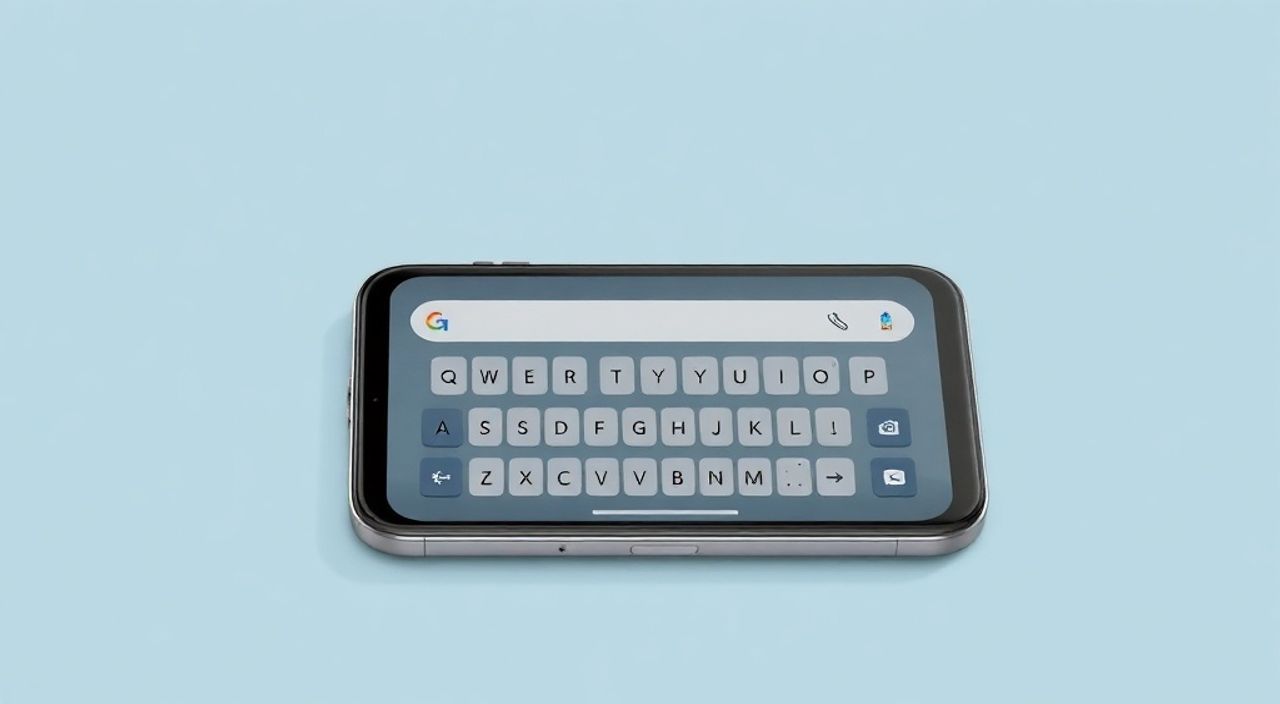
Каждый владелец смартфона Xiaomi рано или поздно сталкивается с необходимостью настроить виртуальную клавиатуру под свои потребности — будь то изменение языка, персонализация внешнего вида, включение голосового ввода или настройка жестов. К счастью, MIUI предлагает гибкие возможности для кастомизации клавиатуры, включая как стандартные функции Android, так и фирменные инструменты от Xiaomi. Главное — знать, где находятся нужные параметры, и понимать, какие опции действительно улучшат повседневное использование устройства.
Чтобы настроить клавиатуру на телефоне Xiaomi, зайдите в «Настройки» → «Дополнительные настройки» → «Язык и ввод», выберите нужный метод ввода и настройте его параметры. Рекомендуется использовать встроенную Mi Клавиатуру или Google Клавиатуру для максимальной стабильности и функциональности.
Содержание статьи:
- Выбор и установка клавиатуры
- Как зайти в настройки клавиатуры на Xiaomi
- Настройка раскладки и языков
- Изменение внешнего вида и темы клавиатуры
- Жесты, скользящий ввод и автозамена
- Распространённые ошибки
- Голосовой и рукописный ввод: как включить
- Установка сторонних клавиатур (Gboard, SwiftKey и др.)
- Экспертное мнение
- Вопросы и ответы
- Заключение
Как зайти в настройки клавиатуры на Xiaomi
Первый шаг к настройке клавиатуры — правильный вход в соответствующее меню. На устройствах Xiaomi с MIUI этот процесс может отличаться в зависимости от версии прошивки (MIUI 12, 13, 14), но общая логика остаётся неизменной. Откройте приложение «Настройки», прокрутите вниз до раздела «Дополнительные настройки». В некоторых версиях он может называться просто «Дополнительно» или располагаться в категории «Система».
Внутри этого раздела найдите пункт «Язык и ввод» или «Метод ввода». Здесь сосредоточены все параметры, связанные с клавиатурой: выбор активного метода ввода, настройка предиктивного набора, добавление языков и управление сторонними приложениями для ввода текста. Если вы используете более новую версию MIUI, интерфейс может быть упрощён, и пункт «Язык и ввод» может находиться прямо в корневом меню «Настройки».
Важно понимать, что на одном устройстве может быть установлено несколько клавиатур, но активной может быть только одна. Вы можете легко переключаться между ними во время набора текста, проведя по верхней панели клавиатуры (если включена эта функция). Однако для полноценной настройки нужно именно зайти в системные настройки.
Полезно знать: Если вы не видите нужную клавиатуру в списке, убедитесь, что она установлена и разрешена в настройках безопасности. Некоторые приложения блокируют доступ к службам ввода по умолчанию.
Настройка раскладки и языков
Одна из самых частых задач — добавление дополнительных языков и настройка раскладки. Это особенно актуально для пользователей, которые общаются на нескольких языках. В разделе «Язык и ввод» выберите активную клавиатуру (например, «Mi Клавиатура» или «Google Клавиатура») и откройте её настройки.
Там вы найдёте пункт «Языки» или «Раскладка клавиатуры». Нажмите на него и добавьте нужные языки — русский, английский, украинский, немецкий и т.д. После добавления можно настроить порядок языков, который будет использоваться при переключении (например, через двойное нажатие на пробел или кнопку глобуса).
Вы также можете настроить параметры каждой раскладки отдельно: включить или отключить автоматическую заглавную букву, использовать предиктивный ввод, задать словарь и уровень автозамены. Для многоязычных пользователей полезна функция «Автоматическое определение языка», которая позволяет клавиатуре самой выбирать, какой язык использовать, основываясь на контексте.
- Откройте «Настройки» → «Дополнительные настройки» → «Язык и ввод».
- Выберите вашу клавиатуру (например, Mi Клавиатура).
- Нажмите «Языки» и добавьте нужные раскладки.
- Настройте порядок переключения и включите автовыявление языка.
- Проверьте работу, открыв любое текстовое поле и переключившись между языками.
«Правильно настроенные языки и раскладки экономят до 30% времени при переключении между языками. Особенно важно это для пользователей, работающих с документами или мессенджерами на разных языках.» — Алексей Петров, UX-аналитик, 8 лет в мобильной разработке
Изменение внешнего вида и темы клавиатуры
Внешний вид клавиатуры — не просто вопрос эстетики, а важный фактор комфорта. Длительная работа с плохо читаемыми или слишком яркими клавишами быстро утомляет глаза. В MIUI есть несколько способов изменить тему клавиатуры, в зависимости от того, какое приложение вы используете.
Если вы используете Mi Клавиатуру, зайдите в её настройки и выберите «Тема». Там доступны как светлые, так и тёмные схемы, а также возможность установить фоновое изображение. Вы можете выбрать одно из предустановленных оформлений или загрузить своё фото. Учтите, что слишком контрастные или детализированные фоны могут снижать читаемость символов.
Для Google Клавиатуры (Gboard) переходите в «Настройки» → «Темы». Здесь ещё больше вариантов: классические цветовые схемы, градиенты, анимации и даже темы от известных брендов. Также можно настроить прозрачность фона и размер клавиш.
Параметр |
Mi Клавиатура |
Gboard |
|---|---|---|
Тёмная тема |
Да |
Да |
Фоновое изображение |
Да |
Да |
Анимации при нажатии |
Нет |
Да |
Прозрачность фона |
Нет |
Да |
Кастомизация шрифта |
Нет |
Нет |
Полезно знать: При использовании тёмной темы клавиатуры рекомендуется включить тёмный режим в системе — это снизит нагрузку на глаза и увеличит время автономной работы OLED-экранов.
Жесты, скользящий ввод и автозамена
Современные клавиатуры предлагают множество способов ускорить ввод текста. Одним из самых эффективных является скользящий ввод (swipe typing), когда вы проводите пальцем по буквам слова, не отрывая его. В Mi Клавиатуре и Gboard эта функция называется «Глайдинг» или «Glide Typing».
Чтобы включить её:
- Зайдите в настройки клавиатуры.
- Найдите раздел «Жесты» или «Скользящий ввод».
- Активируйте опцию «Проводите пальцем по клавишам».
- Настройте чувствительность и вибрационную обратную связь.
Также полезны другие жесты:
- Проведение влево по пробелу — удаление слова целиком.
- Проведение вверх с клавиши Enter — точка + пробел + заглавная следующая буква.
- Двойное нажатие на пробел — вставка точки.
- Слова не подсказываются — проверьте, включён ли предиктивный ввод и не очищен ли пользовательский словарь.
- Скользящий ввод не работает — убедитесь, что функция активирована и нет конфликта с другими жестами.
- Автозамена меняет слова некорректно — добавьте слово в исключения или переучите словарь.
- Зайдите в «Настройки» → «Голосовой ввод».
- Выберите язык распознавания (русский, английский и др.).
- Проверьте подключение к интернету и начните диктовку.
- Gboard (Google Клавиатура) — лучший выбор для владельцев Android. Поддерживает скользящий ввод, голосовой набор, перевод в реальном времени и поиск по GIF/эмодзи.
- SwiftKey — умная клавиатура с продвинутым предиктивным вводом, обучаемым под стиль пользователя.
- Fleksy — минималистичная клавиатура с мощными жестами и поддержкой плагинов.
Функция автозамены и предиктивного ввода помогает избежать ошибок и ускоряет набор. Система подсказывает слова, анализируя ваш стиль письма. Вы можете добавлять собственные сокращения (например, «с/п» → «спасибо») в словарь.
Распространённые ошибки
«Пользователи, освоившие скользящий ввод, набирают текст на 25–40% быстрее. Рекомендую потратить 10–15 минут на тренировку — результат окупится уже за первую неделю.» — Марина Соколова, специалист по цифровой гигиене
Голосовой и рукописный ввод: как включить
Не всегда удобно печатать — иногда проще продиктовать сообщение или написать от руки. К счастью, современные клавиатуры поддерживают эти функции.
Голосовой ввод доступен почти во всех клавиатурах. На панели клавиатуры ищите значок микрофона. Перед первым использованием может потребоваться загрузка языковой модели. Убедитесь, что у вас включён интернет и разрешён доступ к микрофону.
Для Mi Клавиатуры:
Рукописный ввод особенно удобен на планшетах или при использовании стилуса. В Gboard он включается через «Настройки» → «Писать от руки». Вы можете писать сразу несколько слов, соединяя их без отрыва — система распознаёт их с высокой точностью.
Полезно знать: Голосовой ввод работает лучше в тихой обстановке. Использование наушников с микрофоном значительно повышает качество распознавания.
Установка сторонних клавиатур (Gboard, SwiftKey и др.)
Хотя Mi Клавиатура достаточно функциональна, многие пользователи предпочитают сторонние решения. Самые популярные:
Процесс установки прост:
- Установите приложение из Google Play.
- Откройте «Настройки» → «Язык и ввод» → «Виртуальная клавиатура».
- Добавьте новую клавиатуру в список разрешённых.
- Активируйте её как основную.
- Настройте внешний вид и функции через приложение.
Обратите внимание: некоторые банковские приложения или сервисы безопасности могут временно блокировать сторонние клавиатуры из соображений защиты данных. В таких случаях система автоматически переключается на стандартную.
Экспертное мнение
«Настройка клавиатуры — это не разовая задача, а процесс адаптации под стиль жизни пользователя. Я рекомендую раз в 2–3 месяца пересматривать настройки: обновлять словарь, менять тему в зависимости от сезона, тестировать новые жесты. Например, зимой тёмные темы с высокой контрастностью работают лучше на улице.» — Дмитрий Ковалёв, мобильный UX-консультант, 12 лет опыта
По его словам, ключевые показатели хорошо настроенной клавиатуры — это отсутствие частых исправлений, комфорт при длительном наборе и минимальное количество переключений между приложениями. Он также отмечает, что пользователи часто игнорируют функцию резервного копирования настроек клавиатуры, что приводит к потере кастомизации после сброса или замены устройства.
Вопросы и ответы
Почему клавиатура не переключается между языками?
Проверьте, добавлены ли языки в настройках клавиатуры и включено ли переключение. Также убедитесь, что кнопка переключения (глобус) не скрыта. В некоторых приложениях переключение может временно блокироваться.
Как убрать рекламу в Mi Клавиатуре?
Реклама может появляться в предложениях слов или на панели советов. Чтобы её отключить, зайдите в настройки Mi Клавиатуры → «Дополнительно» → «Реклама» и отключите показ. В новых версиях MIUI эта функция становится менее навязчивой.
Можно ли изменить размер клавиатуры?
Да. В настройках большинства клавиатур (включая Gboard и Mi Клавиатуру) есть параметр «Размер клавиатуры». Вы можете сузить или расширить панель под ширину рук или однорукое управление.
Почему автозамена не работает в WhatsApp?
Некоторые приложения используют собственный механизм ввода. Попробуйте обновить приложение или переключиться на другую клавиатуру. Также проверьте, не отключена ли автозамена в настройках самого мессенджера.
Как сделать резервную копию настроек клавиатуры?
Gboard и SwiftKey позволяют синхронизировать настройки через аккаунт Google. Mi Клавиатура сохраняет данные в рамках Mi-аккаунта. При смене устройства войдите в тот же аккаунт — настройки восстановятся автоматически.
Заключение
Настройка клавиатуры на телефоне Xiaomi — это простой, но крайне важный процесс, который напрямую влияет на комфорт и скорость взаимодействия с устройством. От выбора метода ввода до персонализации внешнего вида и активации продвинутых функций вроде скользящего или голосового ввода — каждый элемент может быть адаптирован под ваши потребности.
Главное — не бояться экспериментировать. Протестируйте разные клавиатуры, попробуйте новые жесты, настройте темы под разные условия использования. Хорошо настроенная клавиатура сэкономит вам часы времени в течение года и сделает общение более приятным.
- Для базовой настройки используйте раздел «Язык и ввод» в настройках Xiaomi.
- Добавляйте нужные языки и настраивайте порядок переключения.
- Используйте тёмные темы для комфорта и энергосбережения.
- Активируйте скользящий ввод и жесты для ускорения набора.
- Рассмотрите установку Gboard или SwiftKey для расширенного функционала.
⚠️ Дисклеймер — нажмите, чтобы развернуть
Материалы, опубликованные в разделе «Блог» на сайте RU DESIGN SHOP (rudesignshop.ru), носят исключительно информационный и ознакомительный характер и не являются руководством к действию, финансовой рекомендацией, медицинской услугой, ветеринарным назначением либо рекламой товаров и услуг, включая азартные игры. Публикации не содержат призывов к участию в азартных играх и не направлены на продвижение соответствующих операторов.
Безопасность применения товаров и веществ: при использовании строительных материалов, бытовой химии, пестицидов и агрохимикатов необходимо строго следовать инструкциям производителя и действующему законодательству Российской Федерации, включая Федеральный закон РФ от 19.07.1997 № 109-ФЗ «О безопасном обращении с пестицидами и агрохимикатами».
Упоминание товарных знаков, брендов и организаций носит исключительно информационный характер и не означает наличие партнёрских отношений или одобрения со стороны правообладателей.
Материалы, содержащие сведения о медицинских, ветеринарных или косметических средствах, представлены в справочных целях и не являются медицинской консультацией или назначением. Перед применением рекомендуется обратиться к врачу, ветеринарному специалисту или иному сертифицированному профессионалу.
Возрастные ограничения: материалы, содержащие сведения о продукции категории 18+, включая алкоголь или азартные игры, предназначены исключительно для совершеннолетней аудитории и публикуются в информационных целях.
Правовая ответственность: решения, принятые на основе опубликованной информации, пользователь принимает самостоятельно и на свой риск; редакция и авторы несут ответственность в пределах, установленных законодательством Российской Федерации.
Редакция не допускает публикаций, содержащих пропаганду экстремизма, терроризма, наркотических средств или суицида; подобные материалы подлежат немедленному удалению.
Упоминание организаций с ограниченным статусом: компания Meta Platforms Inc. (социальные сети Facebook и Instagram) признана экстремистской организацией решением суда РФ, её деятельность запрещена на территории Российской Федерации; любые упоминания приводятся исключительно в информационных целях.
Авторские права и источники: информация собирается из открытых источников; её актуальность указывается на дату публикации и может изменяться.
Изображения и иллюстрации используются на условиях, разрешённых правообладателями. При возникновении претензий редакция готова оперативно рассмотреть обращение и внести необходимые изменения.
Персональные данные и cookies: сайт использует cookies и обрабатывает персональные данные пользователей в соответствии с Федеральным законом № 152-ФЗ «О персональных данных» и Политикой конфиденциальности RU DESIGN SHOP.
Мнения авторов могут не совпадать с позицией государственных органов или коммерческих организаций, упомянутых в материалах.
РЕКОМЕНДУЕМ
Товары от российских производителей


