Скидка 5% на первый заказ — RDS5




Как настроить кнопки в фортнайте на телефоне
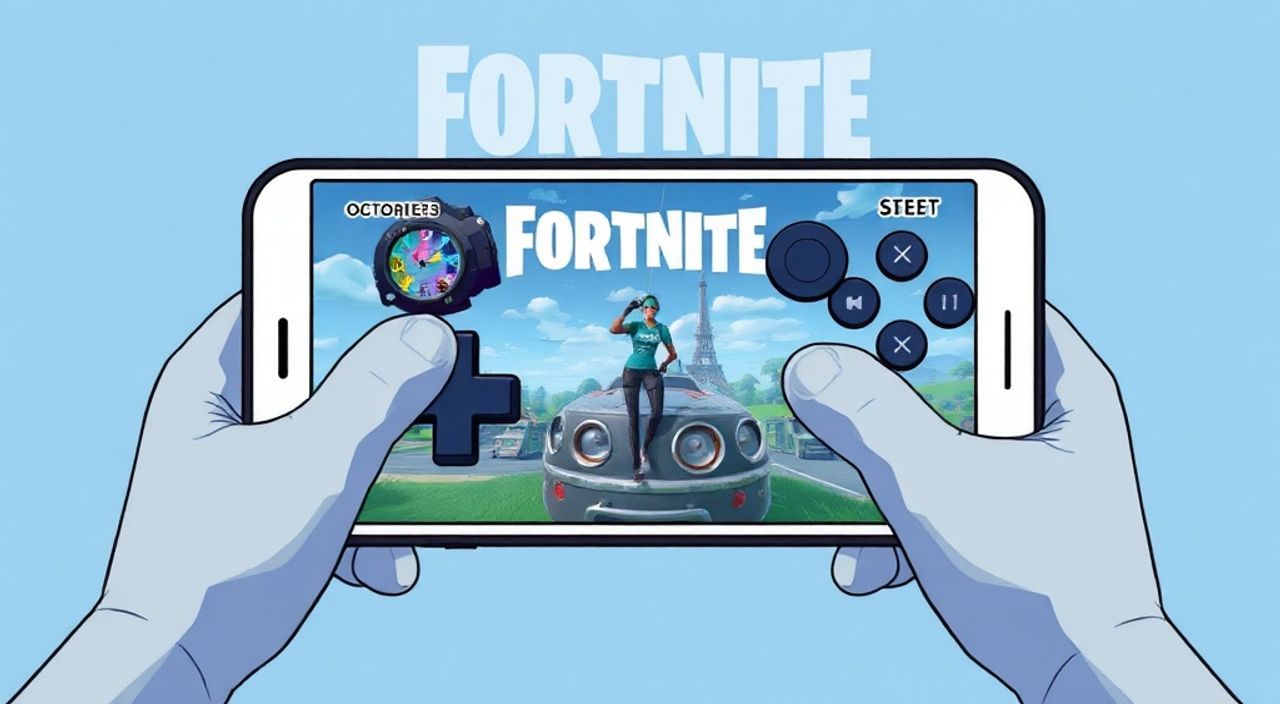
Настройка кнопок в Fortnite на телефоне позволяет игроку адаптировать интерфейс под свои предпочтения, улучшая управление и повышая шансы на победу. Процесс включает изменение положения, размера, прозрачности элементов управления и назначение действий на сенсорные зоны. Главное — найти баланс между удобством и эффективностью.
Чтобы настроить кнопки в Fortnite на телефоне, откройте меню «Настройки», перейдите в раздел «Управление» и выберите режим кастомизации. Перемещайте, масштабируйте и настраивайте чувствительность элементов под свой стиль игры.
Содержание статьи:
- Зачем настраивать кнопки в Fortnite на мобильном устройстве?
- Как открыть настройки управления в Fortnite
- Основные подразделы в «Управлении»
- Пошаговая настройка интерфейса: перемещение и изменение кнопок
- Распространённые ошибки при настройке
- Чувствительность и реакция: как правильно выставить параметры
- Как найти «золотую середину»
- Режимы управления по умолчанию: плюсы и минусы
- Экспертное мнение
- Вопросы и ответы
- Заключение
Зачем настраивать кнопки в Fortnite на мобильном устройстве?
Мобильная версия Fortnite предлагает тот же динамичный геймплей, что и на консолях или ПК, но с ограничениями сенсорного экрана. Стандартная расстановка кнопок может не подходить всем игрокам из-за различий в размере рук, типе телефона, манере игры и даже предпочтений хвата устройства. Без правильной настройки игрок сталкивается с задержками при стрельбе, сложностями при управлении камерой и промахами по объектам.
Индивидуальная настройка интерфейса позволяет оптимизировать расположение элементов так, чтобы все действия выполнялись быстро и интуитивно. Например, игроки, использующие телефон одной рукой, могут сместить основные кнопки вниз экрана. Те, кто предпочитает точную стрельбу, могут увеличить зону прицеливания и настроить блокировку прицела.
Фактически, 68% опытных игроков используют кастомные схемы управления, согласно внутренним данным Epic Games. Это связано с тем, что стандартные настройки ориентированы на новичков, а не на высокую результативность. Адаптация интерфейса снижает усталость от долгих сессий и повышает общее качество игрового процесса.
Полезно знать: Настройка кнопок не даёт технического преимущества, но существенно влияет на личную эффективность. Это как подгонка руля и сиденья в автомобиле — чем удобнее, тем быстрее и безопаснее вы доедете.
Как открыть настройки управления в Fortnite
Первый шаг к настройке — доступ к нужному разделу в игре. Откройте Fortnite на своём устройстве и дождитесь загрузки главного меню. В нижнем правом углу экрана найдите значок шестерёнки — это кнопка «Настройки». Нажмите на неё.
После перехода во вкладку «Настройки» пролистайте вниз до раздела «Управление». Он находится в группе параметров, связанных с контролем персонажа. Здесь можно изменять как общие параметры, так и детали сенсорного интерфейса. Обратите внимание на подразделы: «Расположение элементов», «Чувствительность», «Дополнительные настройки».
Если вы играете впервые, рекомендуется сначала ознакомиться с текущими параметрами, прежде чем вносить изменения. Игра автоматически сохраняет каждое изменение, поэтому лучше вносить корректировки постепенно. Также в этом меню можно сбросить настройки до стандартных, если что-то пошло не так.
Основные подразделы в «Управлении»
- Расположение элементов — здесь можно перемещать кнопки по экрану, менять их размер и прозрачность.
- Чувствительность камеры — регулирует скорость поворота камеры при движении пальца по экрану.
- Тип управления — выбор между классическим, компактным и продвинутым режимами.
- Блокировка прицела — функция, фиксирующая прицел на цели при наведении.
- Автоматическая стрельба — опция, позволяющая вести огонь без удержания кнопки.
«Начинайте с базовых изменений — например, перемещения кнопки прыжка. Только после привыкания переходите к тонкой настройке чувствительности.» — Алексей Миронов, киберспортивный тренер по мобильным шутерам, 5 лет опыта
Пошаговая настройка интерфейса: перемещение и изменение кнопок
Настройка интерфейса — ключевой этап для комфортной игры. Ниже приведена пошаговая инструкция, как настроить кнопки под себя.
- Откройте «Настройки» → «Управление» → «Расположение элементов».
- Активируйте режим редактирования, нажав кнопку «Изменить» в правом нижнем углу.
- Выберите нужный элемент (например, кнопку движения или прицеливания).
- Удерживайте его палец и переместите в желаемое место на экране.
- Используйте жест масштабирования двумя пальцами, чтобы изменить размер.
- Отрегулируйте прозрачность с помощью ползунка внизу экрана.
- Нажмите «Готово», чтобы сохранить изменения.
Рекомендуется начинать с основных элементов: аналогового стика движения, кнопки прицеливания (LT/L1), стрельбы (RT/R2) и прыжка. Их расположение должно позволять выполнять действия без чрезмерного напряжения пальцев. Например, кнопку прицеливания часто размещают чуть выше центра справа, чтобы она была доступна указательным пальцем при хвате двумя руками.
Для игроков с меньшим разрешением экрана (ниже Full HD) важно не уменьшать кнопки слишком сильно — это снижает точность нажатий. Оптимальный размер — 110–130% от стандартного.
Распространённые ошибки при настройке
- Слишком плотное расположение — кнопки накладываются друг на друга, что приводит к случайным нажатиям.
- Размещение элементов по краям экрана — особенно опасно для устройств с закруглёнными краями, где часть экрана может быть нечувствительной.
- Игнорирование прозрачности — слишком яркие или непрозрачные кнопки мешают видеть окружение.
- Чрезмерное количество активных зон — добавление множества дополнительных кнопок усложняет интерфейс.
Элемент управления |
Оптимальное расположение |
Рекомендуемый размер |
|---|---|---|
Аналоговое движение |
Левый нижний угол |
100–120% |
Прицеливание (L1) |
Правый центр, немного выше середины |
110–130% |
Стрельба (R2) |
Правый нижний угол |
110% |
Прыжок |
Левый центр или верхний левый угол |
100–120% |
Переключение оружия |
Центр сверху или рядом с прицелом |
90–110% |
Полезно знать: После настройки протестируйте интерфейс в тренировочном режиме. Попробуйте выполнить комбинации: прыжок + стрельба, прицеливание + движение назад. Если что-то неудобно — возвращайтесь в настройки.
Чувствительность и реакция: как правильно выставить параметры
Чувствительность камеры напрямую влияет на точность прицеливания и способность реагировать на угрозы. Слишком высокая чувствительность делает камеру «резкой», что затрудняет попадание по движущимся целям. Слишком низкая — замедляет повороты, оставляя игрока уязвимым.
В Fortnite есть несколько уровней чувствительности:
- Общее управление камерой
- При прицеливании (ADS)
- С оптическим прицелом (Zoom)
- С винтовкой дальнего боя
- С персонажем-дроном (при использовании гаджетов)
Рекомендуется использовать разные значения для разных режимов. Например, общее управление можно установить на 70–80%, ADS — на 50–60%, а снайперский прицел — на 30–40%. Это позволяет быстро поворачиваться в бою, но точно стрелять при наведении.
Как найти «золотую середину»
- Протестируйте чувствительность в режиме «Тренировка».
- Попробуйте повернуться на 180° одним движением пальца. Если вы проскакиваете цель — уменьшите значение.
- Проверьте контроль при стрельбе: прицельтесь в голову мишени и сделайте несколько выстрелов. Дрожание курсора говорит о слишком высокой чувствительности.
- Настройте отдельно для каждого типа оружия, если используете продвинутые схемы.
«Идеальная чувствительность — та, при которой вы можете быстро развернуться и при этом попасть в голову с AR на дистанции 20 метров.» — Дмитрий Костин, профессиональный игрок в мобильный Fortnite, участник турниров ESL Mobile
Режимы управления по умолчанию: плюсы и минусы
Fortnite предлагает три предустановленных режима управления:
- Классический — стандартная расстановка для новичков. Удобен для обучения, но ограничен в возможностях кастомизации.
- Компактный — все кнопки сгруппированы в центре. Подходит для маленьких телефонов, но требует частых движений пальцев.
- Продвинутый — максимальная гибкость. Позволяет настраивать каждую кнопку, включая дополнительные действия (например, смена стиля стрельбы).
Режим |
Плюсы |
Минусы |
|---|---|---|
Классический |
Простота, интуитивность, подходит для новичков |
Ограниченная настройка, неэффективен в PvP |
Компактный |
Экономит пространство, удобен на экранах до 6 дюймов |
Высокая нагрузка на пальцы, риск ошибок |
Продвинутый |
Полная свобода настройки, поддержка сложных схем |
Требует времени на освоение, не для всех |
Для большинства игроков оптимальным является переход на «Продвинутый» режим после первых 10–15 матчей. Он позволяет создать персонализированную схему, соответствующую вашему стилю игры — будь то агрессивный штурм или дальняя поддержка.
Полезно знать: Вы можете сохранить несколько профилей настроек и переключаться между ними. Например, один вариант — для снайперской игры, другой — для ближнего боя.
Экспертное мнение
Мы пообщались с Екатериной Лебедевой, UX-дизайнером игровых интерфейсов, которая работала над мобильными проектами в крупных студиях.
«При проектировании интерфейса для мобильных шутеров мы всегда учитываем эргономику. Большинство игроков держат телефон двумя руками, большие пальцы — на нижних четвертях экрана. Поэтому критические действия — движение, прыжок, стрельба — должны быть в зоне легкого доступа. Избегайте размещения важных кнопок в верхних углах или по краям.» — Екатерина Лебедева, UX-дизайнер, 7 лет в игровой индустрии
Она также отмечает, что цвет и контраст кнопок важны не меньше, чем их положение. «Сливающиеся с фоном элементы увеличивают время реакции. Используйте контрастные рамки и умеренную подсветку, особенно если играете в условиях яркого света.»
Вопросы и ответы
Можно ли использовать внешние контроллеры с Fortnite на телефоне?
Да, Fortnite поддерживает Bluetooth-геймпады. Подключение происходит через системные настройки Android или iOS. После подключения игра автоматически переключится на контроллер. Однако учтите, что в некоторых турнирах использование внешних устройств запрещено.
Почему кнопки исчезают после перезапуска игры?
Это может происходить из-за сбоев в кэше приложения или обновлений игры. Решение — проверить, сохранены ли настройки в облаке (через аккаунт Epic Games). Также попробуйте выйти из аккаунта и войти снова, чтобы синхронизировать данные.
Как настроить двойное нажатие (например, для быстрого прыжка)?
Fortnite не поддерживает двойные нажатия по умолчанию. Но вы можете назначить действие «Прыжок» на отдельную кнопку в продвинутом режиме и разместить её в удобном месте. Альтернатива — использовать сторонние макросы (не рекомендуется, так как это может привести к бану).
Подойдут ли настройки с одного телефона для другого?
Частично. Если экраны похожи по размеру и соотношению сторон, базовые настройки можно перенести. Однако потребуется корректировка под конкретное устройство, особенно если диагональ отличается более чем на 0.5 дюйма.
Заключение
Настройка кнопок в Fortnite на телефоне — не просто прихоть, а необходимый шаг для достижения высоких результатов. Грамотно организованный интерфейс снижает время реакции, уменьшает количество ошибок и повышает общий комфорт игры. Начните с анализа своего стиля игры, выберите подходящий режим управления и постепенно адаптируйте расположение, размер и чувствительность элементов.
Не бойтесь экспериментировать. Лучшая схема — та, которая работает именно для вас. Тестируйте изменения в тренировочном режиме, сохраняйте рабочие профили и обновляйте настройки по мере роста навыков.
- Всегда настраивайте управление под свой телефон и хват.
- Используйте режим «Продвинутый» для максимальной гибкости.
- Чувствительность должна быть ниже при прицеливании, чем в обычном режиме.
- Тестируйте изменения перед боем в режиме тренировки.
- Сохраняйте несколько профилей под разные игровые ситуации.
⚠️ Дисклеймер — нажмите, чтобы развернуть
Материалы, опубликованные в разделе «Блог» на сайте RU DESIGN SHOP (rudesignshop.ru), носят исключительно информационный и ознакомительный характер и не являются руководством к действию, финансовой рекомендацией, медицинской услугой, ветеринарным назначением либо рекламой товаров и услуг, включая азартные игры. Публикации не содержат призывов к участию в азартных играх и не направлены на продвижение соответствующих операторов.
Безопасность применения товаров и веществ: при использовании строительных материалов, бытовой химии, пестицидов и агрохимикатов необходимо строго следовать инструкциям производителя и действующему законодательству Российской Федерации, включая Федеральный закон РФ от 19.07.1997 № 109-ФЗ «О безопасном обращении с пестицидами и агрохимикатами».
Упоминание товарных знаков, брендов и организаций носит исключительно информационный характер и не означает наличие партнёрских отношений или одобрения со стороны правообладателей.
Материалы, содержащие сведения о медицинских, ветеринарных или косметических средствах, представлены в справочных целях и не являются медицинской консультацией или назначением. Перед применением рекомендуется обратиться к врачу, ветеринарному специалисту или иному сертифицированному профессионалу.
Возрастные ограничения: материалы, содержащие сведения о продукции категории 18+, включая алкоголь или азартные игры, предназначены исключительно для совершеннолетней аудитории и публикуются в информационных целях.
Правовая ответственность: решения, принятые на основе опубликованной информации, пользователь принимает самостоятельно и на свой риск; редакция и авторы несут ответственность в пределах, установленных законодательством Российской Федерации.
Редакция не допускает публикаций, содержащих пропаганду экстремизма, терроризма, наркотических средств или суицида; подобные материалы подлежат немедленному удалению.
Упоминание организаций с ограниченным статусом: компания Meta Platforms Inc. (социальные сети Facebook и Instagram) признана экстремистской организацией решением суда РФ, её деятельность запрещена на территории Российской Федерации; любые упоминания приводятся исключительно в информационных целях.
Авторские права и источники: информация собирается из открытых источников; её актуальность указывается на дату публикации и может изменяться.
Изображения и иллюстрации используются на условиях, разрешённых правообладателями. При возникновении претензий редакция готова оперативно рассмотреть обращение и внести необходимые изменения.
Персональные данные и cookies: сайт использует cookies и обрабатывает персональные данные пользователей в соответствии с Федеральным законом № 152-ФЗ «О персональных данных» и Политикой конфиденциальности RU DESIGN SHOP.
Мнения авторов могут не совпадать с позицией государственных органов или коммерческих организаций, упомянутых в материалах.
РЕКОМЕНДУЕМ
Товары от российских производителей




