Скидка 5% на первый заказ — RDS5




Как настроить телефон хуавей нова 13
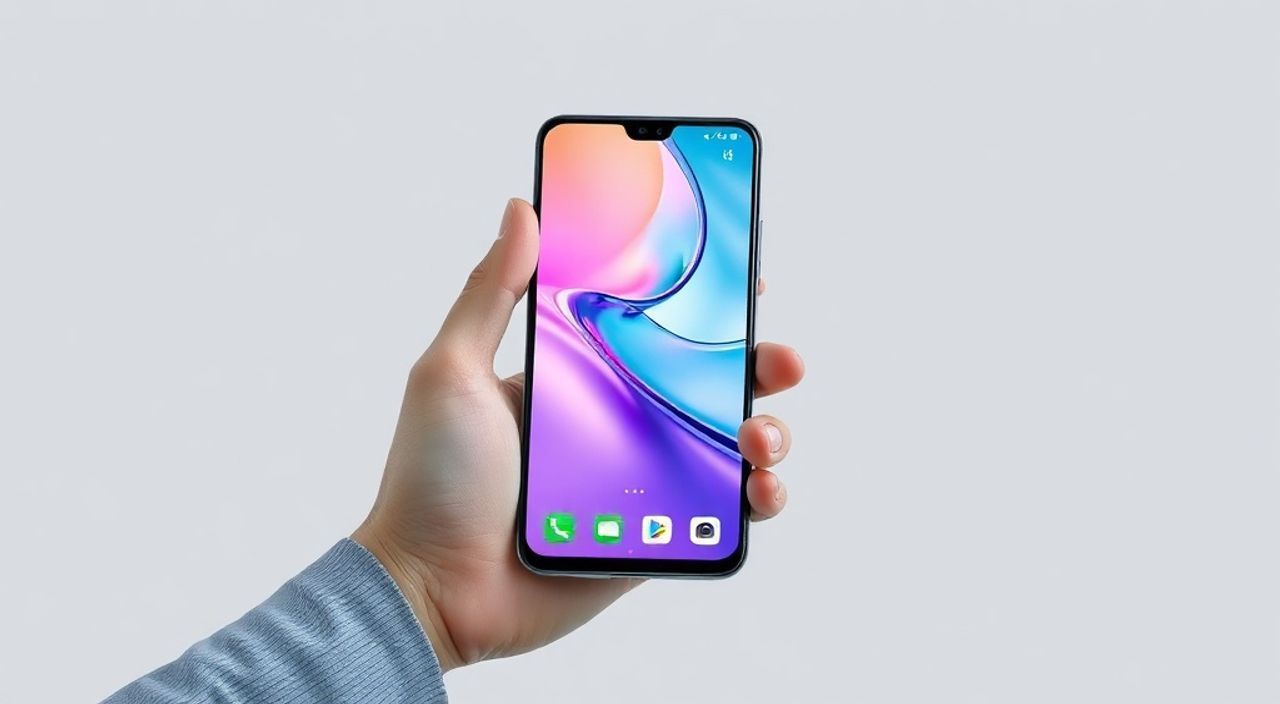
Современные смартфоны Huawei Nova 13 сочетают в себе стильный дизайн, передовые технологии и интуитивно понятную операционную систему HarmonyOS. Однако даже при высоком уровне автоматизации пользователю важно правильно настроить устройство под свои потребности — от базовой активации до тонкой оптимизации производительности и безопасности. Многие владельцы ограничиваются минимальными действиями после распаковки, упуская возможности для максимальной эффективности и комфорта.
Чтобы максимально эффективно использовать Huawei Nova 13, необходимо выполнить комплексную настройку: от активации устройства и синхронизации аккаунтов до персонализации интерфейса и защиты данных. Главная рекомендация — не пропускать этап первоначальной настройки и сразу включить резервное копирование через Huawei Cloud.
Содержание статьи:
- Активация и первоначальная настройка телефона Huawei Nova 13
- Основы работы с HarmonyOS: навигация и интерфейс
- Персонализация внешнего вида и поведения системы
- Настройка безопасности и конфиденциальности
- Типы защиты и их применение
- Оптимизация производительности и энергосбережения
- Экспертное мнение
- Вопросы и ответы
- Заключение
Активация и первоначальная настройка телефона Huawei Nova 13
После извлечения смартфона из коробки первым шагом становится его включение. Удерживайте кнопку питания около 3 секунд, пока на экране не появится логотип Huawei. Далее запустится мастер настройки, который проведёт вас через все ключевые этапы активации. Процесс занимает около 5–10 минут и требует стабильного Wi-Fi соединения.
На начальных экранах выберите язык (рекомендуется русский), регион и подключитесь к беспроводной сети. Если вы планируете использовать SIM-карту, установите её заранее — система предложит проверить сигнал и настроить мобильные данные. Важно сразу активировать функцию «Найти устройство» в разделе безопасности, чтобы защитить телефон от потери или кражи.
Далее следует создание или вход в учётную запись Huawei ID. Этот аккаунт является ключом ко всем сервисам Huawei: облаку, магазину приложений AppGallery, синхронизации данных и восстановлению настроек. Если у вас уже есть Huawei ID, просто введите логин и пароль. При отсутствии — зарегистрируйтесь, указав действующий email и номер телефона.
Полезно знать: Регистрация Huawei ID бесплатна и позволяет использовать до 5 ГБ облачного хранилища бесплатно. Храните там резервные копии фото, контактов и настроек.
После входа в аккаунт система предложит импортировать данные с другого устройства. Вы можете перенести контакты, сообщения, фотографии и приложения с Android-устройства через Bluetooth или QR-код, используя фирменное приложение Phone Clone. Это особенно удобно при переходе с другого смартфона.
Завершающим этапом станет настройка биометрической аутентификации. Huawei Nova 13 поддерживает разблокировку по лицу и отпечатку пальца. Рекомендуется настроить оба метода: отпечаток работает быстрее, а распознавание лица удобнее при использовании маски или в темноте.
- Включите телефон и дождитесь запуска мастера настройки.
- Выберите язык, регион и подключитесь к Wi-Fi.
- Установите SIM-карту и настройте мобильные данные (опционально).
- Создайте или войдите в Huawei ID.
- Импортируйте данные с предыдущего устройства (по необходимости).
- Настройте разблокировку по лицу и отпечатку пальца.
- Активируйте «Найти устройство» и резервное копирование.
Основы работы с HarmonyOS: навигация и интерфейс
Huawei Nova 13 работает на операционной системе HarmonyOS, которая отличается от классического Android как по архитектуре, так и по принципам взаимодействия. HarmonyOS ориентирована на экосистему устройств, но даже в одиночном использовании предлагает ряд преимуществ: плавность работы, энергоэффективность и гибкие возможности персонализации.
Главное отличие — в навигации. Вместо трёх кнопок (назад, домой, недавние) используется жестовое управление. Свайп вверх с нижней части экрана — возврат на главный экран. Короткий свайп и остановка — просмотр недавних приложений. Двойной свайп вверх — быстрый вызов многозадачности. Чтобы вернуться назад, проведите пальцем по левой или правой кромке экрана.
Рабочий стол организован в виде страниц с возможностью создания папок и виджетов. Долгое нажатие на пустом месте позволяет изменить обои, настроить эффекты и добавить мини-приложения. Особенность HarmonyOS — «умные» виджеты, которые адаптируют контент под время суток и ваши привычки. Например, утром на рабочем столе может появляться виджет погоды, а вечером — музыкальный проигрыватель.
Центр управления (вызывается свайпом вниз от верхнего края экрана) объединяет часто используемые настройки: Wi-Fi, Bluetooth, режим самолёта, яркость и режим энергосбережения. Каждый элемент можно переупорядочить или удалить через долгое нажатие. Новый режим «Сценарии» позволяет создавать автоматические профили: например, при подключении к домашнему Wi-Fi включать Bluetooth и снижать яркость.
«HarmonyOS — это не просто ОС, а платформа для взаимодействия устройств. Используйте её возможности для синхронизации с ноутбуками, планшетами и умными часами Huawei.» — Алексей Миронов, технический аналитик, 8 лет в сфере мобильных технологий
Доступ к полному списку приложений осуществляется свайпом вверх от центра главного экрана. Здесь можно сортировать приложения по алфавиту, частоте использования или категориям. Также доступен поиск по приложениям и настройкам прямо из этого окна.
Персонализация внешнего вида и поведения системы
Один из сильных аспектов Huawei Nova 13 — глубокая персонализация. Пользователь может изменить не только обои и темы, но и поведение системы, шрифты, анимации и звуки. Все эти настройки находятся в разделе «Темы и персонализация» в меню «Настройки».
Начните с выбора темы. Huawei предлагает десятки официальных тем в AppGallery Themes, включая анимированные и тёмные варианты. Тема влияет на значки, цветовую схему, экран блокировки и анимацию переходов. Установленную тему можно дополнительно настроить, выбирая разные стили значков и размер сетки рабочего стола.
Элемент интерфейса |
Возможности настройки |
Где найти |
|---|---|---|
Обои |
Динамические, статичные, двойные (разные на экране блокировки и рабочем столе) |
Настройки → Экран → Обои |
Шрифты |
Размер, стиль (несколько встроенных), толщина |
Настройки → Темы и персонализация → Шрифты |
Значки |
Форма, размер, метки уведомлений |
Настройки → Темы и персонализация → Значки |
Анимации |
Скорость переходов, эффекты открытия приложений |
Настройки → Специальные возможности → Анимации |
Для продвинутых пользователей доступна настройка «Жесты на экране». Например, можно включить функцию «Дважды коснитесь, чтобы проснуться» или «Нарисуйте букву M для запуска камеры». Эти жесты работают даже при выключенном экране и значительно ускоряют доступ к часто используемым функциям.
Полезно знать: Чтобы быстро изменить яркость, проведите по краю экрана сверху вниз. Это альтернатива стандартному слайдеру и работает без вызова центра управления.
Также стоит обратить внимание на настройку уведомлений. В разделе «Уведомления и состояние» можно для каждого приложения выбрать тип оповещения: баннер, звук, вибрация, значок. Режим «Не беспокоить» настраивается по расписанию или событиям (например, во время встреч).
Настройка безопасности и конфиденциальности
Безопасность — один из ключевых аспектов при использовании смартфона. Huawei Nova 13 оснащён аппаратным модулем безопасности (TEE — Trusted Execution Environment), который защищает биометрические данные и пароли. Однако максимальная защита достигается только при правильной настройке всех уровней безопасности.
Прежде всего, установите надёжный PIN-код или пароль для разблокировки. Хотя отпечаток и распознавание лица удобны, они могут быть обойдены в редких случаях. Комбинированный подход — биометрия + PIN — обеспечивает баланс между удобством и безопасностью.
В разделе «Конфиденциальность» проверьте разрешения приложений. Многие приложения запрашивают доступ к местоположению, контактам и камере без реальной необходимости. Регулярно просматривайте список и отключайте лишние разрешения. Особенно внимательны будьте к приложениям из сторонних источников.
Активируйте шифрование данных. На новых устройствах с HarmonyOS 4.0 и выше оно включено по умолчанию, но проверить статус можно в «Настройки → Конфиденциальность → Шифрование». Шифрование защищает информацию даже при физическом доступе к устройству.
Типы защиты и их применение
- Биометрия: отпечаток пальца и распознавание лица — для ежедневного быстрого доступа.
- PIN/пароль: основная защита при длительном простое или после перезагрузки.
- Шифрование: защита данных на аппаратном уровне.
- Найти устройство: возможность удалённой блокировки и стирания данных.
Не забывайте о защите онлайн-аккаунтов. Включите двухфакторную аутентификацию для Huawei ID и других важных сервисов. Это добавляет дополнительный уровень защиты, даже если пароль будет скомпрометирован.
Оптимизация производительности и энергосбережения
Huawei Nova 13 оснащён процессором Kirin 8000 и 8 ГБ оперативной памяти, что обеспечивает высокую производительность. Однако со временем использование ресурсов может снижаться из-за фоновых процессов и накопления временных файлов. Для поддержания пиковой производительности рекомендуется регулярно проводить оптимизацию.
Встроенное приложение «Мой телефон» содержит инструмент «Очистка и ускорение». Он анализирует использование памяти, удаляет кэш, закрывает ненужные приложения и проверяет автозагрузку. Запускайте его хотя бы раз в неделю. Также в этом же разделе доступна функция «Оптимизация хранилища», которая помогает освободить место, удаляя дубликаты фото и старые файлы.
Для продления времени автономной работы настройте режим энергосбережения. В «Настройки → Аккумулятор» доступны несколько профилей:
- Стандартный: снижает яркость и фоновую активность.
- Экономичный: ограничивает фоновые процессы и GPS.
- Ультра-режим: оставляет только звонки, SMS и несколько базовых приложений.
«Активируйте режим “Умное энергосбережение” — он автоматически адаптирует настройки в зависимости от вашего графика использования. Например, ночью отключает синхронизацию и снижает частоту обновления экрана.» — Елена Костина, инженер по энергоэффективности мобильных устройств
Также обратите внимание на настройки экрана. AMOLED-дисплей потребляет меньше энергии в тёмных тонах. Используйте чёрные обои и тёмную тему — это может увеличить время работы на 10–15%. Частота обновления экрана (до 120 Гц) также влияет на расход заряда: в настройках можно зафиксировать значение на 60 Гц для экономии.
Экспертное мнение
«Huawei Nova 13 — это пример того, как аппарат и программное обеспечение могут работать в синергии. Многие пользователи недооценивают возможности HarmonyOS, особенно в части экосистемы. Подключите свой Nova 13 к ноутбуку Huawei — и вы сможете перетаскивать файлы между устройствами мышью, как в одном компьютере. Это реально меняет способ взаимодействия с техникой.» — Дмитрий Романов, руководитель лаборатории UX-исследований, Huawei Russia, 12 лет опыта
По словам эксперта, ключевая ошибка пользователей — игнорирование первоначальной настройки безопасности и облачного резервного копирования. «Люди думают, что “это потом”, а потом теряют телефон и всё, что на нём было. Настройка Huawei Cloud занимает 2 минуты, но спасает часы жизни при восстановлении данных.»
Также эксперт подчеркивает важность обновлений. «Huawei регулярно выпускает обновления безопасности и производительности. Включите автоматическое обновление в “Настройки → Обновление системы”. Это бесплатно и защищает от уязвимостей.»
Вопросы и ответы
Как перенести данные с iPhone на Huawei Nova 13?
Используйте приложение Phone Clone от Huawei. Установите его на iPhone из App Store, подключите оба устройства к одной сети Wi-Fi и следуйте инструкциям. Можно перенести контакты, фото, видео, сообщения и календарь. Не все данные (например, iMessage) переносятся полностью, но основное содержимое сохраняется.
Почему нет Google Play на Huawei Nova 13?
Из-за ограничений на международном уровне Huawei не может использовать сервисы Google. Вместо этого используется экосистема Huawei Mobile Services (HMS) с AppGallery, Petal Search и другими приложениями. Большинство популярных приложений доступны через AppGallery или официальные сайты.
Как увеличить время автономной работы?
Настройте режим энергосбережения, снизьте яркость, отключите вибрацию и фоновую синхронизацию. Используйте тёмную тему и ограничьте работу приложений в фоне. Также помогает режим “Умное энергосбережение”, который адаптируется под ваш график.
Можно ли установить сторонние приложения?
Да, можно устанавливать приложения в формате APK. Перед этим разрешите установку из неизвестных источников в “Настройки → Безопасность”. Будьте осторожны — скачивайте файлы только с официальных сайтов разработчиков.
Заключение
Настройка Huawei Nova 13 — это не просто формальность, а необходимый процесс для достижения максимального комфорта, безопасности и производительности. От первоначальной активации до тонкой персонализации — каждый шаг влияет на качество повседневного использования смартфона. Особенно важно не пропускать этапы, связанные с Huawei ID, резервным копированием и защитой данных.
Huawei Nova 13 — это современное устройство, которое раскрывает свой потенциал только при правильной настройке. Инвестируйте 30–40 минут в начале использования, чтобы сэкономить часы времени и избежать проблем в будущем.
- Обязательно настройте Huawei ID и включите резервное копирование в облако.
- Используйте комбинацию биометрии и PIN-кода для баланса безопасности и удобства.
- Персонализируйте интерфейс под себя — это повышает удовлетворённость от использования.
- Регулярно проводите очистку и оптимизацию через встроенные инструменты.
- Активируйте энергосберегающие режимы и тёмную тему для увеличения времени автономной работы.
⚠️ Дисклеймер — нажмите, чтобы развернуть
Материалы, опубликованные в разделе «Блог» на сайте RU DESIGN SHOP (rudesignshop.ru), носят исключительно информационный и ознакомительный характер и не являются руководством к действию, финансовой рекомендацией, медицинской услугой, ветеринарным назначением либо рекламой товаров и услуг, включая азартные игры. Публикации не содержат призывов к участию в азартных играх и не направлены на продвижение соответствующих операторов.
Безопасность применения товаров и веществ: при использовании строительных материалов, бытовой химии, пестицидов и агрохимикатов необходимо строго следовать инструкциям производителя и действующему законодательству Российской Федерации, включая Федеральный закон РФ от 19.07.1997 № 109-ФЗ «О безопасном обращении с пестицидами и агрохимикатами».
Упоминание товарных знаков, брендов и организаций носит исключительно информационный характер и не означает наличие партнёрских отношений или одобрения со стороны правообладателей.
Материалы, содержащие сведения о медицинских, ветеринарных или косметических средствах, представлены в справочных целях и не являются медицинской консультацией или назначением. Перед применением рекомендуется обратиться к врачу, ветеринарному специалисту или иному сертифицированному профессионалу.
Возрастные ограничения: материалы, содержащие сведения о продукции категории 18+, включая алкоголь или азартные игры, предназначены исключительно для совершеннолетней аудитории и публикуются в информационных целях.
Правовая ответственность: решения, принятые на основе опубликованной информации, пользователь принимает самостоятельно и на свой риск; редакция и авторы несут ответственность в пределах, установленных законодательством Российской Федерации.
Редакция не допускает публикаций, содержащих пропаганду экстремизма, терроризма, наркотических средств или суицида; подобные материалы подлежат немедленному удалению.
Упоминание организаций с ограниченным статусом: компания Meta Platforms Inc. (социальные сети Facebook и Instagram) признана экстремистской организацией решением суда РФ, её деятельность запрещена на территории Российской Федерации; любые упоминания приводятся исключительно в информационных целях.
Авторские права и источники: информация собирается из открытых источников; её актуальность указывается на дату публикации и может изменяться.
Изображения и иллюстрации используются на условиях, разрешённых правообладателями. При возникновении претензий редакция готова оперативно рассмотреть обращение и внести необходимые изменения.
Персональные данные и cookies: сайт использует cookies и обрабатывает персональные данные пользователей в соответствии с Федеральным законом № 152-ФЗ «О персональных данных» и Политикой конфиденциальности RU DESIGN SHOP.
Мнения авторов могут не совпадать с позицией государственных органов или коммерческих организаций, упомянутых в материалах.
РЕКОМЕНДУЕМ
Товары от российских производителей

-6%
Бра комета оранжевый ARCHPOLE
Первоначальная цена составляла 20957 руб..19700 руб.Текущая цена: 19700 руб..


-3%
