Скидка 5% на первый заказ — RDS5




Как настроить колонки на ноутбуке
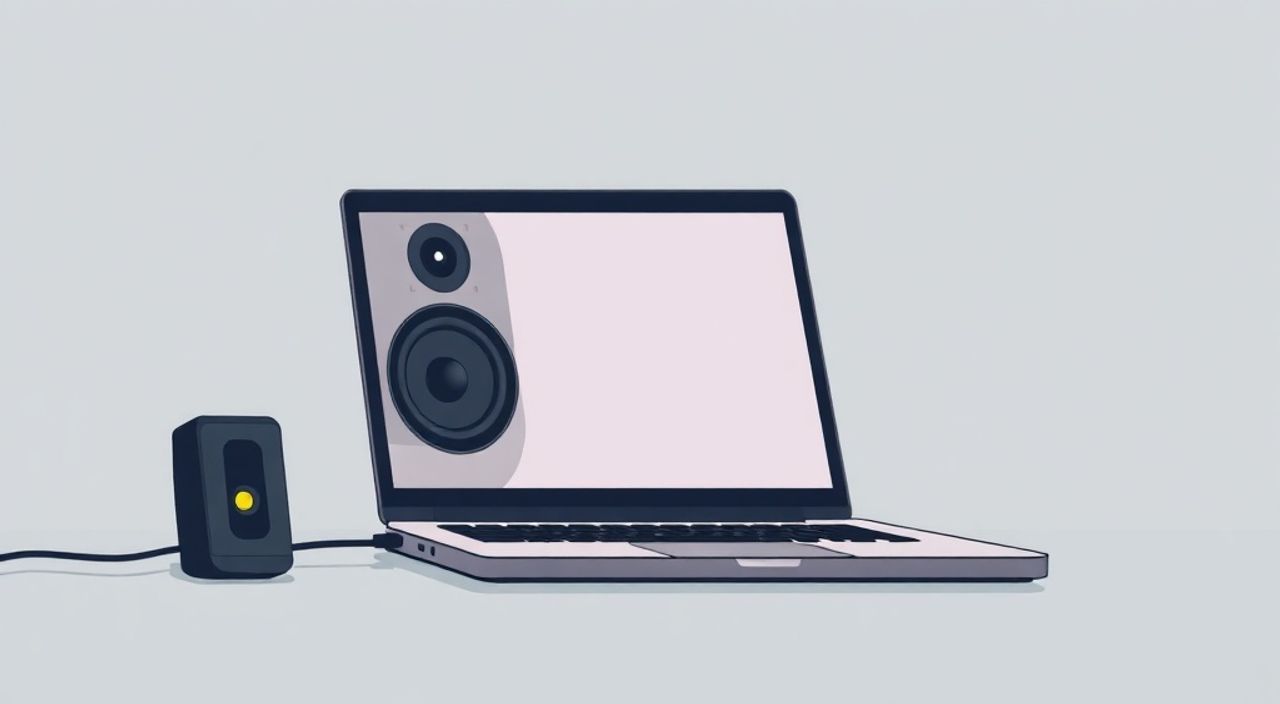
Подключение и настройка внешних колонок к ноутбуку — распространённая задача, особенно при организации домашнего офиса, просмотра фильмов или работы с аудио. Главное — правильно подключить устройство, выбрать его в системе и отрегулировать параметры звука. В большинстве случаев достаточно использовать стандартные средства операционной системы Windows, macOS или Linux.
Чтобы настроить колонки на ноутбуке, подключите их через подходящий разъём (3.5 мм, USB или Bluetooth), выберите устройство вывода в настройках звука и проверьте работу. Убедитесь, что драйверы установлены, а уровень громкости не выставлен на минимум.
Содержание статьи:
- Подключение колонок к ноутбуку: основные способы
- Как выбрать подходящий способ подключения
- Настройка внешних колонок в Windows 10/11
- Шаги для ручной настройки колонок в Windows
- Особенности настройки на macOS и Linux
- Сравнение поведения ОС при подключении колонок
- Проверка и диагностика: почему колонки не работают?
- Распространённые ошибки и их решение
- Дополнительные настройки качества звука
- Рекомендуемые настройки эквалайзера для разных целей
- Экспертное мнение: как добиться идеального звучания
- Вопросы и ответы
- Заключение
Подключение колонок к ноутбуку: основные способы
Выбор способа подключения зависит от типа колонок и возможностей вашего ноутбука. Наиболее распространены три варианта: проводное соединение через разъём 3.5 мм, USB-подключение и беспроводная передача по Bluetooth. Каждый из них имеет свои преимущества и нюансы.
Проводное подключение через аудиоразъём 3.5 мм — самый простой и универсальный способ. Достаточно вставить штекер в соответствующий порт на ноутбуке, обычно обозначенный значком наушников. Этот метод совместим с большинством моделей, но качество звука может быть ограничено встроенными аудиочипами.
USB-колонки обеспечивают более высокое качество звука, так как используют собственный ЦАП (цифро-аналоговый преобразователь) и не зависят от внутреннего аудиоадаптера ноутбука. Они удобны тем, что часто не требуют дополнительного питания и автоматически определяются системой как аудиоустройство.
Bluetooth-колонки популярны благодаря мобильности и отсутствию проводов. Для подключения необходимо активировать режим парирования на колонке и найти её в списке доступных устройств в системе. Однако этот способ может сопровождаться задержками звука (латентностью), что критично при просмотре видео или играх.
Как выбрать подходящий способ подключения
- Для постоянного использования — отдайте предпочтение проводным (3.5 мм или USB) колонкам. Они стабильнее и не требуют подзарядки.
- Для мобильности и минимализма — выбирайте Bluetooth-решения. Современные модели поддерживают кодеки aptX и LDAC, которые улучшают качество передачи звука.
- Для профессионального аудио — рассмотрите активные колонки с интерфейсом USB или даже цифровыми входами (оптический SPDIF).
Полезно знать: Если у вас нет 3.5-мм разъёма, используйте переходник с USB-C на 3.5 мм. Убедитесь, что он поддерживает аналоговый вывод, а не только цифровой.
Тип подключения |
Преимущества |
Недостатки |
|---|---|---|
3.5 мм (миниджек) |
Универсальность, простота, низкая стоимость |
Ограниченное качество звука, зависимость от встроенного аудиочипа |
USB |
Высокое качество, питание от ноутбука, Plug & Play |
Требует свободного порта, не все колонки поддерживают USB-аудио |
Bluetooth |
Беспроводное соединение, мобильность, поддержка современных кодеков |
Латентность, необходимость зарядки, помехи в плотной Wi-Fi-среде |
Настройка внешних колонок в Windows 10/11
После физического подключения колонок важно правильно настроить их в операционной системе. Windows 10 и 11 предлагают интуитивно понятный интерфейс для управления аудиоустройствами, но некоторые функции скрыты глубже обычного меню.
Первым делом откройте «Параметры» → «Система» → «Звук». В разделе «Выход» вы увидите список доступных устройств воспроизведения. Убедитесь, что ваши колонки отображаются в списке и выбраны по умолчанию. Если устройство не активно, щёлкните по нему и нажмите «Использовать по умолчанию».
Если колонки не определяются, нажмите «Дополнительные параметры звука» и перейдите в «Звуковые устройства». Здесь можно запустить мастер устранения неполадок или вручную включить отключённые устройства через вкладку «Воспроизведение». Иногда нужное устройство просто скрыто, особенно если оно было временно отключено.
Шаги для ручной настройки колонок в Windows
- Подключите колонки к ноутбуку.
- Щёлкните правой кнопкой по значку звука в трее и выберите «Звуки».
- Перейдите на вкладку «Воспроизведение».
- Найдите ваше устройство (например, «Громкоговорители» или название колонок).
- Щёлкните по нему и нажмите «Использовать по умолчанию».
- Нажмите «Применить», затем «ОК».
- Проверьте звук, воспроизведя любой аудиофайл.
Для более точной настройки откройте свойства устройства. Там доступны параметры уровня громкости, баланса каналов, а также расширенные настройки формата звука (например, 16 бит, 44.1 кГц). Выбор более высокого формата не всегда даёт прирост качества, особенно если колонки или контент этого не поддерживают.
«Не игнорируйте драйверы. Даже при Plug & Play установка последней версии драйвера звуковой карты от производителя ноутбука может устранить проблемы с искажением или пропаданием звука.» — Алексей Миронов, инженер-звукорежиссёр, 12 лет опыта
Особенности настройки на macOS и Linux
macOS и Linux также поддерживают широкий спектр аудиоустройств, но интерфейс и процессы настройки отличаются от Windows. Тем не менее, принцип остаётся тот же: подключение → выбор устройства → тестирование.
В macOS перейдите в «Системные настройки» → «Звук» → «Вывод». Подключённые колонки появятся в списке. Выберите нужное устройство, и система автоматически перенаправит звук. Если используется Bluetooth, убедитесь, что колонка подключена в разделе «Bluetooth».
Linux предлагает больше гибкости, но требует больше знаний. Большинство дистрибутивов с графическим интерфейсом (Ubuntu, Linux Mint) позволяют выбрать устройство вывода через настройки звука. Подсистема PulseAudio или PipeWire управляет потоками аудио. При проблемах можно использовать терминал:
pacmd list-sinks | grep -e 'name:' -e 'index'
Эта команда покажет все доступные аудиовыходы. Затем можно переключить вывод командой:
pactl set-default-sink имя_устройства
Сравнение поведения ОС при подключении колонок
- Windows — автоматически предлагает выбрать устройство, может требовать драйверы для USB-устройств.
- macOS — стабильно работает с большинством устройств, особенно Apple и MFi-сертифицированных.
- Linux — хорошая поддержка, но иногда требует ручного вмешательства; рекомендуется использовать современные дистрибутивы с PipeWire.
Полезно знать: На некоторых ноутбуках с USB-C без 3.5-мм разъёма macOS может не распознавать аналоговые адаптеры. Используйте цифровые USB или Bluetooth-решения.
Проверка и диагностика: почему колонки не работают?
Даже при правильном подключении могут возникнуть проблемы: тишина, искажения, прерывания. Диагностика начинается с простых шагов и постепенно переходит к более сложным решениям.
Первое — проверьте физическое состояние. Убедитесь, что кабель плотно вставлен, колонки включены, а регулятор громкости не выставлен на минимум. Многие пользователи забывают, что активные колонки часто имеют отдельный выключатель и ручку громкости.
Следующий этап — программный контроль. В Windows используйте встроенный мастер диагностики: кликните правой кнопкой по значку звука → «Устранение неполадок со звуком». Он проверит подключение, драйверы и настройки устройства.
Если колонки определяются, но звука нет, попробуйте изменить формат звука в свойствах устройства. Некоторые колонки некорректно работают с частотой 48 кГц, тогда стоит переключиться на 44.1 кГц.
Распространённые ошибки и их решение
- Колонки не появляются в списке устройств — проверьте питание, переподключите, перезагрузите ноутбук.
- Звук идёт, но с помехами — замените кабель, отключите другие USB-устройства, проверьте драйверы.
- Bluetooth-колонки подключаются, но не воспроизводят звук — убедитесь, что выбран профиль A2DP (высокое качество), а не HSP/HFP (телефония).
- USB-колонки не определяются — попробуйте другой порт, проверьте, подаётся ли питание, установите драйвер с сайта производителя.
Полезно знать: На некоторых ноутбуках Realtek HD Audio Manager позволяет назначать функции разъёмам. Если вы подключили колонки, но звук идёт в наушники, проверьте настройки менеджера — возможно, нужно вручную указать тип подключённого устройства.
Дополнительные настройки качества звука
После базовой настройки можно улучшить звучание с помощью эквалайзеров, усилителей и специальных приложений. Это особенно актуально для аудиофилов и тех, кто работает с музыкой.
В Windows встроенный эквалайзер доступен в некоторых версиях Realtek Audio Console или сторонних приложениях, таких как Equalizer APO. Он позволяет корректировать АЧХ (амплитудно-частотную характеристику) под помещение и личные предпочтения.
Для macOS подойдут приложения типа Boom 3D или eqMac, которые добавляют виртуальное усиление и многоканальную обработку. В Linux — PulseEffects или EasyEffects (для PipeWire).
Рекомендуемые настройки эквалайзера для разных целей
- Фильмы — усиление НЧ (60–100 Гц) и ВЧ (8–12 кГц) для объёмного звучания.
- Музыка (поп, рок) — плавный подъём на 2–4 кГц для чёткости вокала.
- Голос (подкасты, звонки) — акцент на 1–3 кГц, подавление НЧ.
- Игры — широкая панорама, усиление средних частот для детализации.
Также можно настроить пространственное звучание. Например, в Windows есть функция «Виртуальный звук Surround», которая имитирует объёмное звучание даже на стереосистеме. Это полезно при использовании компактных колонок.
Экспертное мнение: как добиться идеального звучания
«Многие считают, что хороший звук — это дорогие колонки. Но 30% успеха — правильное размещение. Поставьте колонки на одной высоте с ушами, под углом 30 градусов к центру, и на расстоянии 1–2 метра друг от друга. Избегайте угла стола — отражения искажают звук.» — Екатерина Лебедева, аудиоинженер, студия «Звуковой Контур»
«Не экономьте на кабелях. Дешёвые провода с плохой экранировкой собирают помехи от Wi-Fi и блоков питания. Особенно это заметно в USB- и аналоговых соединениях.» — Дмитрий Ковалёв, технический директор аудиомагазина SoundLab
Профессионалы также рекомендуют периодически калибровать систему. Можно использовать бесплатные тестовые сигналы (например, генератор белого шума) и приложение для измерения SPL (уровня звукового давления), чтобы выровнять громкость между каналами.
Вопросы и ответы
Почему после подключения колонок звук продолжает идти через динамики ноутбука?
Система не переключила устройство вывода по умолчанию. Перейдите в настройки звука и вручную выберите колонки. Также проверьте, не включена ли автоматическая смена в настройках драйвера (например, в Realtek HD Audio Manager).
Можно ли использовать две пары колонок одновременно?
Да, но стандартные настройки Windows не позволяют этого. Нужны сторонние решения: Voicemeeter (бесплатно) или Loopback (macOS). Они создают виртуальные микшеры и направляют звук на несколько устройств.
Как уменьшить задержку звука на Bluetooth-колонках?
Используйте кодеки с низкой латентностью: aptX LL или LHDC. Также отключите фоновые приложения, снижающие производительность Bluetooth-стека. В играх лучше использовать проводное соединение.
Нужны ли отдельные драйверы для колонок?
Обычно нет. USB- и Bluetooth-устройства работают по стандарту UAC (USB Audio Class) или A2DP. Однако производители премиальных колонок (например, Bose, JBL) предоставляют фирменные приложения для расширенных настроек.
Почему звук «хрипит» при высокой громкости?
Возможные причины: перегрузка усилителя колонок, плохой кабель, искажение сигнала из-за низкого битрейта исходного файла. Попробуйте снизить громкость на ноутбуке и увеличить на колонках — это снижает нагрузку на ЦАП.
Заключение
Настройка колонок на ноутбуке — процесс, который может быть как простым, так и требующим внимания к деталям. Успешное подключение зависит от правильного выбора интерфейса, корректной настройки операционной системы и диагностики возможных неисправностей. Современные ОС предлагают мощные инструменты, но иногда требуется ручная настройка или использование стороннего ПО.
Главное — действовать пошагово: проверьте подключение, выберите устройство вывода, протестируйте звук и при необходимости скорректируйте параметры. Не забывайте о качестве кабелей, размещении колонок и актуальности драйверов — эти факторы напрямую влияют на восприятие звука.
Правильно настроенные колонки превращают ноутбук в полноценную мультимедийную систему. Независимо от того, используете ли вы их для работы, учёбы или отдыха, качественный звук повышает комфорт и продуктивность.
- Подключайте колонки через 3.5 мм, USB или Bluetooth в зависимости от ваших потребностей.
- Всегда проверяйте, выбрано ли устройство по умолчанию в настройках звука.
- Используйте встроенные и сторонние инструменты для диагностики и улучшения качества звука.
- Размещение колонок и экранирование кабелей — важные факторы чистого звучания.
- Для сложных конфигураций (несколько устройств, низкая задержка) применяйте специализированное ПО.
⚠️ Дисклеймер — нажмите, чтобы развернуть
Материалы, опубликованные в разделе «Блог» на сайте RU DESIGN SHOP (rudesignshop.ru), носят исключительно информационный и ознакомительный характер и не являются руководством к действию, финансовой рекомендацией, медицинской услугой, ветеринарным назначением либо рекламой товаров и услуг, включая азартные игры. Публикации не содержат призывов к участию в азартных играх и не направлены на продвижение соответствующих операторов.
Безопасность применения товаров и веществ: при использовании строительных материалов, бытовой химии, пестицидов и агрохимикатов необходимо строго следовать инструкциям производителя и действующему законодательству Российской Федерации, включая Федеральный закон РФ от 19.07.1997 № 109-ФЗ «О безопасном обращении с пестицидами и агрохимикатами».
Упоминание товарных знаков, брендов и организаций носит исключительно информационный характер и не означает наличие партнёрских отношений или одобрения со стороны правообладателей.
Материалы, содержащие сведения о медицинских, ветеринарных или косметических средствах, представлены в справочных целях и не являются медицинской консультацией или назначением. Перед применением рекомендуется обратиться к врачу, ветеринарному специалисту или иному сертифицированному профессионалу.
Возрастные ограничения: материалы, содержащие сведения о продукции категории 18+, включая алкоголь или азартные игры, предназначены исключительно для совершеннолетней аудитории и публикуются в информационных целях.
Правовая ответственность: решения, принятые на основе опубликованной информации, пользователь принимает самостоятельно и на свой риск; редакция и авторы несут ответственность в пределах, установленных законодательством Российской Федерации.
Редакция не допускает публикаций, содержащих пропаганду экстремизма, терроризма, наркотических средств или суицида; подобные материалы подлежат немедленному удалению.
Упоминание организаций с ограниченным статусом: компания Meta Platforms Inc. (социальные сети Facebook и Instagram) признана экстремистской организацией решением суда РФ, её деятельность запрещена на территории Российской Федерации; любые упоминания приводятся исключительно в информационных целях.
Авторские права и источники: информация собирается из открытых источников; её актуальность указывается на дату публикации и может изменяться.
Изображения и иллюстрации используются на условиях, разрешённых правообладателями. При возникновении претензий редакция готова оперативно рассмотреть обращение и внести необходимые изменения.
Персональные данные и cookies: сайт использует cookies и обрабатывает персональные данные пользователей в соответствии с Федеральным законом № 152-ФЗ «О персональных данных» и Политикой конфиденциальности RU DESIGN SHOP.
Мнения авторов могут не совпадать с позицией государственных органов или коммерческих организаций, упомянутых в материалах.
Читайте также

РЕКОМЕНДУЕМ
Товары от российских производителей

Гипсовый светильник ARTPOLE SGS1
1906 руб.