Скидка 5% на первый заказ — RDS5




Как настроить процессор на ноутбуке
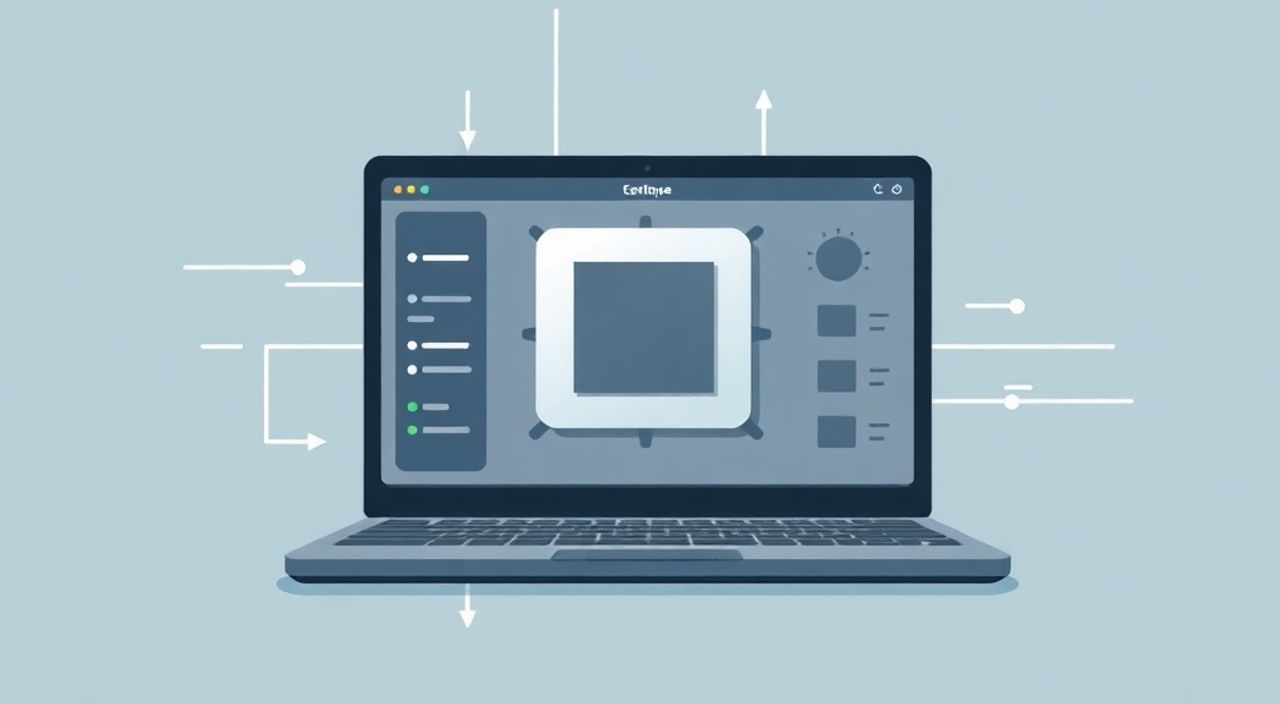
Процессор — это «мозг» любого ноутбука, и его настройка может значительно повлиять на производительность, энергопотребление и температурный режим устройства. Многие пользователи считают, что процессор работает «из коробки» на оптимальных настройках, однако в реальности стандартные параметры часто смещены в сторону энергосбережения, особенно в моделях ультрабуков и устройств для офисной работы. Настроить процессор можно через встроенные средства операционной системы, BIOS/UEFI, а также с помощью специализированного ПО, если требуется максимальная отдача или продление времени автономной работы.
Чтобы эффективно настроить процессор на ноутбуке, в первую очередь используйте планы электропитания Windows и проверьте параметры управления питанием ЦП в расширенных настройках. Для более точной тонкой настройки рекомендуется работать через BIOS/UEFI и применять утилиты от производителя.
Содержание статьи:
- Что такое процессор и зачем его настраивать
- Когда стоит задуматься о настройке CPU
- Настройка процессороа через BIOS/UEFI
- Основные параметры процессора в BIOS
- Оптимизация через планы электропитания Windows
- Ключевые параметры в Windows
- Расширенные методы тонкой настройки процессора
- Пример: устранение троттлинга с помощью ThrottleStop
- Когда уместен разгон?
- Типичные ошибки при настройке CPU
- Экспертное мнение
- Вопросы и ответы
- Заключение
Что такое процессор и зачем его настраивать
Центральный процессор (CPU) отвечает за выполнение всех вычислительных операций в ноутбуке. От его производительности зависит скорость запуска программ, обработка данных, работа с графикой и многозадачность. Современные процессоры от Intel и AMD оснащены технологиями динамического изменения частоты — такими как Intel Turbo Boost и AMD Precision Boost. Это позволяет CPU автоматически повышать частоту при нагрузке и снижать её при простое, экономя энергию.
Несмотря на автоматизацию, штатные настройки не всегда соответствуют потребностям пользователя. Например, владелец игрового ноутбука может столкнуться с троттлингом (снижением производительности из-за перегрева), тогда как пользователь делового ультрабука, напротив, хочет максимально продлить время автономной работы. В обоих случаях ручная настройка процессора решает проблему.
Полезно знать: Процессор в ноутбуке физически ограничен по тепловыделению (TDP — Thermal Design Power). Превышение этого порога приводит к принудительному снижению частоты, даже если система не перегревается критично.
Кроме того, некоторые функции, такие как управление множеством ядер, режимы энергосбережения C-states, P-states (управление напряжением и частотой) и EIST (Enhanced Intel SpeedStep Technology), могут быть недоступны или ограничены в стандартных профилях. Активация или изменение этих параметров даёт контроль над балансом между скоростью и энергоэффективностью.
Когда стоит задуматься о настройке CPU
- Ноутбук медленно запускает приложения или «тормозит» под нагрузкой.
- Быстро разряжается батарея, хотя вы не выполняете тяжёлых задач.
- Игры или программы не используют полную мощность процессора.
- Устройство сильно греется даже при минимальной нагрузке.
- Вы хотите повысить FPS в играх или ускорить рендеринг видео.
Настройка процессороа через BIOS/UEFI
BIOS (или современный UEFI) — это низкоуровневая прошивка, управляющая аппаратными компонентами до загрузки операционной системы. Именно здесь находятся ключевые параметры, влияющие на работу процессора: частота шины, множитель, напряжение, активация технологий и лимиты мощности.
Для входа в BIOS/UEFI при включении ноутбука нажмите одну из клавиш: F2, F10, Del или Esc (зависит от производителя). После входа ищите разделы с названиями:
- CPU Configuration
- Advanced Settings
- Power Management
- Turbo Mode / Overclocking
Основные параметры процессора в BIOS
Параметр |
Описание |
Рекомендации |
|---|---|---|
Intel Turbo Boost / AMD Core Performance Boost |
Автоматическое увеличение частоты при нагрузке |
Включить для максимума производительности |
EIST / SpeedStep |
Технология динамического изменения частоты и напряжения |
Оставить включённой для баланса энергии и скорости |
C-States |
Режимы энергосбережения при простое ядер |
Можно отключить C6/C7 для стабильности, но будет выше энергопотребление |
Package Power Limit (PL1/PL2) |
Лимиты мощности процессора в ваттах |
Увеличение PL2 даёт кратковременный прирост производительности |
CPU Multiplier (для разблокированных CPU) |
Коэффициент увеличения базовой частоты |
Используется при разгоне; требует осторожности |
«Настройка PL1 и PL2 в BIOS — один из самых эффективных способов улучшить отзывчивость ноутбука. Увеличение PL2 на 10–15% может дать заметный прирост в краткосрочных задачах без существенного роста нагрева.» — Алексей Ковалёв, инженер по оптимизации систем, 8 лет опыта
Не все ноутбуки позволяют глубокую настройку. Производители вроде Dell, Lenovo и HP часто блокируют доступ к параметрам разгона и управления питанием ради стабильности и гарантии. В таких случаях стоит использовать фирменные утилиты (например, Lenovo Vantage или Dell Power Manager).
Оптимизация через планы электропитания Windows
Windows предоставляет три основных плана электропитания: «Сбалансированный», «Высокая производительность» и «Энергосбережение». Однако для точной настройки процессора нужно зайти в расширенные параметры.
Чтобы открыть их:
- Перейдите в «Панель управления» → «Электропитание».
- Нажмите «Настройка схемы электропитания» напротив активного плана.
- Выберите «Изменить дополнительные параметры питания».
В открывшемся окне найдите раздел «Управление питанием процессора».
Ключевые параметры в Windows
- Минимальное состояние процессора — определяет, насколько низко может опускаться частота при простое. Рекомендуется оставить 5–10% в режиме от сети и 5% от батареи.
- Максимальное состояние процессора — ограничивает верхнюю границу частоты. По умолчанию 100%, но можно снизить до 90–95% для снижения нагрева и энергопотребления.
- Состояние простоя процессора — управляет переходом ядер в спящий режим. Лучше оставить «Включено» для экономии энергии.
- Режим управления питанием процессора — выбирает алгоритм регулирования частоты. «Высокая производительность» минимизирует задержки, «Энергосбережение» — экономит заряд.
Полезно знать: Если вы используете ноутбук для игр или видеомонтажа, установите «Максимальное состояние процессора» на 100% при питании от сети. При работе от батареи можно снизить до 80%, чтобы сберечь заряд.
Также можно создать свой пользовательский план. Например, «Производительность + Экономия» с максимальным значением 95% и повышенным приоритетом на охлаждение.
Расширенные методы тонкой настройки процессора
Для тех, кто хочет выжать максимум из своего ноутбука, существуют дополнительные инструменты:
- ThrottleStop — бесплатная утилита для мониторинга и управления частотой CPU. Позволяет отключить ограничения мощности (BD PROCHOT), контролировать температуру и вручную управлять множителем.
- Intel XTU (Extreme Tuning Utility) — официальная программа Intel для разгона и тестирования стабильности. Подходит только для процессоров с разблокированным множителем (серии K, но редко встречаются в ноутбуках).
- Ryzen Master — аналог XTU для процессоров AMD Ryzen Mobile. Позволяет менять частоту, напряжение и профили питания.
- MSI Afterburner (для GPU, но влияет на CPU через общее энергопотребление) — особенно актуально в игровых ноутбуках с двумя видеокартами.
Пример: устранение троттлинга с помощью ThrottleStop
- Скачайте ThrottleStop с официального сайта (TechPowerUp).
- Запустите программу и снимите галочку с «Speed Shift» (если используется).
- Включите «Disable Turbo» временно, чтобы проверить базовую стабильность.
- Активируйте «FIVR Control» и установите напряжение (Core Voltage Offset) на -50 мВ (разгон напряжения вниз — undervolting).
- Нажмите «Apply» и протестируйте систему под нагрузкой (Prime95, AIDA64).
- Если система стабильна, включите Turbo Boost и сохраните профиль.
«Undervolting — самый безопасный способ улучшить термальную эффективность. Снижение напряжения на 50–100 мВ может снизить температуру на 5–10°C без потери производительности.» — Марина Петрова, системный аналитик, эксперт по мобильным платформам
Когда уместен разгон?
Разгон (overclocking) в ноутбуках — рискованная операция. Из-за ограниченного охлаждения и TDP он редко даёт значительный прирост. Тем не менее, некоторые модели (например, ASUS ROG Zephyrus, MSI GS series) имеют усиленную систему охлаждения и поддерживают разгон.
Ключевые условия:
- Процессор с разблокированным множителем (например, Intel i7-13700H, AMD Ryzen 9 7940HS).
- Стабильное охлаждение (чистые вентиляторы, качественная термопаста).
- Наличие источника питания (работа только от сети).
- Готовность к возможной потере гарантии.
Типичные ошибки при настройке CPU
Даже опытные пользователи допускают ошибки, которые могут привести к перегреву, нестабильности или сокращению срока службы ноутбука.
- Полное отключение энергосбережения — отключение всех C-states и EIST приводит к постоянному высокому энергопотреблению и нагреву, даже когда система простаивает.
- Чрезмерный разгон без тестирования — увеличение частоты или напряжения без стресс-тестов может вызвать BSOD или самопроизвольные перезагрузки.
- Игнорирование температур — работа CPU выше 95–100°C приводит к троттлингу и долгосрочному износу.
- Настройка только через BIOS, игнорируя ОС — даже идеальные параметры в BIOS могут быть переопределены настройками Windows.
- Использование устаревших или неофициальных утилит — программы с форумов могут содержать вредоносный код или некорректно управлять оборудованием.
Полезно знать: Перед любыми изменениями создайте точку восстановления системы и сделайте резервную копию важных данных. Это позволит быстро вернуться к рабочему состоянию при ошибках.
Экспертное мнение
«Большинство пользователей не нуждаются в радикальных настройках процессора. Достаточно правильно выбрать план электропитания и следить за температурой. Но если вы работаете с тяжёлыми приложениями — 3D-рендеринг, машинное обучение, игры — то тонкая настройка через ThrottleStop или Ryzen Master может дать до 15% прироста производительности за счёт оптимизации питания и охлаждения. Главное — действовать поэтапно и тестировать каждый шаг.» — Дмитрий Смирнов, старший системный инженер, компания «ТехноЛайн», 12 лет в IT
Он также отмечает, что в 2024–2025 годах производители всё чаще внедряют ИИ-алгоритмы управления питанием (например, Intel AI Boost, AMD SmartShift Max), которые автоматически адаптируют производительность под задачу. Это снижает необходимость ручной настройки, но не исключает её полностью.
Вопросы и ответы
Можно ли сломать ноутбук при настройке процессора?
Да, если превысить напряжение или отключить защитные механизмы (например, thermal throttling). Однако большинство современных CPU имеют встроенную защиту от перегрева и автоматически отключаются при критических температурах. Риск минимален при разумном подходе.
Нужно ли обновлять BIOS перед настройкой?
Желательно. Производители регулярно выпускают обновления, улучшающие стабильность, исправляющие уязвимости и добавляющие новые функции управления питанием. Обновляйте BIOS только с официального сайта производителя ноутбука и при подключённом источнике питания.
Почему мой процессор не достигает максимальной частоты, указанной в спецификациях?
Turbo Boost работает кратковременно и зависит от нагрузки, температуры и лимитов мощности. Если система перегревается или находится в режиме энергосбережения, частота будет ниже. Проверьте настройки в BIOS и Windows, а также состояние охлаждения.
Как проверить, что настройки CPU применяются?
Используйте программы мониторинга: HWInfo, CPU-Z, Core Temp. Они показывают текущую частоту, температуру, использование ядер и состояние Turbo Boost. Запустите нагрузочный тест и сравните показатели до и после настройки.
Поддерживает ли мой ноутбук разгон?
Большинство мобильных процессоров не поддерживают разгон. Исключение — модели с суффиксами «HX», «HK» (Intel) или «HS», «H» (AMD) в сочетании с игровыми платформами. Проверьте спецификации на сайте производителя и в документации к материнской плате (если возможно).
Заключение
Настройка процессора на ноутбуке — это не обязательная, но крайне полезная процедура для тех, кто хочет выжать максимум из своего устройства. Начать стоит с простого: выбора правильного плана электропитания в Windows и проверки базовых параметров в BIOS. Для более продвинутых пользователей доступны инструменты вроде ThrottleStop, Intel XTU и Ryzen Master, позволяющие проводить тонкую оптимизацию.
Главное — помнить, что производительность и энергоэффективность находятся в постоянном балансе. Любые изменения должны сопровождаться тестированием стабильности и мониторингом температур. Безопасность и долговечность устройства важнее кратковременного прироста FPS или скорости рендеринга.
- Используйте планы электропитания Windows как первый шаг к оптимизации.
- Настройки BIOS/UEFI дают доступ к фундаментальным параметрам CPU.
- Undervolting — безопасный способ снизить нагрев без потери производительности.
- Разгон в ноутбуках возможен, но редко оправдан из-за ограничений охлаждения.
- Всегда тестируйте изменения и следите за температурой процессора.
⚠️ Дисклеймер — нажмите, чтобы развернуть
Материалы, опубликованные в разделе «Блог» на сайте RU DESIGN SHOP (rudesignshop.ru), носят исключительно информационный и ознакомительный характер и не являются руководством к действию, финансовой рекомендацией, медицинской услугой, ветеринарным назначением либо рекламой товаров и услуг, включая азартные игры. Публикации не содержат призывов к участию в азартных играх и не направлены на продвижение соответствующих операторов.
Безопасность применения товаров и веществ: при использовании строительных материалов, бытовой химии, пестицидов и агрохимикатов необходимо строго следовать инструкциям производителя и действующему законодательству Российской Федерации, включая Федеральный закон РФ от 19.07.1997 № 109-ФЗ «О безопасном обращении с пестицидами и агрохимикатами».
Упоминание товарных знаков, брендов и организаций носит исключительно информационный характер и не означает наличие партнёрских отношений или одобрения со стороны правообладателей.
Материалы, содержащие сведения о медицинских, ветеринарных или косметических средствах, представлены в справочных целях и не являются медицинской консультацией или назначением. Перед применением рекомендуется обратиться к врачу, ветеринарному специалисту или иному сертифицированному профессионалу.
Возрастные ограничения: материалы, содержащие сведения о продукции категории 18+, включая алкоголь или азартные игры, предназначены исключительно для совершеннолетней аудитории и публикуются в информационных целях.
Правовая ответственность: решения, принятые на основе опубликованной информации, пользователь принимает самостоятельно и на свой риск; редакция и авторы несут ответственность в пределах, установленных законодательством Российской Федерации.
Редакция не допускает публикаций, содержащих пропаганду экстремизма, терроризма, наркотических средств или суицида; подобные материалы подлежат немедленному удалению.
Упоминание организаций с ограниченным статусом: компания Meta Platforms Inc. (социальные сети Facebook и Instagram) признана экстремистской организацией решением суда РФ, её деятельность запрещена на территории Российской Федерации; любые упоминания приводятся исключительно в информационных целях.
Авторские права и источники: информация собирается из открытых источников; её актуальность указывается на дату публикации и может изменяться.
Изображения и иллюстрации используются на условиях, разрешённых правообладателями. При возникновении претензий редакция готова оперативно рассмотреть обращение и внести необходимые изменения.
Персональные данные и cookies: сайт использует cookies и обрабатывает персональные данные пользователей в соответствии с Федеральным законом № 152-ФЗ «О персональных данных» и Политикой конфиденциальности RU DESIGN SHOP.
Мнения авторов могут не совпадать с позицией государственных органов или коммерческих организаций, упомянутых в материалах.
Читайте также

РЕКОМЕНДУЕМ
Товары от российских производителей


Подвесные светильники «ПАНДОРА» MedinaLamps
Диапазон цен: 180000 руб. – 280000 руб.