Скидка 5% на первый заказ — RDS5




Как настроить колонку алису через умный дом
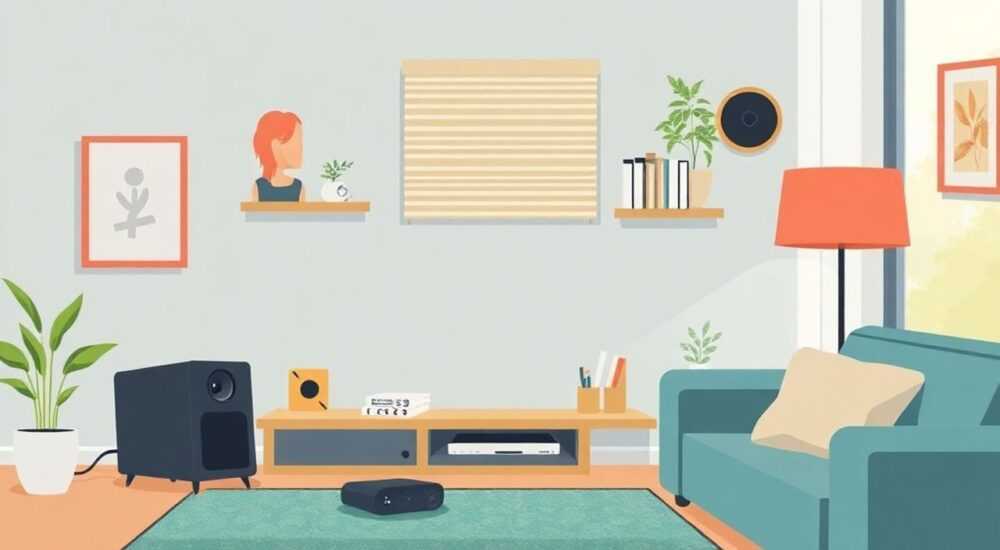
Колонка Алиса — это не просто голосовой помощник, а центр умного дома, способный управлять бытовой техникой, воспроизводить музыку, напоминать о делах и даже взаимодействовать с другими устройствами через единую экосистему. Однако для полной реализации её потенциала требуется правильная настройка в системе «Яндекс.Умный дом». Многие пользователи сталкиваются с трудностями при подключении: от непонимания, с чего начать, до проблем с совместимостью устройств.
Чтобы настроить колонку Алису через «Яндекс.Умный дом», достаточно установить приложение «Яндекс», добавить устройство в профиль и интегрировать его с другими гаджетами. Главное — использовать одну учётную запись во всех сервисах и следовать пошаговой инструкции.
Содержание статьи:
- Требования для подключения Алисы к умному дому
- Пошаговая инструкция: как настроить колонку Алиса через умный дом
- Проверка подключения
- Интеграция Алисы с другими устройствами
- Добавление устройств в умный дом
- Создание сценариев
- Распространённые ошибки и как их исправить
- Колонка не появляется в приложении
- Алиса не реагирует на команды
- Устройства не синхронизируются
- Экспертные советы по оптимизации работы Алисы
- Вопросы и ответы
- Заключение
Требования для подключения Алисы к умному дому
Прежде чем приступить к настройке, важно убедиться, что все условия для корректной работы выполнены. Колонка Алиса — это аппаратная платформа, работающая на базе операционной системы Яндекса, и она требует стабильного интернет-соединения, актуального приложения и единой экосистемы.
Для успешной интеграции необходимо:
- Наличие колонки Алиса (Yandex.Station, Yandex.Station Mini, Yandex.Station Max или другие модели).
- Смартфон или планшет с установленным приложением «Яндекс» (доступно в App Store и Google Play).
- Активная учётная запись Яндекс с привязанным номером телефона.
- Стабильное Wi-Fi соединение (рекомендуется сеть 2.4 ГГц, так как 5 ГГц может вызывать проблемы у некоторых моделей).
- Другие устройства умного дома, если планируется их управление (лампочки, розетки, выключатели и т.д.).
Полезно знать: Все устройства должны быть зарегистрированы в одном аккаунте Яндекс. Если вы используете разные учётные записи, синхронизация работать не будет.
Особое внимание стоит уделить версии приложения. Устаревшие версии могут не поддерживать новые функции, такие как группировка устройств или управление по расписанию. Обновляйте приложение регулярно, чтобы избежать конфликтов.
Пошаговая инструкция: как настроить колонку Алиса через умный дом
Настройка колонки занимает от 5 до 15 минут, в зависимости от сложности вашей системы. Ниже — подробный алгоритм действий.
- Подключите колонку к питанию. Дождитесь, пока загорится светящееся кольцо (обычно белое или синее). Это означает, что устройство включено и готово к настройке.
- Откройте приложение «Яндекс» на смартфоне. Убедитесь, что вы вошли в тот же аккаунт, который хотите использовать для управления умным домом.
- Нажмите на значок меню (три полоски) и выберите раздел «Устройства» или «Умный дом».
- Нажмите кнопку «Добавить устройство» и выберите тип «Колонки и ТВ».
- Приложение начнёт поиск доступных устройств. Когда появится ваша Алиса, нажмите на неё.
- Следуйте инструкциям на экране: подтвердите имя устройства, выберите комнату (например, «Гостиная»), настройте микрофон (вкл/выкл).
- После завершения настройки колонка произнесёт: «Готово! Теперь я могу помогать вам в умном доме».
Проверка подключения
Чтобы убедиться, что всё работает, попробуйте дать простую команду:
- «Алиса, включи музыку».
- «Алиса, какой сегодня день?»
- «Алиса, поговори со мной».
Если колонка отвечает — подключение прошло успешно. Если нет, перезагрузите устройство и повторите процесс.
Полезно знать: Если колонка не появляется в списке, убедитесь, что она находится в режиме сопряжения. Для этого удерживайте кнопку микрофона 5–7 секунд, пока кольцо не начнёт мигать жёлтым цветом.
Интеграция Алисы с другими устройствами
После подключения самой колонки можно начинать настраивать взаимодействие с другими гаджетами. Алиса поддерживает сотни устройств от разных производителей: лампы IKEA, розетки Xiaomi, термостаты Bosch и многие другие.
Добавление устройств в умный дом
Процесс аналогичен добавлению колонки:
- В приложении «Яндекс» перейдите в раздел «Умный дом».
- Нажмите «Добавить устройство».
- Выберите категорию: «Лампы», «Розетки», «Выключатели» и т.д.
- Следуйте инструкциям — обычно требуется включить устройство и перевести его в режим сопряжения (мигание светодиода).
После добавления устройство можно переименовать, назначить комнату и настроить сценарии.
Создание сценариев
Сценарии — это автоматизированные действия, которые запускаются по команде или по расписанию. Например:
- «Доброе утро» — включает свет, запускает новости и поднимает шторы.
- «Ухожу» — выключает все розетки, закрывает роллеты и активирует сигнализацию.
- «Пора спать» — затемняет свет, включает белый шум и блокирует уведомления.
Чтобы создать сценарий:
- В приложении зайдите в «Умный дом» → «Сценарии» → «Создать».
- Выберите тип: голосовой, по времени или по событию.
- Назовите сценарий и добавьте действия (например, «Включить лампу в спальне на 30%»).
- Сохраните. Теперь скажите: «Алиса, доброе утро» — и система выполнит всю цепочку.
Тип сценария |
Когда использовать |
Пример команды |
|---|---|---|
Голосовой |
Когда нужно быстро активировать несколько действий |
«Алиса, пора спать» |
По расписанию |
Для автоматизации без участия пользователя |
Каждый день в 8:00 включать свет |
По событию |
При изменении состояния устройства |
Если дверь открыта после 23:00 — включить свет в прихожей |
«Сценарии — ключ к настоящему комфорту. Начните с простых: один голосовой и один по расписанию. Постепенно усложняйте систему, добавляя датчики и триггеры.» — Алексей К., эксперт по умным технологиям
Распространённые ошибки и как их исправить
Даже при соблюдении всех шагов могут возникнуть проблемы. Ниже — самые частые ошибки и способы их решения.
Колонка не появляется в приложении
Возможные причины:
- Устройство не в режиме сопряжения (жёлтое мигающее кольцо).
- Wi-Fi сеть недоступна или имеет слабый сигнал.
- Брандмауэр или антивирус блокируют соединение.
Решение: Перезагрузите роутер, проверьте пароль от Wi-Fi, удерживайте кнопку микрофона 7 секунд для сброса в режим подключения.
Алиса не реагирует на команды
Если колонка «молчит», проверьте:
- Включён ли микрофон (индикатор красный — выключен).
- Не активирована ли «тихая ночь» (режим без звука с 23:00 до 7:00).
- Есть ли обновления прошивки (автоматически загружаются ночью).
Полезно знать: Иногда Алиса не распознаёт команды из-за фонового шума. Попробуйте повторить фразу ближе к колонке или в тихом помещении.
Устройства не синхронизируются
Если лампа добавлена, но не управляется:
- Убедитесь, что она поддерживается Яндекс.Умный дом (проверьте список на сайте Яндекса).
- Попробуйте удалить и заново добавить устройство.
- Перезагрузите как колонку, так и само устройство (например, выключите розетку на 10 секунд).
Экспертные советы по оптимизации работы Алисы
Чтобы Алиса работала максимально эффективно, следуйте этим рекомендациям:
Размещайте колонку в центре комнаты, подальше от стен и крупной техники. Это улучшает качество микрофонов и снижает эхо. Избегайте установки за шторами или в шкафах — это мешает звуку.
Настройте приоритеты в домашней сети. Если у вас много устройств, включите QoS (Quality of Service) на роутере и выделите приоритет трафику для Алисы. Это особенно важно при использовании видеозвонков или стриминга.
Используйте гостевой режим. Если в доме бывают родственники или гости, настройте временный профиль с ограниченными правами. Это предотвратит случайное изменение сценариев или удаление устройств.
Обновляйте прошивку. Яндекс регулярно выпускает обновления с новыми функциями и исправлениями. Хотя они устанавливаются автоматически, можно вручную проверить наличие обновлений в настройках устройства.
«Чем больше устройств вы подключите, тем «умнее» станет ваш дом. Но не спешите. Лучше добавлять по одному гаджету в неделю, тестируя его работу и настраивая сценарии. Так вы избежите путаницы и повысите стабильность системы.» — Марина В., специалист по цифровой автоматизации
Вопросы и ответы
Можно ли управлять Алисой без интернета?
Нет, колонка полностью зависит от облачных сервисов Яндекса. Без интернета она не сможет распознавать команды, воспроизводить музыку или управлять устройствами. Локальный режим в разработке, но пока недоступен для массовых моделей.
Как настроить Алису на нескольких колонках одновременно?
В приложении «Яндекс» зайдите в раздел «Устройства», выберите каждую колонку и добавьте их в одну группу (например, «Музыка везде»). После этого команда «Алиса, включи музыку на всех колонках» будет работать синхронно.
Поддерживает ли Алиса Apple Home или Google Home?
Напрямую — нет. Но можно использовать сторонние интеграции через IFTTT или Node-RED. Однако это требует технических знаний и не гарантирует стабильную работу. Рекомендуется использовать только экосистему Яндекса.
Можно ли отключить прослушивание микрофона?
Да. На корпусе колонки есть физическая кнопка отключения микрофона (красный индикатор). Также можно настроить расписание: например, отключать микрофон с 23:00 до 7:00. Все данные хранятся локально и не передаются в облако.
Как удалить устройство из умного дома?
Зайдите в приложение «Яндекс» → «Умный дом» → выберите устройство → нажмите «Удалить». Подтвердите действие. Устройство больше не будет отображаться в списке и не сможет управляться через Алису.
Заключение
Настройка колонки Алиса через «Яндекс.Умный дом» — это простой, но важный шаг к созданию комфортной и безопасной среды в доме. С одной команды вы можете управлять освещением, климатом, музыкой и даже бытовой техникой. Главное — соблюдать последовательность, использовать одну учётную запись и своевременно обновлять оборудование.
Алиса — это не просто колонка, а центр управления вашим цифровым пространством. Чем глубже вы погружаетесь в настройки, тем больше возможностей открывается: от простых голосовых команд до сложных автоматизаций с датчиками и расписаниями.
- Подключайте Алису через приложение «Яндекс» в режиме сопряжения.
- Используйте сценарии для автоматизации повседневных задач.
- Регулярно обновляйте прошивку и проверяйте стабильность Wi-Fi.
- Избегайте использования разных аккаунтов — это основная причина сбоев.
- Начинайте с простых устройств и постепенно расширяйте систему.
⚠️ Дисклеймер — нажмите, чтобы развернуть
Материалы, опубликованные в разделе «Блог» на сайте RU DESIGN SHOP (rudesignshop.ru), носят исключительно информационный и ознакомительный характер и не являются руководством к действию, финансовой рекомендацией, медицинской услугой, ветеринарным назначением либо рекламой товаров и услуг, включая азартные игры. Публикации не содержат призывов к участию в азартных играх и не направлены на продвижение соответствующих операторов.
Безопасность применения товаров и веществ: при использовании строительных материалов, бытовой химии, пестицидов и агрохимикатов необходимо строго следовать инструкциям производителя и действующему законодательству Российской Федерации, включая Федеральный закон РФ от 19.07.1997 № 109-ФЗ «О безопасном обращении с пестицидами и агрохимикатами».
Упоминание товарных знаков, брендов и организаций носит исключительно информационный характер и не означает наличие партнёрских отношений или одобрения со стороны правообладателей.
Материалы, содержащие сведения о медицинских, ветеринарных или косметических средствах, представлены в справочных целях и не являются медицинской консультацией или назначением. Перед применением рекомендуется обратиться к врачу, ветеринарному специалисту или иному сертифицированному профессионалу.
Возрастные ограничения: материалы, содержащие сведения о продукции категории 18+, включая алкоголь или азартные игры, предназначены исключительно для совершеннолетней аудитории и публикуются в информационных целях.
Правовая ответственность: решения, принятые на основе опубликованной информации, пользователь принимает самостоятельно и на свой риск; редакция и авторы несут ответственность в пределах, установленных законодательством Российской Федерации.
Редакция не допускает публикаций, содержащих пропаганду экстремизма, терроризма, наркотических средств или суицида; подобные материалы подлежат немедленному удалению.
Упоминание организаций с ограниченным статусом: компания Meta Platforms Inc. (социальные сети Facebook и Instagram) признана экстремистской организацией решением суда РФ, её деятельность запрещена на территории Российской Федерации; любые упоминания приводятся исключительно в информационных целях.
Авторские права и источники: информация собирается из открытых источников; её актуальность указывается на дату публикации и может изменяться.
Изображения и иллюстрации используются на условиях, разрешённых правообладателями. При возникновении претензий редакция готова оперативно рассмотреть обращение и внести необходимые изменения.
Персональные данные и cookies: сайт использует cookies и обрабатывает персональные данные пользователей в соответствии с Федеральным законом № 152-ФЗ «О персональных данных» и Политикой конфиденциальности RU DESIGN SHOP.
Мнения авторов могут не совпадать с позицией государственных органов или коммерческих организаций, упомянутых в материалах.
РЕКОМЕНДУЕМ
Товары от российских производителей