Скидка 5% на первый заказ — RDS5




Как подключить умную лампочку к колонке алиса
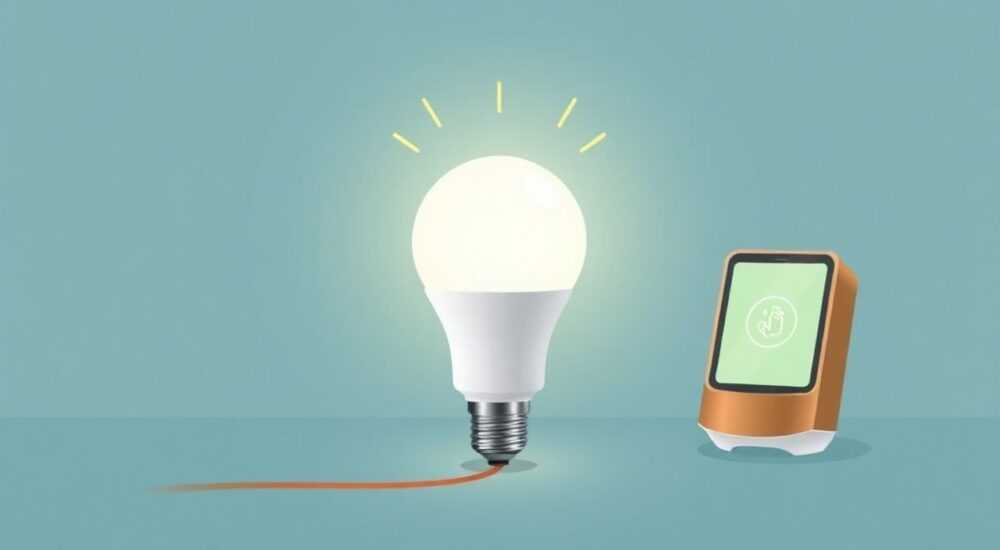
В современном доме умные устройства становятся не роскошью, а стандартом комфорта. Одна из самых популярных задач — подключить умную лампочку к голосовому помощнику Алиса, чтобы управлять освещением командами «Алиса, включи свет» или по расписанию. Это не просто удобно — это меняет восприятие пространства: вы больше не ищете выключатель в темноте, не встаёте с дивана, чтобы погасить свет перед сном. Однако многие пользователи сталкиваются с трудностями при синхронизации: лампочка не видит Алису, не отвечает на команды или отключается без причины. В этой статье мы подробно разберём все способы подключения, типичные ошибки, нюансы совместимости и как добиться стабильной работы системы «Алиса — умная лампочка».
Чтобы подключить умную лампочку к Алисе, нужно установить её в патрон, включить питание, запустить приложение Яндекс.Алиса, добавить устройство через раздел «Умный дом», выбрать тип лампочки и следовать инструкциям на экране. Главное — убедиться, что лампочка поддерживает протокол Wi-Fi или Zigbee с шлюзом, а домашняя сеть работает на 2,4 ГГц.
Содержание статьи:
Как подключить умную лампочку к Алисе
Подключение умной лампочки к Алисе — это не просто техническая процедура, а интеграция в экосистему умного дома. Алиса работает как центральный узел, который обрабатывает голосовые команды и отправляет сигналы устройствам через интернет или локальную сеть. Для успешной синхронизации важно, чтобы лампочка была совместима с платформой Яндекс.Алиса. Большинство современных устройств, таких как Yeelight, Philips Hue, Tuya, Xiaomi и другие, поддерживают интеграцию через приложение «Яндекс.Алиса» или через облачные сервисы.
Сначала убедитесь, что лампочка включена и находится в режиме настройки — обычно это мигающий свет или постоянное мерцание. Затем откройте приложение «Яндекс.Алиса» на смартфоне, перейдите в раздел «Умный дом», нажмите «+» и выберите «Лампочка». Система автоматически начнёт поиск устройств в локальной сети. Если лампочка не обнаруживается — проверьте, подключён ли ваш телефон к той же Wi-Fi сети, что и лампочка, и убедитесь, что сеть работает на частоте 2,4 ГГц. Многие современные роутеры имеют двухдиапазонный режим (2,4 и 5 ГГц), и умные лампочки не поддерживают 5 ГГц.
Полезно знать: Не все лампочки работают напрямую с Алисой. Некоторые требуют промежуточного шлюза (например, Zigbee-шлюз Xiaomi), особенно если используют протокол Zigbee или Z-Wave.
Совместимые модели лампочек
Совместимость — ключевой фактор успеха. Ниже приведены популярные модели, которые официально поддерживаются Алисой и легко интегрируются в экосистему:
Бренд |
Модель |
Протокол |
Поддержка Алисы |
|---|---|---|---|
Yeelight |
YLDL01YL, YLDP05YL |
Wi-Fi |
Да, через приложение |
Xiaomi |
Mijia LED лампочка |
Zigbee |
Да, через шлюз Mi Home |
Philips Hue |
Hue White and Color Ambiance |
Zigbee |
Да, через Hue Bridge |
Tuya |
Разные модели (например, Tuya Smart LED) |
Wi-Fi |
Да, через приложение |
Smart Life |
Любые устройства с Tuya |
Wi-Fi |
Да, через интеграцию |
Обратите внимание: модели с поддержкой Zigbee требуют наличия шлюза, который подключается к роутеру через USB или Ethernet. Без него лампочка останется «невидимой» для Алисы. Также важно, чтобы устройство было куплено официально — китайские клоны часто не проходят верификацию и не регистрируются в облачных сервисах Яндекса.
«При выборе умной лампочки всегда проверяйте наличие официальной поддержки в списке совместимых устройств на сайте Яндекса. Это сэкономит вам часы настройки и гарантирует стабильную работу.» — Алексей Козлов, инженер-разработчик умных домов, 7 лет опыта в IoT
Шаги подключения по этапам
Процесс подключения можно разбить на 7 простых шагов. Следуйте им в точности — пропуск одного может привести к сбою.
- Установите лампочку в патрон и включите электропитание. Убедитесь, что лампа светится — это значит, что она получает ток.
- Перейдите в приложение «Яндекс.Алиса» на смартфоне. Убедитесь, что вы авторизованы в своём аккаунте.
- Нажмите на иконку «Умный дом» в нижнем меню, затем — «+ Добавить устройство».
- Выберите категорию «Освещение» → «Лампочка».
- Приложение начнёт поиск. Если лампочка не обнаруживается, нажмите «Вручную» и введите модель вручную (например, Yeelight LED лампочка).
- Следуйте инструкциям на экране: часто требуется нажать на физическую кнопку на лампочке 5–7 раз, чтобы перевести её в режим паринга (мигание света).
- После успешного подключения назначьте лампочке имя (например, «Спальня») и выберите комнату. Теперь вы можете управлять ею голосом.
После завершения проверьте работу: скажите «Алиса, включи свет в спальне». Если лампочка не реагирует — перезагрузите роутер и переподключите устройство. Иногда требуется повторная синхронизация после обновления прошивки.
Типичные ошибки и их решения
Даже при правильных действиях возникают неполадки. Вот самые частые проблемы и способы их устранения:
- «Алиса не видит лампочку» — проверьте, что лампочка подключена к Wi-Fi 2,4 ГГц, а не к 5 ГГц. Отключите гостевую сеть, если она включена. Перезагрузите роутер и лампочку.
- «Лампочка отключается через 10 минут» — это может быть из-за нестабильного интернета или перегрузки серверов Яндекса. Проверьте стабильность интернета через приложение «Яндекс.Браузер» — если скорость ниже 5 Мбит/с, переключитесь на другой роутер.
- «Команда не работает, хотя лампочка включена» — возможно, вы используете неправильное имя устройства. Перейдите в «Умный дом» → «Устройства» → измените имя на простое: «Свет в спальне», а не «Лампочка белая синяя».
- «Приложение пишет «устройство не отвечает»» — это часто происходит при перегрузке серверов. Подождите 15 минут и попробуйте снова. Можно также отключить и снова включить лампочку в розетке.
- «Лампочка подключена, но не меняет цвет» — убедитесь, что вы используете цветную модель, а не монохромную. Также проверьте, включена ли функция «Цветовой режим» в настройках устройства.
Если ничего не помогает — сбросьте лампочку до заводских настроек. Обычно это делается удержанием кнопки 10–15 секунд (инструкция в коробке). После сброса повторите процесс подключения с нуля.
Разница между Wi-Fi и Zigbee
При выборе умной лампочки вы столкнётесь с двумя основными типами подключения: Wi-Fi и Zigbee. Они отличаются не только технически, но и по удобству эксплуатации.
- Wi-Fi-лампочки подключаются напрямую к вашей домашней сети. Плюсы: не нужен шлюз, простая настройка, быстрый отклик. Минусы: высокая нагрузка на роутер, быстрее разряжаются батареи (если есть), менее стабильны при большом количестве устройств.
- Zigbee-лампочки работают через шлюз (например, Xiaomi Zigbee 3.0 или Philips Hue Bridge). Плюсы: низкое энергопотребление, стабильная связь, поддержка до 50+ устройств в одной сети. Минусы: требует дополнительного устройства-шлюза, сложнее настраивать, цена выше.
Если у вас в доме больше 5–7 умных устройств — выбирайте Zigbee. Если вы начинаете с одной лампочки и хотите быстрый старт — Wi-Fi идеален. Эксперты рекомендуют начинать с Wi-Fi, а потом переходить на Zigbee при масштабировании умного дома.
Полезно знать: Zigbee-устройства не зависят от интернета для локального управления. Даже если пропал интернет — вы можете включить свет через приложение, если шлюз работает локально.
Экспертное мнение
«Многие пользователи думают, что чем больше умных устройств — тем лучше. Но это не так. Слишком много Wi-Fi-лампочек перегружают роутер, и Алиса начинает отвечать с задержкой. Я рекомендую использовать Zigbee для освещения, а Wi-Fi — только для устройств, требующих быстрого отклика, например, умных розеток или камер. Это снижает нагрузку и повышает надёжность всей системы.»
Марина также отмечает важность обновлений: не игнорируйте обновления прошивки в приложении. Они не только добавляют новые функции, но и исправляют уязвимости, которые могут позволить злоумышленникам получить доступ к вашей сети.
Вопросы и ответы
Можно ли подключить лампочку без приложения?
Нет. Приложение «Яндекс.Алиса» — обязательный элемент для первоначальной настройки. Голосовой помощник не может найти и добавить устройство без привязки через мобильное приложение. Даже если вы используете Яндекс.Станцию, сначала нужно добавить лампочку через телефон.
Почему Алиса не понимает, что я хочу включить именно лампочку?
Это происходит, если вы не привязали устройство к комнате. Убедитесь, что в настройках лампочки указано «Спальня» или «Кухня». Тогда команда «Алиса, включи свет» будет работать только в той комнате, где вы находитесь, если у вас есть несколько станций.
Можно ли управлять лампочкой через Яндекс.Станцию без телефона?
Да, после успешной настройки. Все команды можно отдавать голосом через любую Яндекс.Станцию, даже если телефон выключен. Главное — чтобы лампочка была в сети и не требовала повторной синхронизации.
Как сделать, чтобы лампочка включалась по расписанию?
В приложении «Яндекс.Алиса» перейдите в «Умный дом» → выберите лампочку → «Сценарии» → «Добавить сценарий». Укажите время, действие (включить/выключить) и условие (например, «каждый день в 22:00»).
Почему лампочка иногда моргает, когда я не говорю команды?
Это может быть признаком нестабильного соединения или перезагрузки устройства. Также это может означать, что лампочка получает команду от другого устройства (например, датчика движения). Проверьте активные сценарии и отключите ненужные.
Заключение
Подключение умной лампочки к Алисе — это не просто техническая операция, а первый шаг к созданию комфортной, автоматизированной среды в вашем доме. Главное — не торопиться, следовать инструкциям и выбирать устройства с проверенной совместимостью. Использование Wi-Fi удобно для новичков, а Zigbee — для тех, кто планирует масштабировать умный дом. Не забывайте регулярно обновлять прошивки, следить за стабильностью сети и правильно именовать устройства — это устраняет 90% проблем с голосовым управлением.
Современный умный дом не требует сложных инженерных знаний — достаточно терпения, правильного выбора оборудования и внимательного подхода к настройке. Алиса станет вашим надёжным помощником, если вы дадите ей чёткие, стабильные устройства для управления.
- Используйте только лампочки, официально поддерживаемые Яндекс.Алиса.
- Подключайте устройства к Wi-Fi 2,4 ГГц — 5 ГГц не работает.
- Для более 5 устройств используйте Zigbee с шлюзом.
- Именуйте лампочки простыми словами: «Свет в спальне», а не «LED_001».
- Регулярно обновляйте прошивки — это предотвращает сбои и уязвимости.
⚠️ Дисклеймер — нажмите, чтобы развернуть
Материалы, опубликованные в разделе «Блог» на сайте RU DESIGN SHOP (rudesignshop.ru), носят исключительно информационный и ознакомительный характер и не являются руководством к действию, финансовой рекомендацией, медицинской услугой, ветеринарным назначением либо рекламой товаров и услуг, включая азартные игры. Публикации не содержат призывов к участию в азартных играх и не направлены на продвижение соответствующих операторов.
Безопасность применения товаров и веществ: при использовании строительных материалов, бытовой химии, пестицидов и агрохимикатов необходимо строго следовать инструкциям производителя и действующему законодательству Российской Федерации, включая Федеральный закон РФ от 19.07.1997 № 109-ФЗ «О безопасном обращении с пестицидами и агрохимикатами».
Упоминание товарных знаков, брендов и организаций носит исключительно информационный характер и не означает наличие партнёрских отношений или одобрения со стороны правообладателей.
Материалы, содержащие сведения о медицинских, ветеринарных или косметических средствах, представлены в справочных целях и не являются медицинской консультацией или назначением. Перед применением рекомендуется обратиться к врачу, ветеринарному специалисту или иному сертифицированному профессионалу.
Возрастные ограничения: материалы, содержащие сведения о продукции категории 18+, включая алкоголь или азартные игры, предназначены исключительно для совершеннолетней аудитории и публикуются в информационных целях.
Правовая ответственность: решения, принятые на основе опубликованной информации, пользователь принимает самостоятельно и на свой риск; редакция и авторы несут ответственность в пределах, установленных законодательством Российской Федерации.
Редакция не допускает публикаций, содержащих пропаганду экстремизма, терроризма, наркотических средств или суицида; подобные материалы подлежат немедленному удалению.
Упоминание организаций с ограниченным статусом: компания Meta Platforms Inc. (социальные сети Facebook и Instagram) признана экстремистской организацией решением суда РФ, её деятельность запрещена на территории Российской Федерации; любые упоминания приводятся исключительно в информационных целях.
Авторские права и источники: информация собирается из открытых источников; её актуальность указывается на дату публикации и может изменяться.
Изображения и иллюстрации используются на условиях, разрешённых правообладателями. При возникновении претензий редакция готова оперативно рассмотреть обращение и внести необходимые изменения.
Персональные данные и cookies: сайт использует cookies и обрабатывает персональные данные пользователей в соответствии с Федеральным законом № 152-ФЗ «О персональных данных» и Политикой конфиденциальности RU DESIGN SHOP.
Мнения авторов могут не совпадать с позицией государственных органов или коммерческих организаций, упомянутых в материалах.
РЕКОМЕНДУЕМ
Товары от российских производителей