Скидка 5% на первый заказ — RDS5




Как настроить колонку с микрофоном
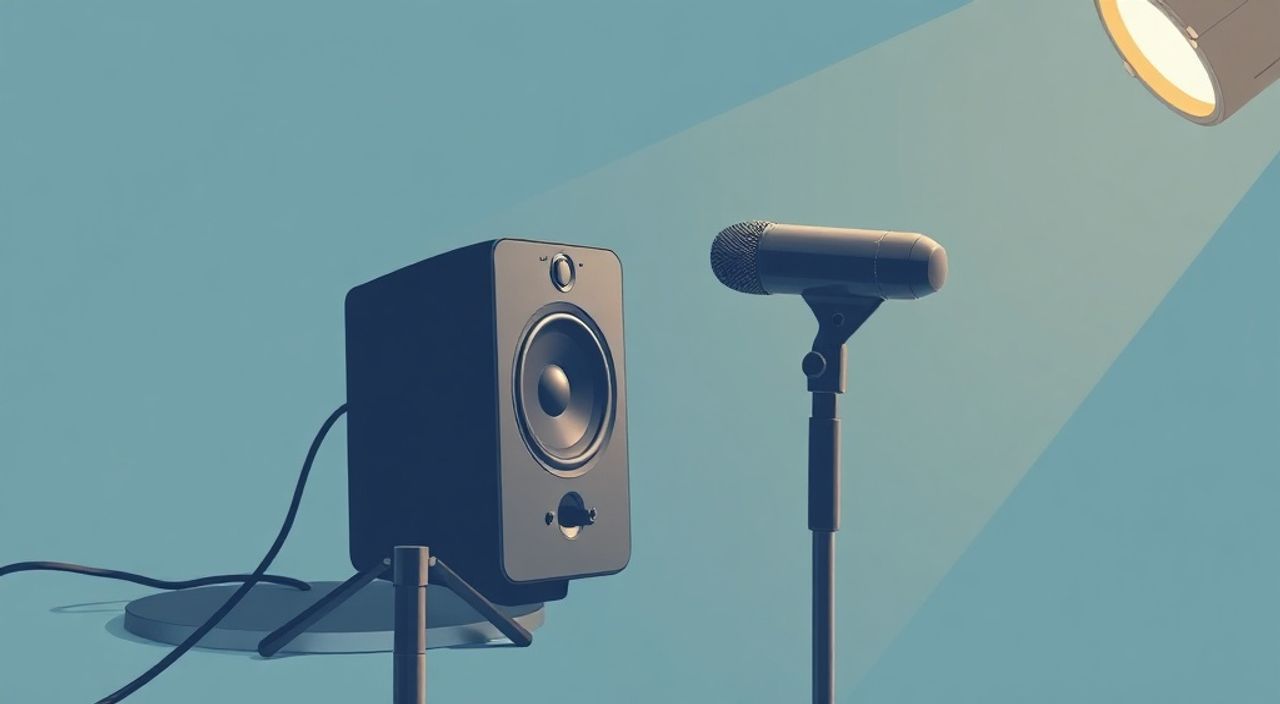
Колонка с микрофоном — это не просто устройство для воспроизведения музыки, а многофункциональный помощник, объединяющий аудиосистему, голосовой ассистент и точку входа в умный дом. Многие пользователи сталкиваются с проблемами: микрофон не реагирует на команды, звук искажён, устройство не подключается к голосовому помощнику или постоянно пропадает Wi-Fi. Настройка колонки с микрофоном требует не только технических действий, но и понимания экосистемы, в которой она работает — будь то Amazon Alexa, Google Assistant, Apple Siri или локальный русскоязычный ассистент вроде Алисы. Правильная настройка обеспечивает стабильную работу, чёткое распознавание голоса даже в шумной обстановке и бесперебойное взаимодействие с другими умными устройствами.
Чтобы колонка с микрофоном корректно работала, подключите её к стабильной сети Wi-Fi 2,4 ГГц, настройте голосовой ассистент через официальное приложение, проверьте доступ микрофона и разместите устройство на возвышенности, подальше от источников шума и звуковых отражений.
Содержание статьи:
- Подключение колонки с микрофоном к сети и приложению
- Настройка микрофона: чувствительность, шумоподавление, активация
- Выбор и настройка голосового ассистента
- Оптимальное расположение колонки для лучшего распознавания
- Частые ошибки и как их исправить
- Экспертное мнение: советы профессионалов
- Вопросы и ответы
- Заключение
Подключение колонки с микрофоном к сети и приложению
Первый и самый критичный этап — это физическое подключение и синхронизация с приложением. Большинство современных колонок (Amazon Echo, Google Nest, Xiaomi Mi Speaker, Sony SRS-XB12 с микрофоном) требуют установки специализированного приложения: Alexa, Google Home, Mi Home или Sony Music Center. Без этого шага настройка микрофона и голосового управления невозможна.
Подключите колонку к розетке и дождитесь индикатора готовности — чаще всего это мигающий синий или белый свет. Запустите приложение на смартфоне, авторизуйтесь в аккаунте и выберите «Добавить устройство». Следуйте инструкциям: приложение найдёт колонку в локальной сети, предложит подключиться к Wi-Fi и введёт пароль. Важно: используйте только сеть 2,4 ГГц. Устройства с микрофоном редко поддерживают 5 ГГц, а подключение к ней приведёт к сбою настройки.
После успешного подключения приложение предложит настроить базовые параметры: имя устройства, зону (например, «Гостиная»), тип ассистента. Не пропускайте этот этап — он влияет на дальнейшую интеграцию с другими умными устройствами.
Полезно знать: Если устройство не обнаруживается, перезагрузите роутер, отключите VPN и убедитесь, что Bluetooth включен — многие колонки используют его для начальной пары перед Wi-Fi.
Настройка микрофона: чувствительность, шумоподавление, активация
Микрофон — сердце колонки. Даже идеально настроенная сеть не поможет, если микрофон не слышит вас. В приложении найдите раздел «Настройки микрофона» или «Голосовой ввод». Там вы сможете:
— Включить/отключить микрофон физически (кнопка на корпусе или в меню);
— Настроить уровень чувствительности;
— Активировать шумоподавление;
— Выбрать язык распознавания.
Для русскоязычных пользователей обязательно установите язык интерфейса и распознавания на русский. Некоторые устройства по умолчанию используют английский — и тогда «Алиса» не реагирует на «Алиса, включи свет».
Шумоподавление — ключевая функция. Оно фильтрует фоновые звуки: шум вентилятора, телевизора, посудомоечной машины. Включите его, если колонка стоит в кухне или гостиной. Для квартир с высокими потолками и жёсткими поверхностями (кафель, стекло) рекомендуется включить режим «Активное подавление эха» — он снижает реверберацию.
Полезно знать: Не отключайте микрофон полностью, если планируете использовать голосовые команды. Даже в режиме «тишины» устройство может оставаться в режиме ожидания wake-word (например, «Алиса»).
Проверьте работу микрофона через встроенную функцию тестирования. В приложении найдите пункт «Проверить микрофон» — скажите «Тест» или «Алиса». Устройство должно ответить. Если нет — перезагрузите колонку и повторите попытку.
Выбор и настройка голосового ассистента
Колонка с микрофоном — это не просто динамик. Это интерфейс голосового ассистента. Выбор ассистента определяет, какие команды вы сможете использовать. Наиболее популярные варианты:
— Алиса (Яндекс) — лучший выбор для русскоязычных пользователей. Отлично понимает разговорную речь, интегрируется с Яндекс.Музыкой, Погодой, Такси, Умным домом.
— Google Assistant — универсал, поддерживает много языков, отличная интеграция с календарём и картами.
— Alexa (Amazon) — мощная экосистема, но требует английского языка или сложной настройки русского навыка.
— Siri (Apple HomePod) — работает только в экосистеме Apple, плохо распознаёт русский.
Для большинства российских пользователей оптимальный выбор — Алиса. Чтобы её настроить:
1. В приложении выберите «Ассистент» → «Алиса».
2. Авторизуйтесь в аккаунте Яндекса.
3. Подключите сервисы: музыка, новости, умный дом.
4. Настройте «Wake word» — по умолчанию «Алиса», но можно изменить на «Привет, Алиса» или «Эй, Алиса».
Если вы используете несколько ассистентов (например, Алиса и Google), убедитесь, что они не конфликтуют. Лучше выбрать один основной и использовать второй только для редких задач.
Полезно знать: Алиса лучше распознаёт команды в тишине, но с включённым шумоподавлением справляется даже при включённом телевизоре на средней громкости.
Оптимальное расположение колонки для лучшего распознавания
Где поставить колонку — не менее важно, чем как её настроить. Даже самый продвинутый микрофон не справится, если устройство спрятано в шкафу или стоит на полу рядом с шумным кондиционером.
Рекомендации по размещению:
— Высота: разместите колонку на уровне головы или чуть выше — на полке, тумбочке, кронштейне. Это улучшает захват звука.
— Отдаление от стен: оставьте 30–50 см от стены, чтобы избежать реверберации и эха.
— Избегайте источников шума: не ставьте рядом с вентиляторами, холодильниками, стиральными машинами.
— Избегайте углов: звук отражается, и микрофон начинает «слышать» себя.
— Не закрывайте микрофон: убедитесь, что верхняя панель (где находятся микрофоны) не прикрыта тканью, книгами или декором.
Представьте, что вы разговариваете с человеком. Вы не кричите в стену — вы смотрите в лицо. То же самое и с колонкой: микрофоны должны быть «лицом» к вам.
Для больших помещений (более 25 м²) рассмотрите использование нескольких колонок в режиме стереопары или звукового моста — это улучшает охват и точность распознавания.
Ошибка размещения |
Последствия |
Решение |
|---|---|---|
На полу рядом с телевизором |
Постоянные ложные срабатывания, плохое распознавание |
Перенести на полку выше, на расстоянии 1,5 м от ТВ |
Внутри шкафа |
Микрофон не слышит команды |
Вынести наружу, снять дверцы |
Под потолком в углу |
Эхо, искажения, «залипание» |
Опустить на уровень 1,2–1,5 м от пола |
Напротив окна с ветром |
Постоянный шум ветра мешает распознаванию |
Переместить внутрь, закрыть шторы |
Частые ошибки и как их исправить
Даже после всех настроек пользователи сталкиваются с типичными проблемами. Вот самые распространённые и способы их устранения:
- «Алиса не слышит меня» — проверьте, не отключён ли микрофон физической кнопкой (часто на верхней панели). Перезагрузите устройство. Обновите прошивку через приложение.
- «Колонка реагирует на чужие голоса» — включите функцию «Распознавание голоса» в настройках ассистента. Алиса и Google Assistant могут обучаться вашему голосу. Пройдите голосовую регистрацию (в приложении есть инструкция).
- «Постоянно пропадает Wi-Fi» — смените канал Wi-Fi в настройках роутера. Используйте каналы 1, 6 или 11 — они менее перегружены. Убедитесь, что сигнал на месте колонки минимум -65 дБм (проверить можно через приложение Wi-Fi Analyzer).
- «Микрофон хрипит» — проверьте, нет ли пыли в отверстиях микрофона. Аккуратно почистите сухой щёткой. Не используйте воду или спирт.
- «Колонка не подключается к приложению» — удалите устройство из приложения, сбросьте настройки (удерживайте кнопку сброса 10–15 сек), повторите подключение.
Особенно критична ошибка игнорирования обновлений. Прошивки улучшают алгоритмы распознавания, исправляют баги и добавляют новые функции. Включите автоматическое обновление в настройках устройства.
Экспертное мнение: советы профессионалов
«Многие считают, что колонка с микрофоном — это просто динамик с голосовым управлением. Но это умная точка входа в экосистему. Если вы хотите, чтобы она работала как часы, настройте её как часть умного дома: привяжите к датчикам движения, свету, термостату. Тогда она перестанет быть “голосовым пультом” и станет настоящим помощником.» — Елена Морозова, инженер-разработчик умных систем, более 8 лет в IoT-индустрии
Елена рекомендует:
— Использовать колонку не только для музыки, но и как центр управления: «Алиса, включи свет в кухне», «Алиса, открой шторы», «Алиса, поставь будильник на 7:00».
— Регулярно перезагружать устройство раз в 2–3 недели — это очищает кэш и улучшает стабильность.
— Не использовать колонку как «телефон» — даже если есть функция звонков, это снижает качество микрофона из-за постоянной нагрузки.
— Для семей с детьми включить режим «Семья» — тогда ассистент будет различать голоса и отвечать только на определённые команды.
Вопросы и ответы
Можно ли использовать колонку с микрофоном без интернета?
Нет. Большинство функций — распознавание голоса, работа ассистента, стриминг музыки — требуют подключения к облаку. Без интернета устройство может воспроизводить аудиофайлы с USB или Bluetooth, но голосовое управление не будет работать.
Как сделать, чтобы колонка не слышала разговоры в другой комнате?
Настройте «Голосовое распознавание» в приложении — обучите ассистента вашему голосу. Также уменьшите чувствительность микрофона и используйте функцию «Тихий режим» в ночные часы.
Почему колонка реагирует на слова в телевизоре?
Это называется «ложным срабатыванием». Происходит, когда слово-активатор (например, «Алиса») звучит в эфире. Решение: измените wake-word на уникальную фразу (например, «Эй, Алиса»), включите шумоподавление и снизьте громкость телевизора.
Можно ли подключить колонку к компьютеру как микрофон?
Да, но только через Bluetooth или USB (если есть порт). В Windows или macOS устройство появится как аудиовход. Однако качество микрофона в колонке оптимизировано для голосовых команд, а не для записи или звонков — для этого лучше использовать отдельный микрофон.
Как проверить, работает ли микрофон на колонке?
Скажите: «Алиса, скажи, слышишь ли ты меня?». Или используйте функцию «Проверить микрофон» в приложении. Если устройство отвечает — микрофон работает. Если нет — проверьте физическое отключение и обновление прошивки.
Заключение
Настройка колонки с микрофоном — это не разовая процедура, а процесс, требующий внимания к деталям: от выбора правильной сети до размещения в комнате. Устройство, правильно настроенное, становится незаменимым помощником: оно управляет светом, воспроизводит музыку, даёт прогноз погоды, напоминает о делах и даже отвечает на вопросы. Главное — не пренебрегать базовыми шагами: подключение к 2,4 ГГц, настройка ассистента, проверка микрофона и оптимальное размещение.
Уделите 20 минут на первоначальную настройку — и вы сэкономите часы в будущем, избегая постоянных сбоев и непонимания. Помните: технология работает на вас, а не наоборот. Чем тщательнее вы настроите систему, тем естественнее она будет вписываться в вашу жизнь.
Колонка с микрофоном — это не просто гаджет, а ваш голосовой интерфейс к цифровому миру. Её эффективность зависит не от бренда, а от того, насколько точно вы её адаптировали под свою среду.
- Всегда используйте Wi-Fi 2,4 ГГц — 5 ГГц не поддерживается большинством колонок.
- Настройте голосовой ассистент через официальное приложение — это обязательный шаг.
- Размещайте колонку на уровне головы, подальше от шума и отражающих поверхностей.
- Включите шумоподавление и обучите ассистента вашему голосу.
- Регулярно обновляйте прошивку — это улучшает распознавание и устраняет баги.
⚠️ Дисклеймер — нажмите, чтобы развернуть
Материалы, опубликованные в разделе «Блог» на сайте RU DESIGN SHOP (rudesignshop.ru), носят исключительно информационный и ознакомительный характер и не являются руководством к действию, финансовой рекомендацией, медицинской услугой, ветеринарным назначением либо рекламой товаров и услуг, включая азартные игры. Публикации не содержат призывов к участию в азартных играх и не направлены на продвижение соответствующих операторов.
Безопасность применения товаров и веществ: при использовании строительных материалов, бытовой химии, пестицидов и агрохимикатов необходимо строго следовать инструкциям производителя и действующему законодательству Российской Федерации, включая Федеральный закон РФ от 19.07.1997 № 109-ФЗ «О безопасном обращении с пестицидами и агрохимикатами».
Упоминание товарных знаков, брендов и организаций носит исключительно информационный характер и не означает наличие партнёрских отношений или одобрения со стороны правообладателей.
Материалы, содержащие сведения о медицинских, ветеринарных или косметических средствах, представлены в справочных целях и не являются медицинской консультацией или назначением. Перед применением рекомендуется обратиться к врачу, ветеринарному специалисту или иному сертифицированному профессионалу.
Возрастные ограничения: материалы, содержащие сведения о продукции категории 18+, включая алкоголь или азартные игры, предназначены исключительно для совершеннолетней аудитории и публикуются в информационных целях.
Правовая ответственность: решения, принятые на основе опубликованной информации, пользователь принимает самостоятельно и на свой риск; редакция и авторы несут ответственность в пределах, установленных законодательством Российской Федерации.
Редакция не допускает публикаций, содержащих пропаганду экстремизма, терроризма, наркотических средств или суицида; подобные материалы подлежат немедленному удалению.
Упоминание организаций с ограниченным статусом: компания Meta Platforms Inc. (социальные сети Facebook и Instagram) признана экстремистской организацией решением суда РФ, её деятельность запрещена на территории Российской Федерации; любые упоминания приводятся исключительно в информационных целях.
Авторские права и источники: информация собирается из открытых источников; её актуальность указывается на дату публикации и может изменяться.
Изображения и иллюстрации используются на условиях, разрешённых правообладателями. При возникновении претензий редакция готова оперативно рассмотреть обращение и внести необходимые изменения.
Персональные данные и cookies: сайт использует cookies и обрабатывает персональные данные пользователей в соответствии с Федеральным законом № 152-ФЗ «О персональных данных» и Политикой конфиденциальности RU DESIGN SHOP.
Мнения авторов могут не совпадать с позицией государственных органов или коммерческих организаций, упомянутых в материалах.
РЕКОМЕНДУЕМ
Товары от российских производителей

Люстра Etnazzir 01 GLODE
207891 руб.


