Скидка 5% на первый заказ — RDS5




Как на пк настроить микрофон
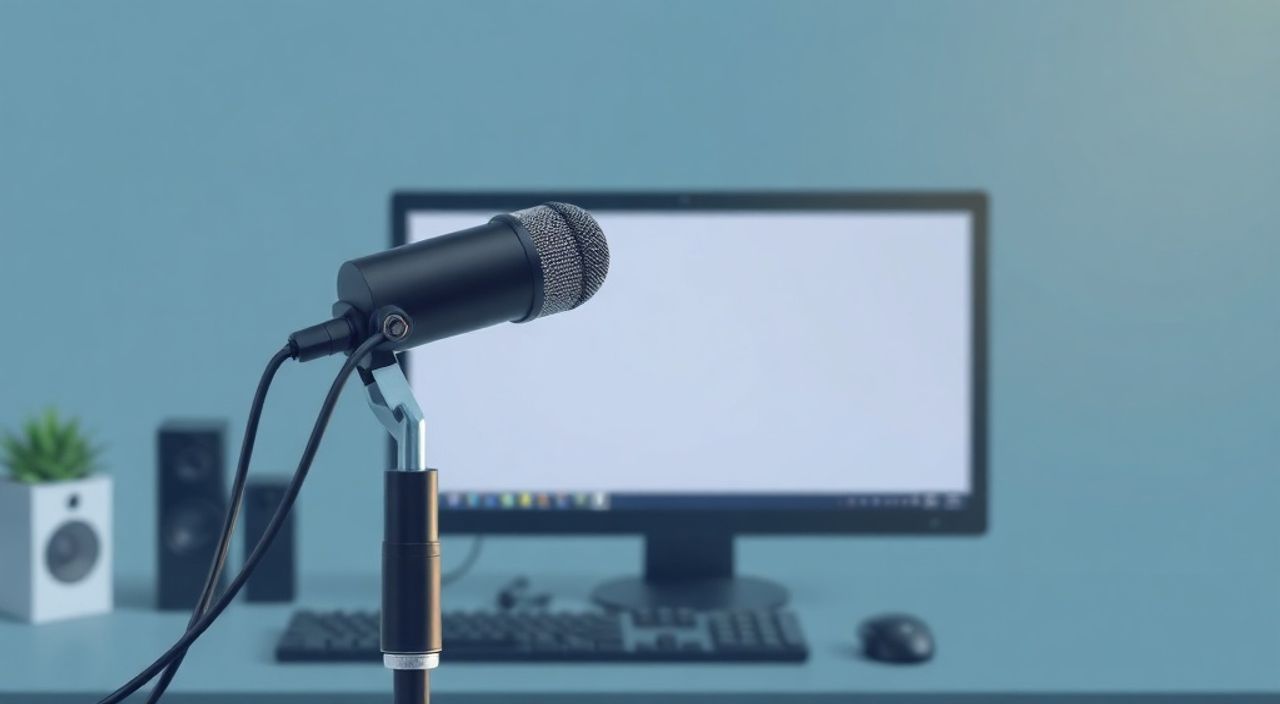
Настройка микрофона на ПК — задача, с которой сталкиваются миллионы пользователей: от студентов на онлайн-занятиях до стримеров и профессиональных звукорежиссёров. Неправильно настроенный микрофон приводит к искажённой речи, эху, фоновым шумам и даже полной неразборчивости. Даже самый дорогой микрофон не спасёт ситуацию, если драйверы устарели, уровень громкости завышен, или в системе включены ненужные эффекты. Главное — системный подход: проверка аппаратной части, настройка ОС, корректировка программных параметров и оптимизация среды. Именно последовательность действий, а не отдельные уловки, гарантирует чистый, профессиональный звук.
Чтобы настроить микрофон на ПК, проверьте физическое подключение, обновите драйверы, настройте уровень входного сигнала в «Звуковых устройствах» Windows до 70–80% и отключите все посторонние эффекты, включая подавление шума и автоматическую регулировку. Это базовый набор, который решает 90% проблем.
Содержание статьи:
- Проверка аппаратной части: кабели, порты и устройства
- Настройка микрофона в Windows: базовые параметры
- Обновление драйверов звуковой карты
- Оптимизация уровня входного сигнала
- Подавление шума и сторонние эффекты
- Тестирование микрофона в разных программах
- Частые ошибки и как их исправить
- Экспертное мнение: что скрывают производители
- Вопросы и ответы
- Заключение
Проверка аппаратной части: кабели, порты и устройства
Первое, что нужно сделать — убедиться, что микрофон физически подключён правильно. Если вы используете USB-микрофон, попробуйте другой порт: некоторые USB-порты на передней панели корпуса имеют слабое питание или плохую экранировку. Для аудио-микрофонов с разъёмом 3,5 мм убедитесь, что вы вставили штекер в правильный порт — он обозначен значком микрофона (часто красного цвета), а не наушников (зелёного). Проверьте, не повреждён ли кабель: попробуйте подключить микрофон к другому устройству — смартфону или ноутбуку. Если на другом устройстве звук работает — проблема в ПК, если нет — неисправен микрофон или кабель.
Представьте, что вы включаете микроскоп, но не проверяете объектив — вы будете смотреть в пустоту. То же и с микрофоном: если аппаратная часть неисправна, никакие программные настройки не помогут. Не забудьте также проверить, не отключён ли микрофон в BIOS/UEFI — особенно если вы используете встроенный микрофон ноутбука. Некоторые производители по умолчанию отключают его для экономии энергии.
Полезно знать: Если вы используете внешний звуковую карту или аудиоинтерфейс, убедитесь, что он выбран как устройство записи по умолчанию в Windows. Не полагайтесь на автоматическое определение — оно часто ошибается.
Настройка микрофона в Windows: базовые параметры
Откройте «Панель управления» → «Звук» или просто нажмите правой кнопкой мыши на значок динамика в трее и выберите «Звуки». Перейдите на вкладку «Запись». Здесь вы увидите все доступные устройства ввода звука. Выделите нужный микрофон и нажмите «Настроить». Если система предлагает «Настроить микрофон», следуйте мастеру — он автоматически определит уровень громкости и проверит работоспособность.
Если микрофон не отображается, кликните правой кнопкой в пустом месте и включите «Отображать отключённые устройства» и «Отображать отсоединённые устройства». Возможно, микрофон просто отключён. Также проверьте, установлен ли он как устройство по умолчанию — это критично для работы в Zoom, Discord, OBS и других приложениях. Некоторые программы игнорируют системные настройки и используют устройство по умолчанию, игнорируя другие.
Для более точной настройки откройте свойства выбранного микрофона → вкладка «Уровни». Здесь вы увидите ползунок «Уровень микрофона». Не ставьте его на 100% — это вызывает клиппинг (искажение звука). Оптимальный диапазон — 60–80%. Также проверьте, не включена ли опция «Усиление микрофона» — она может быть полезна для слабых сигналов, но часто создаёт шум и писк.
Обновление драйверов звуковой карты
Устаревшие или повреждённые драйверы — одна из самых скрытых причин плохого звука. Даже если микрофон работает, драйвер может некорректно передавать данные, вызывая задержки, прерывания или шум. Откройте «Диспетчер устройств» (Win + X → «Диспетчер устройств»), разверните раздел «Звуковые, видео и игровые устройства». Найдите вашу звуковую карту — это может быть Realtek, Intel, Creative, NVIDIA HDMI и т.д.
Кликните правой кнопкой → «Обновить драйвер» → «Автоматический поиск драйверов». Если Windows ничего не нашла, зайдите на официальный сайт производителя вашего компьютера (HP, Dell, ASUS) или звуковой карты, скачайте последнюю версию драйвера вручную и установите её. Не используйте сторонние утилиты типа Driver Booster — они часто устанавливают несовместимые или вредоносные версии.
Полезно знать: После обновления драйвера перезагрузите ПК. Некоторые изменения вступают в силу только после полного перезапуска системы.
Также проверьте, не установлены ли драйверы в режиме «Совместимость с Windows 7» — это частая ошибка при ручной установке. Убедитесь, что драйвер предназначен именно для вашей версии Windows (10 или 11).
Оптимизация уровня входного сигнала
Многие пользователи думают, что чем выше уровень микрофона, тем лучше звук. На практике — наоборот. Уровень выше 80% вызывает цифровое искажение — звук «режется», появляется хрипота, особенно при громкой речи. Идеальный диапазон — 65–75%. Чтобы найти золотую середину, произнесите фразу «Тест-тест-тест» на обычной громкости — наблюдайте за индикатором входного сигнала в настройках звука. Он должен колебаться в пределах 2/3 шкалы, но не доходить до красной зоны.
Если вы используете микрофон с физической регулировкой громкости (например, Rode NT-USB), сначала настройте её на 60–70%, затем в Windows — на 70%. Это даст вам запас для динамических изменений. Для стримеров и подкастеров рекомендуется использовать компрессор в программе (OBS, Audacity), а не в системе — это сохраняет качество.
«Не полагайтесь на автоматическую регулировку уровня. Она работает на основе среднего значения, а не реальной речи. Часто поднимает громкость до максимума, когда вы молчите, и затем глохнет при разговоре.» — Алексей Козлов, звукорежиссёр, 12 лет опыта в подкастах
Также проверьте, не включена ли опция «Автоматическая регулировка громкости» в свойствах микрофона → вкладка «Дополнительно». Она может резко менять уровень во время записи — это особенно раздражает в записях с паузами.
Подавление шума и сторонние эффекты
Windows предлагает встроенные функции подавления шума — «Подавление фонового шума» и «Подавление эха». На первый взгляд, они полезны, но на практике они часто размывают речь, делают голос «ватным» и убирают естественные паузы. Особенно это критично для аудиозаписей, где важна чистота и динамика.
Откройте свойства микрофона → вкладка «Дополнительно». Снимите все галочки с опций «Подавление шума», «Подавление эха», «Улучшение речи». Даже если вы используете Discord или Zoom — их собственные алгоритмы подавления шума лучше и гибче. Если вы хотите подавлять шум — используйте специализированные программы: NVIDIA RTX Voice, Krisp, Audacity с плагином Noise Gate.
Полезно знать: Подавление эха работает только при использовании наушников. Если вы используете динамики, эта функция может усугубить ситуацию — система будет пытаться «вычесть» звук с динамиков, не понимая, что это реальный звук помещения.
Также отключите «Аудиоэффекты» — вкладка «Улучшения». Некоторые драйверы добавляют «3D-звук», «Усиление басов» и другие эффекты, которые искажают исходный сигнал. Для записи речи нужна максимальная чистота, а не «эффект студии».
Тестирование микрофона в разных программах
Настройки в Windows — это только начало. Разные программы используют разные аудио-пути. Discord может использовать другое устройство, чем OBS, а Zoom — третье. Проверьте настройки в каждой программе, где вы планируете использовать микрофон.
В Discord: Пользовательские настройки → Голос и видео → Входное устройство → выберите ваш микрофон. Проверьте «Автоматическое определение» — лучше отключить. В OBS: Настройки → Аудио → Микрофон/Аудио-устройство — выберите нужное устройство. Убедитесь, что в «Аудио-мониторинге» стоит «Мониторинг через наушники» — это позволяет слышать, что вы записываете, без задержки.
Используйте встроенные инструменты Windows: откройте «Голосовой помощник» (Win + S → «Голосовой помощник»), скажите «Привет, Кортана» — если он вас слышит, микрофон работает. Также можно записать аудиофайл через «Звукозапись» (встроенная утилита в Windows 10/11). Произнесите 10 секунд речи — прослушайте запись. Если есть шум, хрипы, прерывания — проблема не в программе, а в системе или оборудовании.
Частые ошибки и как их исправить
Вот основные ошибки, которые повторяются у 80% пользователей:
- Микрофон не виден в системе. Проверьте физическое подключение, обновите драйвер, включите отображение отключённых устройств.
- Звук тихий, даже при максимальном уровне. Возможно, включено «Усиление микрофона» — отключите его и используйте внешний усилитель или предварительный усилитель (предусилитель).
- Постоянный шум или писк. Отключите все эффекты в свойствах микрофона, проверьте, не находится ли микрофон рядом с источником электромагнитных помех (монитор, блок питания, Wi-Fi роутер).
- Звук прерывается или задерживается. Проверьте, не включена ли «Аудио-перезагрузка» в драйвере. Также убедитесь, что в системе не запущены тяжёлые процессы (игры, рендеринг).
- В Discord звук чистый, а в Zoom — нет. Разные программы используют разные устройства. Проверьте настройки в каждом приложении отдельно.
«Если вы не знаете, какой микрофон у вас стоит — откройте диспетчер устройств, найдите звуковое устройство, скопируйте его название и вставьте в поисковик. Там вы найдёте спецификации, тип подключения и рекомендации по настройке.» — Марина Соколова, технический консультант по аудиооборудованию
Экспертное мнение: что скрывают производители
Производители звуковых карт и ноутбуков часто «оптимизируют» звук под массового пользователя: они включают «умные» эффекты по умолчанию, чтобы звук «звучал приятнее» — даже если это искажает реальность. Но для профессиональной записи, стриминга или собеседований это катастрофа.
«Мы видим, как клиенты с топовыми микрофонами Rode и Shure записывают звук, похожий на радио 90-х. Причина? Включённая автоматическая регулировка и подавление шума в Windows. Мы всегда рекомендуем клиентам: отключить всё, что не относится к базовой записи. Чистый сигнал — это 90% успеха. Остальное — обработка в Audacity или Adobe Audition», — говорит Дмитрий Белов, звуковой инженер с 15-летним стажем, работающий с телеканалами и подкастами.
Важно понимать: микрофон — это не «включил и забыл» устройство. Он требует калибровки под среду. Если вы работаете в комнате с твёрдыми стенами — добавьте коврик, шторы, панели. Если вы используете наушники — включите мониторинг, чтобы не слышать эхо от динамиков. Эксперты всегда рекомендуют начинать с «чистого» сигнала — без эффектов, без усиления, без автоматики. Потом — уже обработка.
Вопросы и ответы
Почему микрофон работает в одном приложении, но не в другом?
Каждая программа может использовать своё устройство ввода. Проверьте настройки аудио в каждом приложении отдельно. Убедитесь, что в системе микрофон выбран как устройство по умолчанию, и что в приложении он не переопределён.
Можно ли использовать микрофон наушников как основной?
Да, но качество будет хуже. Встроенные микрофоны в наушниках предназначены для звонков, а не для записи. Они имеют низкую чувствительность, высокий уровень шума и плохую направленность. Используйте их только в крайнем случае.
Как понять, что микрофон неисправен, а не настроен неправильно?
Подключите его к другому устройству — смартфону, планшету, другому ПК. Если там звук такой же — проблема в микрофоне. Если звук чистый — значит, дело в драйверах, настройках или портах вашего ПК.
Нужно ли покупать звуковую карту для улучшения качества?
Если вы используете встроенный аудио-чип (Realtek ALC), то да — внешняя звуковая карта (например, Focusrite Scarlett Solo) даст чистый сигнал, низкий уровень шума и больше возможностей для настройки. Для стримеров и подкастеров это инвестиция, а не роскошь.
Как убрать эхо в комнате без покупки оборудования?
Повесьте плотные шторы, положите ковёр, поставьте книжные полки с книгами — они рассеивают звук. Избегайте пустых стен, зеркал и стеклянных поверхностей рядом с микрофоном.
Заключение
Настройка микрофона на ПК — это не одноразовая процедура, а системный процесс, требующий внимания к аппаратной и программной части. Многие ошибки возникают из-за автоматических настроек, которые кажутся удобными, но разрушают качество звука. Ключ к чистому, профессиональному звуку — минимальная обработка, точный уровень входного сигнала и отключение всех «умных» эффектов. Не полагайтесь на Windows — проверяйте каждое устройство вручную, тестируйте в реальных условиях и всегда записывайте контрольный аудиофайл.
Лучший микрофон — это тот, который правильно настроен. Даже бюджетный прибор с правильными параметрами превзойдёт топовую модель с неправильными настройками. Системный подход, а не дорогая техника, — вот основа качественного звука.
- Всегда проверяйте физическое подключение и драйверы перед настройкой.
- Уровень микрофона — 65–80%, усиление — отключено.
- Отключите все эффекты: подавление шума, эха, улучшение речи.
- Тестируйте микрофон в каждой программе отдельно — настройки не синхронизируются.
- Чистый сигнал важнее «умных» эффектов — обработку делайте в аудиоредакторе.
⚠️ Дисклеймер — нажмите, чтобы развернуть
Материалы, опубликованные в разделе «Блог» на сайте RU DESIGN SHOP (rudesignshop.ru), носят исключительно информационный и ознакомительный характер и не являются руководством к действию, финансовой рекомендацией, медицинской услугой, ветеринарным назначением либо рекламой товаров и услуг, включая азартные игры. Публикации не содержат призывов к участию в азартных играх и не направлены на продвижение соответствующих операторов.
Безопасность применения товаров и веществ: при использовании строительных материалов, бытовой химии, пестицидов и агрохимикатов необходимо строго следовать инструкциям производителя и действующему законодательству Российской Федерации, включая Федеральный закон РФ от 19.07.1997 № 109-ФЗ «О безопасном обращении с пестицидами и агрохимикатами».
Упоминание товарных знаков, брендов и организаций носит исключительно информационный характер и не означает наличие партнёрских отношений или одобрения со стороны правообладателей.
Материалы, содержащие сведения о медицинских, ветеринарных или косметических средствах, представлены в справочных целях и не являются медицинской консультацией или назначением. Перед применением рекомендуется обратиться к врачу, ветеринарному специалисту или иному сертифицированному профессионалу.
Возрастные ограничения: материалы, содержащие сведения о продукции категории 18+, включая алкоголь или азартные игры, предназначены исключительно для совершеннолетней аудитории и публикуются в информационных целях.
Правовая ответственность: решения, принятые на основе опубликованной информации, пользователь принимает самостоятельно и на свой риск; редакция и авторы несут ответственность в пределах, установленных законодательством Российской Федерации.
Редакция не допускает публикаций, содержащих пропаганду экстремизма, терроризма, наркотических средств или суицида; подобные материалы подлежат немедленному удалению.
Упоминание организаций с ограниченным статусом: компания Meta Platforms Inc. (социальные сети Facebook и Instagram) признана экстремистской организацией решением суда РФ, её деятельность запрещена на территории Российской Федерации; любые упоминания приводятся исключительно в информационных целях.
Авторские права и источники: информация собирается из открытых источников; её актуальность указывается на дату публикации и может изменяться.
Изображения и иллюстрации используются на условиях, разрешённых правообладателями. При возникновении претензий редакция готова оперативно рассмотреть обращение и внести необходимые изменения.
Персональные данные и cookies: сайт использует cookies и обрабатывает персональные данные пользователей в соответствии с Федеральным законом № 152-ФЗ «О персональных данных» и Политикой конфиденциальности RU DESIGN SHOP.
Мнения авторов могут не совпадать с позицией государственных органов или коммерческих организаций, упомянутых в материалах.
РЕКОМЕНДУЕМ
Товары от российских производителей


-5%


