Скидка 5% на первый заказ — RDS5




Как настроить координаты в автокаде
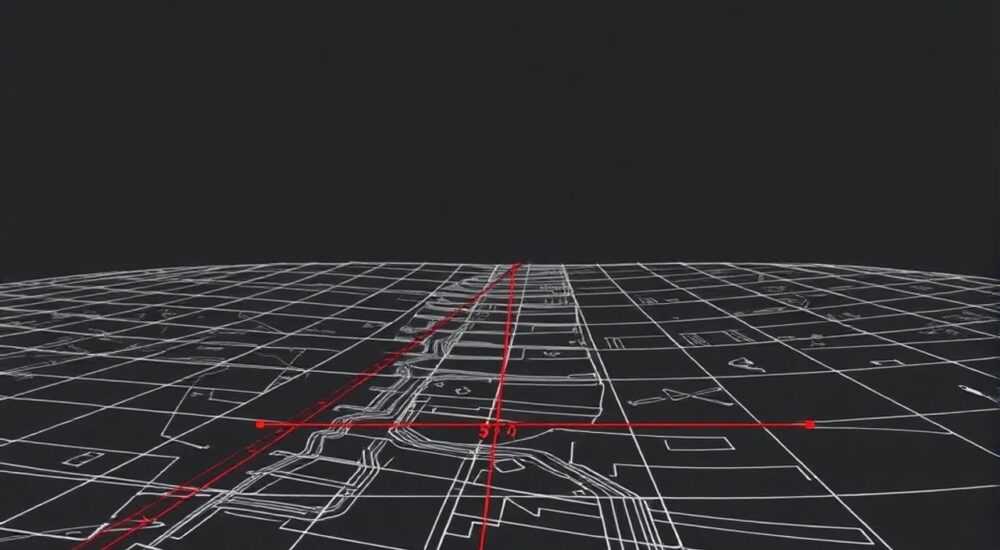
В AutoCAD координаты — это основа точного проектирования. Они определяют положение объектов в пространстве и позволяют создавать чертежи с высокой степенью детализации и соответствия реальным размерам. Независимо от того, работаете ли вы в 2D или 3D, правильная настройка системы координат напрямую влияет на качество и удобство работы.
Для точной работы в AutoCAD необходимо правильно настроить систему координат (UCS), выбрать нужный тип ввода — абсолютные, относительные или полярные координаты — и использовать динамический ввод при необходимости. Главное — понимать, какая система координат активна, и уметь быстро переключаться между ними.
Содержание статьи:
- Что такое координаты в AutoCAD и зачем они нужны
- Типы систем координат: WCS и UCS
- Как проверить текущую систему координат
- Способы ввода координат: абсолютные, относительные, полярные
- Как выбрать подходящий метод
- Как настроить пользовательскую систему координат (UCS)
- Сохранение и восстановление UCS
- Динамический ввод и его настройка
- Настройка параметров динамического ввода
- Распространённые ошибки и как их избежать
- Экспертное мнение
- Вопросы и ответы
- Заключение
Что такое координаты в AutoCAD и зачем они нужны
Координаты в AutoCAD — это числовые значения, определяющие положение точки в двумерном или трёхмерном пространстве. Каждая точка на чертеже имеет уникальный адрес, заданный по осям X, Y и, при необходимости, Z. Без системы координат невозможно было бы точно размещать объекты, строить линии заданной длины под определённым углом или привязываться к существующим элементам.
Представьте, что вы создаёте план здания. Чтобы стены сошлись правильно, колонны стояли точно по осям, а окна имели правильное расположение, нужно указывать каждому элементу его «адрес» на чертеже. Именно для этого и служит система координат. Она обеспечивает привязку всех объектов к единому началу отсчёта.
Координаты используются при выполнении практически любой команды: от простого рисования линии до сложного 3D-моделирования. Ошибки в их настройке могут привести к смещению объектов, несоответствию масштабов и трудностям при совместной работе над проектом.
Полезно знать: Все чертежи в AutoCAD начинаются с предустановленной мировой системы координат (WCS). Но для удобства проектирования её часто заменяют на пользовательскую (UCS), особенно при работе с наклонными плоскостями или фрагментами модели.
Типы систем координат: WCS и UCS
AutoCAD использует две основные системы координат: мировую (WCS — World Coordinate System) и пользовательскую (UCS — User Coordinate System). Понимание различий между ними — ключ к эффективной работе.
WCS — это фиксированная система координат, которая не изменяется при создании или редактировании чертежа. Начало координат всегда находится в точке (0,0,0), а оси X, Y, Z ориентированы стандартным образом: X — вправо, Y — вверх, Z — на наблюдателя. Эта система используется по умолчанию и служит базой для всех расчётов.
UCS — это гибкая система, которую пользователь может перемещать, поворачивать и масштабировать. Она особенно полезна при работе с наклонными поверхностями, деталями под углом или при создании чертежей в специфических проекциях. Например, если вы проектируете лестницу с уклоном, можно задать UCS так, чтобы его ось X была направлена вдоль ступеней.
Переключение между системами осуществляется через панель «Координаты» на вкладке «Главная» или с помощью команды UCS. Также можно сохранять несколько конфигураций UCS и быстро переключаться между ними.
Как проверить текущую систему координат
- Наберите в командной строке
UCSи нажмите Enter. - Выберите опцию
? (Список), чтобы увидеть все сохранённые системы координат. - Текущая система будет отмечена как «*Текущая».
- На экране отображается значок UCS — его положение и ориентация показывают активную систему.
«Всегда проверяйте, какая система координат активна перед началом чертежа. Особенно это важно при импорте данных из других программ или при работе с шаблонами.» — Алексей Миронов, инженер-проектировщик, 12 лет опыта в AutoCAD
Способы ввода координат: абсолютные, относительные, полярные
В AutoCAD существует несколько методов ввода координат, каждый из которых решает свои задачи. Выбор способа зависит от контекста: хотите ли вы задать точку в глобальном пространстве или относительно предыдущего объекта.
Абсолютные координаты — это значения, отсчитываемые от начала системы координат (0,0). Записываются в формате X,Y. Например, ввод 100,50 поместит точку на 100 единиц вправо и 50 — вверх от начала координат. Этот метод удобен при создании чертежей по заданным размерам.
Относительные координаты задаются относительно последней указанной точки. Перед значениями ставится символ @. Например, @50,30 означает: «от текущей точки сместиться на 50 по X и 30 по Y». Это полезно при построении цепочек объектов, когда важны расстояния между ними, а не их глобальное положение.
Полярные координаты позволяют указывать точку через расстояние и угол от предыдущей точки. Формат: @длина<угол. Например, @100<45 — это линия длиной 100 единиц под углом 45° к оси X. Углы отсчитываются против часовой стрелки.
Метод ввода |
Формат |
Пример |
Когда использовать |
|---|---|---|---|
Абсолютные |
X,Y |
200,150 |
По заданным координатам из технического задания |
Относительные |
@ΔX,ΔY |
@50,75 |
Построение от предыдущей точки |
Полярные |
@L
| @100
| Линии под углом, радиусы, повороты |
Как выбрать подходящий метод
- Используйте абсолютные координаты, если работаете по точным данным из таблиц или ГОСТов.
- Применяйте относительные, когда строите серию связанных объектов — например, стены помещения.
- Полярные координаты незаменимы при создании симметричных фигур, диаграмм или любых конструкций с угловыми элементами.
Полезно знать: Комбинируйте методы. Например, начните с абсолютной точки, затем используйте относительные или полярные для продолжения построения. Это ускоряет работу и снижает риск ошибок.
Как настроить пользовательскую систему координат (UCS)
Настройка UCS — один из самых мощных инструментов AutoCAD. Она позволяет адаптировать рабочее пространство под конкретную задачу. Рассмотрим пошаговый алгоритм создания и настройки UCS.
- Вызовите команду
UCSчерез командную строку или панель инструментов. - Выберите опцию
3Т(три точки), чтобы задать новое начало, направление оси X и плоскость XY. - Укажите первую точку — новое начало координат.
- Укажите вторую точку — направление положительной оси X.
- Укажите третью точку — положение в плоскости XY (определяет ориентацию оси Y).
После этого значок UCS изменит своё положение. Теперь все новые объекты будут строиться относительно этой системы. Это особенно полезно при работе с наклонными фасадами, кровлями или деталями оборудования.
Также можно использовать другие методы:
- Объект — привязать UCS к существующему объекту (например, к отрезку или полилинии).
- Грань — в 3D-моделировании позволяет установить UCS на выбранную грань тела.
- Повернуть — повернуть систему вокруг одной из осей на заданный угол.
Сохранение и восстановление UCS
Если вы часто переключаетесь между несколькими рабочими плоскостями, сохраняйте UCS под именем:
- Введите
UCS→Сохранить. - Введите имя, например, «Фундамент» или «Крыша».
- Позже вызовите
UCS→Восстановитьи выберите нужную систему.
«В крупных проектах я всегда создаю именованные UCS для каждого уровня и секции. Это экономит время и исключает путаницу при совместной работе.» — Екатерина Соколова, BIM-координатор, 9 лет в строительном проектировании
Динамический ввод и его настройка
Динамический ввод (Dynamic Input) — это функция, которая выводит подсказки и поля ввода координат рядом с курсором. Включив её, вы можете вводить данные прямо в рабочей области, не отрывая взгляда от чертежа.
Чтобы активировать динамический ввод:
- Нажмите кнопку DYN на строке состояния внизу экрана.
- Или введите команду
DYNMODEи установите значение 3 (рекомендуется).
При включённом DYN вы увидите:
- Поле для ввода длины при рисовании линии.
- Поле угла — после первой точки.
- Возможность ввода координат напрямую в подсказке.
Настройка параметров динамического ввода
Через НАСТРОЙКА → вкладка «Пользовательский интерфейс» → «Динамический ввод» можно:
- Включить/отключить подсказки.
- Выбрать формат ввода: абсолютный или относительный.
- Настроить задержку отображения.
Полезно знать: При динамическом вводе по умолчанию используются относительные координаты. Если вам нужно ввести абсолютные, добавьте префикс #, например: #200,100.
Распространённые ошибки и как их избежать
Даже опытные пользователи допускают ошибки при работе с координатами. Вот наиболее частые проблемы и способы их решения.
- Смешивание систем координат без контроля. Часто пользователь забывает, что активен UCS, и ожидает поведения WCS. Решение: всегда смотрите на значок UCS и используйте команду
UCS→Мироваядля возврата к базовой системе. - Опечатки при вводе координат. Пропущенная запятая или лишний символ приводят к сбою. Используйте динамический ввод и проверяйте значения в подсказках.
- Игнорирование привязок (OSNAP). Даже при ручном вводе координат полезно включать объектные привязки, чтобы точно попадать в узлы, центры и пересечения.
- Неудачный выбор начала UCS. Если вы задали начало в произвольной точке, дальнейшие построения могут быть неудобными. Лучше выбирать характерные точки — угол здания, центр окружности и т.д.
Ошибка |
Причина |
Решение |
|---|---|---|
Объекты смещены |
Активен UCS, а пользователь думает, что работает в WCS |
Проверить текущую систему, вернуться к WCS при необходимости |
Команда не принимает координаты |
Неверный формат ввода (например, пробел вместо запятой) |
Следовать формату X,Y или @ΔX,ΔY |
Угол введён неверно |
Угол отсчитывается от оси X против часовой стрелки |
Помнить направление отсчёта; использовать подсказки DYN |
Экспертное мнение
«Одна из главных ошибок — это попытка работать «на глаз». В AutoCAD всё должно быть точно. Координаты — это язык точности. Настройка UCS и правильный ввод — основа профессионализма. Я рекомендую новичкам сначала отработать ввод координат на простых фигурах: квадраты, треугольники, многоугольники. Только потом переходить к сложным проектам.» — Дмитрий Кузнецов, преподаватель AutoCAD, автор курсов по CAD-технологиям
Полезно знать: В современных версиях AutoCAD (2024–2026) улучшена интеграция UCS с 3D-рабочими пространствами. Появились инструменты быстрого переключения между гранями, автоматическое выравнивание по поверхности и визуальные подсказки при повороте системы.
Вопросы и ответы
Как быстро вернуться к мировой системе координат?
Введите команду
UCS, затем выберите Мировая или просто W. Также можно нажать правой кнопкой на значке UCS и выбрать «Мировая».Можно ли скрыть значок UCS на чертеже?
Да. Используйте команду
UCSICON. Опция Скрыть уберёт значок, Верх — покажет его в левом верхнем углу. Для включения обратно — Показать.Почему при вводе координат линия рисуется не туда?
Возможно, включён динамический ввод с относительными координатами. Если вы ввели
100,50, но ожидали абсолютное положение, добавьте #: #100,50.Как экспортировать настройки UCS в другой чертёж?
Сохраните UCS под именем, затем в другом файле используйте
UCS → Восстановить. Также можно использовать инструмент «Мастер переноса» для копирования именованных UCS.Заключение
Правильная настройка координат в AutoCAD — это не просто техническая деталь, а основа качественного проектирования. Понимание разницы между WCS и UCS, умение вводить абсолютные, относительные и полярные координаты, а также настройка динамического ввода позволяют работать быстрее, точнее и с меньшим количеством ошибок.
Независимо от того, занимаетесь ли вы архитектурой, машиностроением или ландшафтным дизайном, управление координатами остаётся универсальным навыком. Освойте его — и вы заметите, как чертёж становится не просто набором линий, а точной моделью реального объекта.
- Всегда проверяйте, какая система координат активна: WCS или UCS.
- Используйте абсолютные координаты для точного позиционирования, относительные — для построения цепочек.
- Настройте динамический ввод и привыкайте работать с подсказками у курсора.
- Сохраняйте именованные UCS для сложных проектов с несколькими рабочими плоскостями.
- Избегайте ошибок, контролируя формат ввода и следя за текущим состоянием системы.
⚠️ Дисклеймер — нажмите, чтобы развернуть
Материалы, опубликованные в разделе «Блог» на сайте RU DESIGN SHOP (rudesignshop.ru), носят исключительно информационный и ознакомительный характер и не являются руководством к действию, финансовой рекомендацией, медицинской услугой, ветеринарным назначением либо рекламой товаров и услуг, включая азартные игры. Публикации не содержат призывов к участию в азартных играх и не направлены на продвижение соответствующих операторов.
Безопасность применения товаров и веществ: при использовании строительных материалов, бытовой химии, пестицидов и агрохимикатов необходимо строго следовать инструкциям производителя и действующему законодательству Российской Федерации, включая Федеральный закон РФ от 19.07.1997 № 109-ФЗ «О безопасном обращении с пестицидами и агрохимикатами».
Упоминание товарных знаков, брендов и организаций носит исключительно информационный характер и не означает наличие партнёрских отношений или одобрения со стороны правообладателей.
Материалы, содержащие сведения о медицинских, ветеринарных или косметических средствах, представлены в справочных целях и не являются медицинской консультацией или назначением. Перед применением рекомендуется обратиться к врачу, ветеринарному специалисту или иному сертифицированному профессионалу.
Возрастные ограничения: материалы, содержащие сведения о продукции категории 18+, включая алкоголь или азартные игры, предназначены исключительно для совершеннолетней аудитории и публикуются в информационных целях.
Правовая ответственность: решения, принятые на основе опубликованной информации, пользователь принимает самостоятельно и на свой риск; редакция и авторы несут ответственность в пределах, установленных законодательством Российской Федерации.
Редакция не допускает публикаций, содержащих пропаганду экстремизма, терроризма, наркотических средств или суицида; подобные материалы подлежат немедленному удалению.
Упоминание организаций с ограниченным статусом: компания Meta Platforms Inc. (социальные сети Facebook и Instagram) признана экстремистской организацией решением суда РФ, её деятельность запрещена на территории Российской Федерации; любые упоминания приводятся исключительно в информационных целях.
Авторские права и источники: информация собирается из открытых источников; её актуальность указывается на дату публикации и может изменяться.
Изображения и иллюстрации используются на условиях, разрешённых правообладателями. При возникновении претензий редакция готова оперативно рассмотреть обращение и внести необходимые изменения.
Персональные данные и cookies: сайт использует cookies и обрабатывает персональные данные пользователей в соответствии с Федеральным законом № 152-ФЗ «О персональных данных» и Политикой конфиденциальности RU DESIGN SHOP.
Мнения авторов могут не совпадать с позицией государственных органов или коммерческих организаций, упомянутых в материалах.
РЕКОМЕНДУЕМ
Товары от российских производителей

Настенный светильник SimpWall GLODE
Диапазон цен: 15500 руб. – 35200 руб.


