Скидка 5% на первый заказ — RDS5




Как настроить локальную сеть через роутер
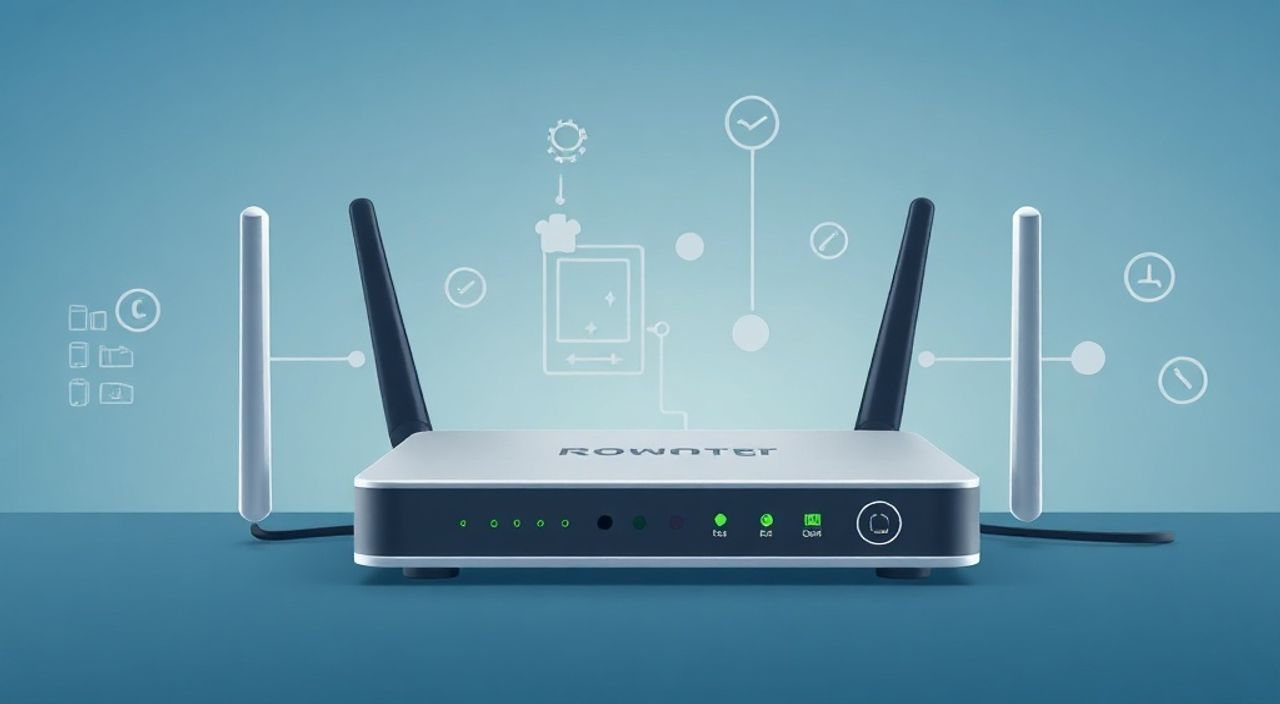
Настроить локальную сеть через роутер — задача, с которой рано или поздно сталкивается каждый пользователь домашнего интернета. Это процесс подключения нескольких устройств (компьютеров, ноутбуков, смартфонов, телевизоров) к единому маршрутизатору для обмена данными и выхода в интернет. Основная цель — создать стабильное, безопасное и высокопроизводительное соединение без постоянных сбоев и конфликтов IP-адресов.
Для настройки локальной сети через роутер подключите его к провайдеру, войдите в веб-интерфейс по адресу 192.168.1.1 или 192.168.0.1, настройте интернет-подключение (PPPoE, DHCP или статический IP), задайте имя Wi-Fi и пароль, а затем проверьте соединение на всех устройствах.
Содержание статьи:
- Основные этапы настройки локальной сети
- Шаги по базовой настройке
- Подключение к веб-интерфейсу роутера
- Что делать, если не заходит в интерфейс?
- Настройка интернет-соединения
- Проверка интернет-подключения
- Создание безопасной Wi-Fi сети
- Выбор режима безопасности
- Управление локальной сетью: расширенные функции
- Проброс портов и статические IP в локальной сети
- Частые ошибки и как их исправить
- Чек-лист диагностики
- Экспертное мнение
- Вопросы и ответы
- Заключение
Основные этапы настройки локальной сети
Настройка локальной сети начинается с физического подключения оборудования. Вам понадобится роутер, сетевой кабель от провайдера (WAN-порт), питание и хотя бы одно устройство для первоначальной настройки — например, ноутбук или смартфон. Современные роутеры поддерживают как проводное (LAN), так и беспроводное (Wi-Fi) подключение, что делает их универсальным решением для дома и офиса.
Первый шаг — подключение роутера к интернету. Кабель от провайдера вставляется в WAN-порт (обычно выделен цветом — жёлтым или синим). Затем роутер подключается к электросети и включается. После загрузки (индикаторы перестают мигать) можно переходить к настройке. Важно убедиться, что роутер получает сигнал от провайдера. Если индикатор WAN не горит, проблема может быть в кабеле, неправильном порте или необходимости активации услуги.
Следующий этап — подключение к самому роутеру. Это можно сделать по Wi-Fi (если сеть уже активна) или через Ethernet-кабель. Подключение по кабелю обеспечивает стабильность и исключает возможные помехи при настройке. Как только устройство подключено к роутеру, откройте браузер и перейдите к IP-адресу управления — обычно это 192.168.1.1 или 192.168.0.1. Адрес указан на корпусе устройства или в инструкции.
Полезно знать: Если стандартный адрес не работает, проверьте настройки сетевого адаптера вашего компьютера — возможно, он использует другой диапазон (например, 192.168.10.x).
Шаги по базовой настройке
- Подключите роутер к интернету через WAN-порт.
- Включите питание и дождитесь полной загрузки (секунд 30–60).
- Подключите компьютер или телефон к роутеру по Wi-Fi или кабелю.
- Откройте браузер и введите IP-адрес роутера (например, 192.168.1.1).
- Войдите в интерфейс с логином и паролем (admin/admin — стандартные значения).
- Запустите мастер настройки (Setup Wizard) и следуйте инструкциям.
- Сохраните настройки и перезагрузите роутер.
Подключение к веб-интерфейсу роутера
Веб-интерфейс — это центр управления роутером. Через него вы настраиваете интернет, Wi-Fi, безопасность, родительский контроль и другие функции. Чтобы попасть в него, нужно знать IP-адрес шлюза. Самые распространённые — 192.168.1.1, 192.168.0.1, 10.0.0.1. Узнать его можно через командную строку: откройте «Выполнить» (Win + R), введите cmd, затем команду ipconfig. Найдите строку «Основной шлюз» — это и есть IP роутера.
После перехода по адресу откроется окно входа. Стандартные логин и пароль — admin/admin, root/admin или оставлены пустыми. Эти данные указаны на наклейке роутера. Если они были изменены ранее и забыты, поможет сброс настроек кнопкой Reset (удерживайте 10 секунд). Но учтите: после сброса все настройки вернутся к заводским.
«Никогда не оставляйте стандартные логин и пароль. Это первое, что проверяют злоумышленники при попытке взлома.» — Алексей Морозов, системный администратор, 12 лет опыта
Интерфейс может быть на английском языке. Большинство современных роутеров (TP-Link, ASUS, Keenetic) позволяют изменить язык в настройках. Ищите раздел System Tools → Language или аналогичный. Русифицированный интерфейс значительно упрощает дальнейшую настройку.
Что делать, если не заходит в интерфейс?
- Проверьте, подключено ли устройство к сети роутера.
- Убедитесь, что используется правильный IP-адрес шлюза.
- Очистите кеш браузера или попробуйте другой браузер (Chrome, Firefox).
- Отключите антивирус или брандмауэр на время настройки.
- Перезагрузите роутер и попробуйте снова.
Настройка интернет-соединения
Тип подключения к интернету зависит от вашего провайдера. Наиболее распространённые варианты — PPPoE, DHCP и статический IP. В мастер-настройке роутера обычно автоматически определяется нужный режим, но лучше уточнить у провайдера, какой тип используется.
PPPoE требует ввода логина и пароля, которые предоставляет провайдер. Этот способ часто используется в квартирах и частных домах. При выборе PPPoE укажите свои учетные данные, выберите тип соединения (по запросу или всегда включено) и сохраните настройки. Роутер сам установит соединение при запуске.
DHCP — самый простой вариант. Роутер автоматически получает IP-адрес от провайдера без дополнительных данных. Такой тип часто используется в офисах и новостройках с централизованной сетью. Достаточно выбрать «Dynamic IP» в настройках WAN и сохранить.
Статический IP применяется редко — в основном для серверов или при наличии выделенного канала. Здесь вы вручную указываете IP-адрес, маску подсети, шлюз и DNS-серверы. Все параметры должны быть предоставлены провайдером.
Тип подключения |
Что нужно |
Где используется |
|---|---|---|
PPPoE |
Логин и пароль от провайдера |
Домашний интернет (МТС, Ростелеком и др.) |
DHCP |
Ничего — автоматическое получение |
Офисы, университеты, новые ЖК |
Статический IP |
IP, маска, шлюз, DNS |
Серверы, бизнес-тарифы |
Проверка интернет-подключения
После настройки WAN перейдите в раздел Status или Network Map. Там должно быть указано, что WAN-соединение активно, и отображаться внешний IP-адрес. Чтобы проверить работоспособность, откройте любой сайт (например, yandex.ru). Если интернет не работает, проверьте:
- Правильность введённых данных (логин/пароль для PPPoE).
- Физическое подключение кабеля.
- Активность услуги у провайдера.
- Необходимость клонирования MAC-адреса (актуально для некоторых провайдеров).
Полезно знать: Если провайдер привязывает доступ к MAC-адресу вашего старого роутера или компьютера, включите функцию Clone MAC Address в настройках роутера.
Создание безопасной Wi-Fi сети
Безопасность Wi-Fi — ключевой аспект настройки. Открытая сеть позволяет любому прохожему использовать ваш интернет, а при слабом шифровании — даже получить доступ к файлам на ваших устройствах. Поэтому сразу после подключения к интернету настройте надёжное имя (SSID) и пароль.
Имя сети (SSID) может быть любым, но избегайте персональных данных (фамилии, номера квартиры). Лучше выбрать нейтральное название, например, «Home_Network» или «MyWiFi». Также рекомендуется скрыть SSID, если вы хотите, чтобы сеть не отображалась в списке. Однако это не повышает реальную безопасность — злоумышленник всё равно может её обнаружить.
Пароль должен быть длинным (не менее 12 символов), содержать буквы, цифры и специальные символы. Избегайте простых комбинаций вроде «12345678» или «password». Используйте генератор паролей, если сложно придумать надёжный вариант.
Выбор режима безопасности
В настройках Wi-Fi выберите режим шифрования. Лучший вариант на 2025 год — WPA3-Personal. Он обеспечивает максимальную защиту от перебора паролей и прослушивания. Если ваше устройство его не поддерживает, используйте WPA2-PSK (AES). Ни в коем случае не используйте WEP — он устарел и взламывается за минуты.
- WPA3-Personal — современный стандарт, рекомендуется для новых устройств.
- WPA2-PSK (AES) — совместим со всеми устройствами, безопасен при сложном пароле.
- WPA/WPA2 Mixed Mode — для совместимости со старыми гаджетами, но снижает общую безопасность.
- WEP — не использовать! Уязвимость к атакам.
«Если у вас есть умные устройства (лампочки, розетки), которые не поддерживают WPA3, создайте отдельную гостевую сеть для них.» — Екатерина Волкова, эксперт по кибербезопасности
Управление локальной сетью: расширенные функции
После базовой настройки можно настроить дополнительные функции для удобства и контроля. Например, QoS (Quality of Service) позволяет распределять пропускную способность между устройствами. Это полезно, если кто-то играет онлайн, а другой смотрит 4K-видео.
Родительский контроль помогает ограничить доступ детей к сайтам или времени в интернете. Вы можете заблокировать определённые URL, задать расписание (например, интернет только с 15:00 до 20:00) или фильтровать контент по категориям.
Гостевая сеть — важная функция для безопасности. Она создаёт отдельную Wi-Fi сеть с другим паролем, изолированную от основной. Гости могут пользоваться интернетом, но не получают доступ к вашим файлам, принтеру или NAS.
Проброс портов и статические IP в локальной сети
Если вы запускаете сервер, камеру наблюдения или играете в P2P-игры, может понадобиться проброс портов. Для этого назначьте устройству в локальной сети статический IP (через резервирование DHCP), а затем в разделе Port Forwarding укажите, какой внешний порт направлять на внутренний IP и порт.
Например, для удалённого доступа к IP-камере:
- Назначьте камере IP 192.168.1.100.
- Откройте порт 8080 на роутере.
- Укажите, что он должен перенаправляться на 192.168.1.100:80.
Полезно знать: Всегда ограничивайте доступ к проброшенным портам по IP, если возможно, и используйте нестандартные порты для дополнительной защиты.
Частые ошибки и как их исправить
Даже при правильной настройке могут возникать проблемы. Вот самые распространённые:
- Нет интернета, но Wi-Fi подключён. Проверьте WAN-соединение, логин/пароль, клонирование MAC-адреса.
- Роутер не открывается по 192.168.1.1. Уточните IP шлюза через ipconfig, попробуйте другой браузер.
- Медленный интернет. Проверьте загрузку канала, перезагрузите роутер, обновите прошивку.
- Устройства не видят друг друга в локальной сети. Убедитесь, что они в одной подсети, включите общий доступ в Windows.
- Wi-Fi пропадает через некоторое время. Обновите прошивку, смените канал, проверьте перегрев роутера.
Чек-лист диагностики
- Проверьте индикаторы на роутере (WAN, Wi-Fi, LAN).
- Убедитесь, что интернет работает на одном устройстве (по кабелю).
- Перезагрузите роутер и модем (если есть).
- Проверьте настройки DNS (можно установить Google DNS: 8.8.8.8 и 8.8.4.4).
- Обновите прошивку роутера с официального сайта.
Экспертное мнение
«Сегодня многие пользователи считают, что настройка роутера — разовое действие. На самом деле, это живая система, которую нужно поддерживать: обновлять прошивку, менять пароли, контролировать подключённые устройства. Особенно важно это в эпоху IoT — когда к сети подключены десятки «умных» девайсов, каждый из которых может стать точкой входа для хакера.» — Дмитрий Петров, технический директор IT-компании «СетьПро», 15 лет в сфере сетевых технологий
По его словам, лучшая практика — раз в 3–6 месяцев проверять список подключённых устройств в интерфейсе роутера. Если вы видите незнакомое устройство, смените пароль Wi-Fi и включите фильтрацию по MAC-адресам. Также рекомендуется использовать двухдиапазонные роутеры (2.4 ГГц и 5 ГГц), выделяя 5 ГГц для скоростных задач, а 2.4 ГГц — для стабильного покрытия.
Вопросы и ответы
Можно ли настроить роутер без компьютера?
Да. Большинство современных роутеров (TP-Link Deco, Keenetic, Xiaomi) поддерживают настройку через мобильное приложение. Достаточно подключиться к Wi-Fi роутера и следовать инструкциям в приложении.
Как узнать, сколько устройств подключено к моей сети?
Зайдите в веб-интерфейс роутера, раздел «Connected Devices», «Client List» или «Сеть» → «Устройства». Там отображаются все активные подключения с именами и IP-адресами.
Нужно ли обновлять прошивку роутера?
Да. Прошивка устраняет уязвимости, добавляет функции и улучшает стабильность. Проверяйте наличие обновлений на сайте производителя раз в 3–6 месяцев.
Почему скорость Wi-Fi ниже заявленной?
На скорость влияют расстояние, стены, помехи от других устройств (микроволновки, Bluetooth), загруженность канала. Используйте анализатор Wi-Fi (например, Wi-Fi Analyzer) для выбора свободного канала.
Что делать, если забыл пароль от роутера?
Выполните hard reset кнопкой Reset. После этого все настройки сбросятся, и вы сможете войти с заводскими данными.
Заключение
Настройка локальной сети через роутер — несложный процесс, который можно выполнить за 15–30 минут. Главное — следовать пошаговой инструкции, проверять соединение на каждом этапе и не игнорировать вопросы безопасности. Современные роутеры предлагают широкие возможности: от простого выхода в интернет до сложных сетевых конфигураций с QoS, гостевыми сетями и пробросом портов.
Правильно настроенная сеть обеспечивает стабильный интернет, безопасность данных и комфортное использование всех устройств. Не забывайте периодически обновлять прошивку и контролировать подключённые устройства — это залог долгой и бесперебойной работы вашей домашней сети.
- Всегда меняйте стандартные логин и пароль роутера.
- Используйте WPA2 или WPA3 для шифрования Wi-Fi.
- Настройте гостевую сеть для посетителей и IoT-устройств.
- Регулярно проверяйте список подключённых устройств.
- Обновляйте прошивку роутера для безопасности и производительности.
⚠️ Дисклеймер — нажмите, чтобы развернуть
Материалы, опубликованные в разделе «Блог» на сайте RU DESIGN SHOP (rudesignshop.ru), носят исключительно информационный и ознакомительный характер и не являются руководством к действию, финансовой рекомендацией, медицинской услугой, ветеринарным назначением либо рекламой товаров и услуг, включая азартные игры. Публикации не содержат призывов к участию в азартных играх и не направлены на продвижение соответствующих операторов.
Безопасность применения товаров и веществ: при использовании строительных материалов, бытовой химии, пестицидов и агрохимикатов необходимо строго следовать инструкциям производителя и действующему законодательству Российской Федерации, включая Федеральный закон РФ от 19.07.1997 № 109-ФЗ «О безопасном обращении с пестицидами и агрохимикатами».
Упоминание товарных знаков, брендов и организаций носит исключительно информационный характер и не означает наличие партнёрских отношений или одобрения со стороны правообладателей.
Материалы, содержащие сведения о медицинских, ветеринарных или косметических средствах, представлены в справочных целях и не являются медицинской консультацией или назначением. Перед применением рекомендуется обратиться к врачу, ветеринарному специалисту или иному сертифицированному профессионалу.
Возрастные ограничения: материалы, содержащие сведения о продукции категории 18+, включая алкоголь или азартные игры, предназначены исключительно для совершеннолетней аудитории и публикуются в информационных целях.
Правовая ответственность: решения, принятые на основе опубликованной информации, пользователь принимает самостоятельно и на свой риск; редакция и авторы несут ответственность в пределах, установленных законодательством Российской Федерации.
Редакция не допускает публикаций, содержащих пропаганду экстремизма, терроризма, наркотических средств или суицида; подобные материалы подлежат немедленному удалению.
Упоминание организаций с ограниченным статусом: компания Meta Platforms Inc. (социальные сети Facebook и Instagram) признана экстремистской организацией решением суда РФ, её деятельность запрещена на территории Российской Федерации; любые упоминания приводятся исключительно в информационных целях.
Авторские права и источники: информация собирается из открытых источников; её актуальность указывается на дату публикации и может изменяться.
Изображения и иллюстрации используются на условиях, разрешённых правообладателями. При возникновении претензий редакция готова оперативно рассмотреть обращение и внести необходимые изменения.
Персональные данные и cookies: сайт использует cookies и обрабатывает персональные данные пользователей в соответствии с Федеральным законом № 152-ФЗ «О персональных данных» и Политикой конфиденциальности RU DESIGN SHOP.
Мнения авторов могут не совпадать с позицией государственных органов или коммерческих организаций, упомянутых в материалах.
Читайте также

РЕКОМЕНДУЕМ
Товары от российских производителей


Светильник ЛИВТРАСИЛ ОВАЛ ABSOLUT SKANDIC
42000 руб.