Скидка 5% на первый заказ — RDS5




Как подключить роутер к роутеру через кабель и настроить
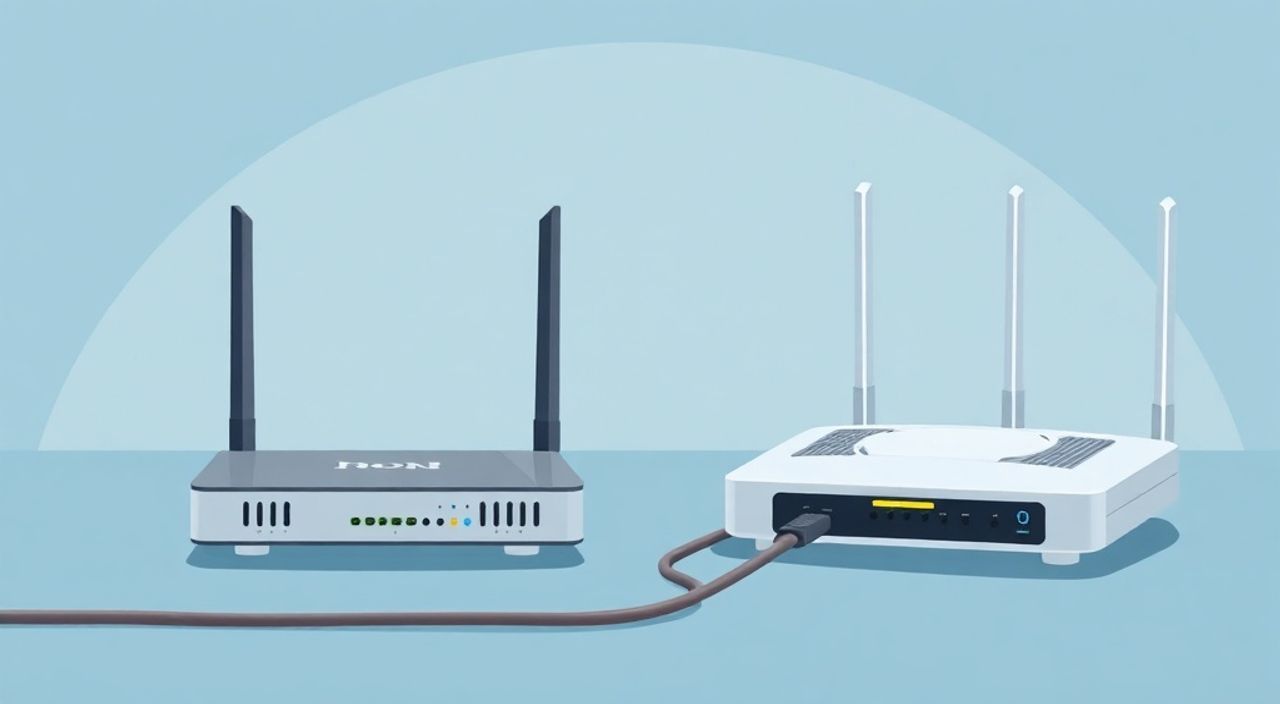
Подключение одного роутера к другому через кабель — распространённое решение для расширения зоны покрытия домашней или офисной сети. Эта настройка позволяет усилить сигнал Wi-Fi в удалённых помещениях, добавить больше Ethernet-портов и организовать стабильное соединение для устройств, чувствительных к задержкам. Процесс требует правильного выбора режима работы второго роутера, грамотной настройки IP-адресации и исключения конфликтов в сети.
Чтобы подключить роутер к роутеру по кабелю, используйте LAN-порт основного маршрутизатора и LAN-порт второго. Настройте второй роутер как точку доступа (AP), отключив DHCP и задав статический IP из той же подсети. Это обеспечит бесшовную работу сети без конфликтов.
Содержание статьи:
- Какие задачи решает подключение роутера к роутеру
- Подготовка к подключению: анализ оборудования и сети
- Шаг за шагом: подключение по кабелю
- Изменение IP-адреса второго роутера
- Отключение DHCP-сервера
- Настройка Wi-Fi
- Варианты настройки второго роутера
- Настройка через мобильное приложение
- Использование VLAN (для продвинутых)
- Типичные ошибки и как их избежать
- Чек-лист перед запуском
- Экспертное мнение
- Вопросы и ответы
- Заключение
Какие задачи решает подключение роутера к роутеру
Многие пользователи сталкиваются с ситуацией, когда сигнал Wi-Fi не доходит до определённых комнат или этажей дома. Установка дополнительного роутера по кабелю — одно из самых надёжных решений. Такая конфигурация устраняет «мёртвые зоны» и повышает качество интернета для всех подключённых устройств.
Кабельное соединение между роутерами обеспечивает максимальную скорость и минимальные задержки. В отличие от беспроводных мостов, проводной канал не подвержен помехам от стен, бытовой техники или соседских сетей. Это особенно важно для онлайн-игр, видеоконференций и потоковой передачи 4K-контента.
Также подключение второго роутера полезно при нехватке LAN-портов. Например, если к основному маршрутизатору уже подключены ПК, принтер и Smart TV, а нужно добавить ещё несколько устройств — NAS, IP-камеры или игровую консоль. Второй роутер в режиме коммутатора станет эффективным расширением локальной сети.
Полезно знать: При грамотной настройке оба роутера могут работать под одним SSID и паролем, создавая единое Wi-Fi пространство. Это позволяет устройствам автоматически переключаться между точками доступа без разрывов соединения.
Подготовка к подключению: анализ оборудования и сети
Перед тем как приступить к физическому подключению, необходимо оценить текущее состояние сети и совместимость оборудования. Начните с проверки модели обоих роутеров. Убедитесь, что они поддерживают режим точки доступа (Access Point) или режим повторителя (Repeater), хотя последний менее предпочтителен при кабельном соединении.
Определите IP-адрес основного роутера — обычно это 192.168.0.1 или 192.168.1.1. Эту информацию можно найти в инструкции или на наклейке корпуса. Также проверьте, какую подсеть использует ваш шлюз: например, 192.168.1.x с маской 255.255.255.0. Второй роутер должен работать в той же подсети, но с уникальным IP-адресом.
Подготовьте патч-корд категории не ниже Cat 5e. Для гигабитных соединений рекомендуется использовать кабель Cat 6. Длина провода должна быть достаточной, чтобы добраться от первого роутера до места установки второго, но желательно не более 50 метров — это максимум для стабильной передачи данных без потерь.
- Проверьте наличие свободных LAN-портов на основном роутере.
- Убедитесь, что прошивка обоих устройств обновлена до последней версии.
- Отключите все устройства, кроме одного компьютера, для удобства диагностики.
- Запишите текущие настройки основного роутера: SSID, пароль, канал Wi-Fi, тип шифрования.
«Всегда начинайте с резервного копирования настроек основного роутера. Это позволит быстро восстановить сеть в случае ошибки.» — Алексей Морозов, сетевой инженер, 12 лет опыта
Шаг за шагом: подключение по кабелю
Процесс подключения состоит из физического соединения и последующей настройки. Следуйте инструкции, чтобы избежать распространённых ошибок.
- Выключите оба роутера. Это предотвратит временные конфликты IP-адресов и упростит процесс настройки.
- Подключите кабель от LAN-порта основного роутера к LAN-порту второго. Не используйте WAN-порт на втором устройстве, если вы не планируете настраивать его как независимый шлюз.
- Включите основной роутер и дождитесь полной загрузки. Убедитесь, что он работает стабильно и предоставляет интернет.
- Включите второй роутер. Подключитесь к нему с помощью кабеля или по Wi-Fi (если активирован).
- Откройте веб-интерфейс второго роутера. Обычно это делается через браузер по адресу
192.168.0.1или192.168.1.1. - Войдите в панель управления. Используйте стандартные логин и пароль, указанные на корпусе или в документации.
Изменение IP-адреса второго роутера
Чтобы избежать конфликта с основным роутером, назначьте второму устройству статический IP из той же подсети, но за пределами диапазона DHCP. Например, если основной роутер имеет адрес 192.168.1.1, а DHCP раздаёт адреса от 192.168.1.100 до 192.168.1.200, выберите для второго роутера 192.168.1.2.
Отключение DHCP-сервера
На втором роутере найдите раздел «Сеть» → «DHCP». Отключите DHCP-сервер. Теперь распределением IP-адресов будет заниматься только основной маршрутизатор, что исключит дублирование и проблемы с подключением.
Настройка Wi-Fi
Зайдите в настройки беспроводной сети. Вы можете выбрать один из двух подходов:
- Одинаковый SSID и пароль — удобно для бесшовного перемещения по дому.
- Разные SSID — полезно для контроля, к какой точке доступа подключено устройство.
Рекомендуется использовать разные каналы Wi-Fi (например, 1 и 6) для минимизации интерференции.
Полезно знать: Если вы используете одинаковые SSID, убедитесь, что оба роутера работают в одном режиме безопасности (WPA2/WPA3) и используют одинаковый тип шифрования (AES). Иначе устройства могут «застревать» на одной точке и не переключаться.
Варианты настройки второго роутера
Существует три основных способа интеграции второго роутера в сеть. Выбор зависит от ваших целей и возможностей оборудования.
Режим |
Преимущества |
Недостатки |
Когда использовать |
|---|---|---|---|
Точка доступа (AP) |
Единая сеть, простота управления, высокая скорость |
Требуется отключение DHCP и ручная настройка IP |
Для расширения Wi-Fi и увеличения количества портов |
Мост (Bridge) |
Автоматическая синхронизация настроек, поддержка разных производителей |
Может снижать скорость, сложнее настраивать |
Когда нет режима AP, но есть поддержка WDS |
Независимый шлюз (через WAN) |
Изоляция подсетей, возможность настройки VPN, QoS |
Сложность маршрутизации, двойная NAT, возможны задержки |
Для создания гостевой сети или изолированной зоны |
Наиболее предпочтительный вариант — режим точки доступа. Он обеспечивает максимальную производительность и удобство использования. Режим моста (WDS) подходит, если второй роутер старый или от малоизвестного бренда, но поддерживает беспроводное объединение. Подключение через WAN-порт оправдано только в специализированных сценариях, например, когда нужно изолировать IoT-устройства или организовать резервный выход в интернет.
Настройка через мобильное приложение
Многие современные роутеры (TP-Link Deco, Xiaomi Mi Router, ASUS AiMesh) позволяют настраивать мультироутерные сети через фирменные приложения. Это упрощает процесс: достаточно запустить мастер настройки, выбрать тип подключения (проводной/беспроводной), и приложение само выполнит большую часть работы.
Использование VLAN (для продвинутых)
Если вы хотите разделить трафик (например, домашний Wi-Fi и гостевой интернет), можно настроить VLAN на управляемом коммутаторе или на роутере с поддержкой этой функции. Однако это требует глубоких знаний сетевых технологий и не рекомендуется новичкам.
«Для большинства домашних сетей режим точки доступа — оптимальный выбор. Он прост, надёжен и не создаёт лишней нагрузки на процессор роутера.» — Екатерина Лебедева, системный администратор, эксперт по домашним сетям
Типичные ошибки и как их избежать
Даже опытные пользователи иногда допускают критические ошибки при подключении роутеров. Знание этих проблем поможет вам сэкономить время и нервы.
Ошибка 1: Подключение через WAN-порт без настройки маршрутизации. Если вы подключили кабель к WAN-порту второго роутера, но не настроили статический маршрут или не перевели его в режим AP, интернет работать не будет. Решение — либо переподключиться через LAN, либо правильно настроить WAN с фиксированным IP и отключённым DHCP.
Ошибка 2: Конфликт IP-адресов. Когда два роутера имеют одинаковый IP (например, оба на 192.168.1.1), сеть становится нестабильной. Убедитесь, что второй роутер имеет уникальный адрес и что DHCP отключён.
Ошибка 3: Включённый DHCP на втором роутере. Это приводит к ситуации, когда одни устройства получают IP от основного роутера, другие — от второго. Возникают проблемы с доступом в интернет и локальные соединения.
Чек-лист перед запуском
- LAN-LAN подключение (не WAN)
- Уникальный IP второго роутера в той же подсети
- Отключённый DHCP на втором роутере
- Wi-Fi настроен с учётом канала и мощности сигнала
- Основной роутер стабильно раздаёт интернет
Если после настройки интернет не работает, попробуйте временно подключить компьютер напрямую ко второму роутеру и проверьте, получает ли он IP-адрес. Если нет — проблема в DHCP или кабеле. Если да, но нет доступа в интернет — проверьте шлюз и DNS.
Полезно знать: Некоторые роутеры (например, от провайдера) имеют ограничения на количество подключённых устройств или блокируют использование стороннего оборудования. Уточните у провайдера, разрешено ли подключение дополнительных маршрутизаторов.
Экспертное мнение
«За последние пять лет я настроил более 200 домашних сетей. Самая частая причина сбоев — неправильное понимание роли DHCP. Люди считают, что «всё должно работать само», но забывают отключить сервер на втором роутере. Это как включить два генератора на одной линии — будет короткое замыкание.» — Дмитрий Ковалёв, руководитель IT-службы в крупной жилой конторе, 15 лет в сфере сетей
По словам эксперта, лучшая практика — использовать роутеры одного производителя с поддержкой mesh-сетей. Например, система TP-Link Deco или ASUS AiMesh позволяет автоматически синхронизировать настройки, балансировать нагрузку и обеспечивать плавный роуминг. Однако при наличии старого оборудования классическое подключение по кабелю остаётся самым надёжным и экономичным решением.
Дмитрий также отмечает важность физического размещения: «Роутер стоит не в шкафу и не за телевизором. Металлические поверхности и плотные стены экранируют сигнал. Даже самый мощный роутер будет работать плохо, если его спрятать. Разместите его на видном месте, на возвышении — и вы сразу почувствуете разницу.»
Вопросы и ответы
Можно ли подключить два роутера одного производителя без настройки?
Нет, автоматическое объединение возможно только в mesh-системах. Обычные роутеры требуют ручной настройки, даже если они от одного бренда.
Почему интернет медленный на втором роутере?
Проверьте кабель — повреждённый или низкосортный провод может работать только на 100 Мбит/с вместо 1000 Мбит/с. Также убедитесь, что оба роутера поддерживают гигабитные порты и что настройки скорости не ограничены в интерфейсе.
Нужно ли отключать Wi-Fi на основном роутере?
Нет, это не требуется. Оба роутера могут работать в одном диапазоне, но с разными каналами. Отключение Wi-Fi оправдано только если устройства слишком близко друг к другу и создают помехи.
Что делать, если второй роутер не открывает веб-интерфейс?
Попробуйте сбросить его до заводских настроек кнопкой Reset. Затем подключитесь по кабелю и проверьте IP-адрес. Возможно, роутер получает адрес по DHCP от основного, и его веб-панель недоступна.
Можно ли использовать Powerline-адаптеры вместо кабеля?
Да, но это менее стабильно. Powerline зависит от качества электропроводки и может давать сбои при включении мощных приборов. Кабель — всегда предпочтительнее.
Заключение
Подключение роутера к роутеру через кабель — эффективный способ расширить сеть и улучшить покрытие Wi-Fi. Главное — соблюдать базовые правила: подключать LAN к LAN, отключать DHCP на втором устройстве и задавать ему статический IP в той же подсети. Это обеспечит стабильную и бесконфликтную работу всей системы.
Правильно настроенный второй роутер становится невидимым элементом инфраструктуры, просто добавляя зону покрытия и порты без лишних сложностей. Главное — не торопиться и следовать проверенной методике.
- Используйте LAN-LAN подключение для режима точки доступа.
- Отключите DHCP на втором роутере, чтобы избежать конфликтов.
- Назначьте второму роутеру статический IP из подсети основного.
- Настройте Wi-Fi с учётом канала и мощности для минимизации помех.
- Для новых сетей рассмотрите mesh-системы — они проще в настройке и устойчивее в работе.
⚠️ Дисклеймер — нажмите, чтобы развернуть
Материалы, опубликованные в разделе «Блог» на сайте RU DESIGN SHOP (rudesignshop.ru), носят исключительно информационный и ознакомительный характер и не являются руководством к действию, финансовой рекомендацией, медицинской услугой, ветеринарным назначением либо рекламой товаров и услуг, включая азартные игры. Публикации не содержат призывов к участию в азартных играх и не направлены на продвижение соответствующих операторов.
Безопасность применения товаров и веществ: при использовании строительных материалов, бытовой химии, пестицидов и агрохимикатов необходимо строго следовать инструкциям производителя и действующему законодательству Российской Федерации, включая Федеральный закон РФ от 19.07.1997 № 109-ФЗ «О безопасном обращении с пестицидами и агрохимикатами».
Упоминание товарных знаков, брендов и организаций носит исключительно информационный характер и не означает наличие партнёрских отношений или одобрения со стороны правообладателей.
Материалы, содержащие сведения о медицинских, ветеринарных или косметических средствах, представлены в справочных целях и не являются медицинской консультацией или назначением. Перед применением рекомендуется обратиться к врачу, ветеринарному специалисту или иному сертифицированному профессионалу.
Возрастные ограничения: материалы, содержащие сведения о продукции категории 18+, включая алкоголь или азартные игры, предназначены исключительно для совершеннолетней аудитории и публикуются в информационных целях.
Правовая ответственность: решения, принятые на основе опубликованной информации, пользователь принимает самостоятельно и на свой риск; редакция и авторы несут ответственность в пределах, установленных законодательством Российской Федерации.
Редакция не допускает публикаций, содержащих пропаганду экстремизма, терроризма, наркотических средств или суицида; подобные материалы подлежат немедленному удалению.
Упоминание организаций с ограниченным статусом: компания Meta Platforms Inc. (социальные сети Facebook и Instagram) признана экстремистской организацией решением суда РФ, её деятельность запрещена на территории Российской Федерации; любые упоминания приводятся исключительно в информационных целях.
Авторские права и источники: информация собирается из открытых источников; её актуальность указывается на дату публикации и может изменяться.
Изображения и иллюстрации используются на условиях, разрешённых правообладателями. При возникновении претензий редакция готова оперативно рассмотреть обращение и внести необходимые изменения.
Персональные данные и cookies: сайт использует cookies и обрабатывает персональные данные пользователей в соответствии с Федеральным законом № 152-ФЗ «О персональных данных» и Политикой конфиденциальности RU DESIGN SHOP.
Мнения авторов могут не совпадать с позицией государственных органов или коммерческих организаций, упомянутых в материалах.
Читайте также

РЕКОМЕНДУЕМ
Товары от российских производителей

-24%
Люстра OLamp GLODE
Диапазон цен: 22400 руб. – 88900 руб.


-3%
