Скидка 5% на первый заказ — RDS5




Как настроить маршрутизацию на роутере
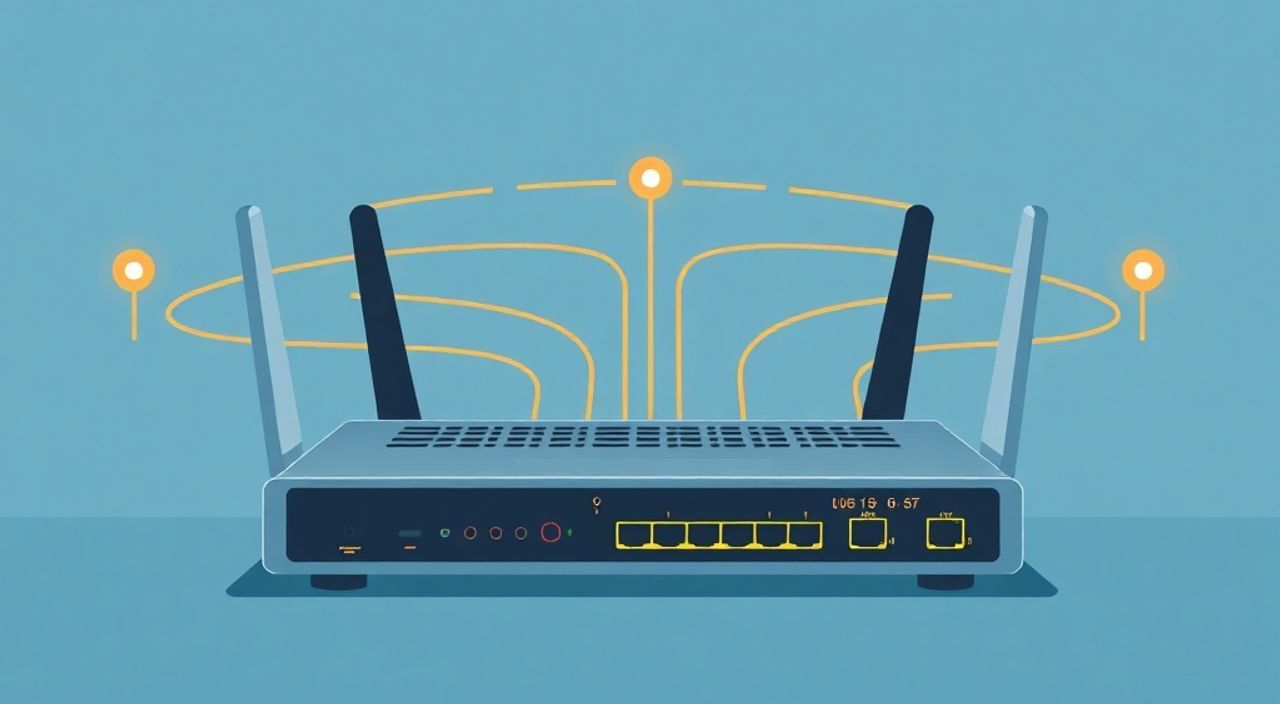
Настроить маршрутизацию на роутере означает задать правила, по которым данные передаются между сетями. Это позволяет управлять трафиком, направлять его через определённые каналы или подключать несколько сетей в единую инфраструктуру. Основная задача — правильно прописать статические маршруты или настроить динамические протоколы в веб-интерфейсе устройства.
Чтобы настроить маршрутизацию на роутере, зайдите в веб-интерфейс по IP-адресу (например, 192.168.1.1), перейдите в раздел «Маршрутизация» или «Static Routing», добавьте маршрут с указанием сети назначения, маски и шлюза. Убедитесь, что параметры не конфликтуют с текущей сетевой конфигурацией.
Содержание статьи:
- Что такое маршрутизация и зачем она нужна
- Как получить доступ к интерфейсу роутера
- Где найти раздел маршрутизации
- Пошаговая настройка статической маршрутизации
- Пример: объединение двух домашних сетей
- Динамическая маршрутизация: RIP, OSPF, BGP
- Как включить RIP на роутере
- Типичные ошибки и как их избежать
- Ошибка 1: Неправильный шлюз
- Ошибка 2: Конфликт сетей
- Ошибка 3: Отсутствие обратного маршрута
- Ошибка 4: Блокировка брандмауэром
- Расширенные сценарии использования
- Маршрутизация по приоритету (policy-based routing)
- Резервирование каналов (failover)
- VPN-маршрутизация
- VLAN и маршрутизация между ними
- Экспертное мнение
- Вопросы и ответы
- Заключение
Что такое маршрутизация и зачем она нужна
Маршрутизация — это процесс выбора пути для передачи данных между сетями. Роутер, выступая в роли сетевого мозга, анализирует пакеты и определяет, куда их направить. Без корректной маршрутизации устройства из разных подсетей не смогут взаимодействовать. Это особенно важно в домашних сетях с несколькими роутерами, а также в офисах, где используются VLAN, удалённые филиалы или VPN.
Представьте ситуацию: у вас есть основной роутер, раздающий интернет, и второй — в гостевом доме. Чтобы компьютеры в обоих местах видели друг друга и выходили в интернет, нужно настроить маршрутизацию. Иначе трафик просто «упрётся» в границу сети и дальше не пойдёт. Маршрутизация решает эту проблему, создавая «мосты» между сегментами.
Существует два основных типа маршрутизации: статическая и динамическая. Статическая — когда администратор вручную прописывает каждый маршрут. Динамическая — когда роутеры обмениваются информацией автоматически, используя специальные протоколы. Выбор зависит от сложности сети и требований к отказоустойчивости.
Полезно знать: Все современные роутеры поддерживают статическую маршрутизацию. Динамические протоколы доступны не во всех прошивках — чаще всего в бизнес-моделях или устройствах с OpenWRT/Padavan.
Как получить доступ к интерфейсу роутера
Перед тем как настраивать маршрутизацию, необходимо войти в веб-интерфейс роутера. Обычно это делается через браузер. Подключитесь к сети роутера по Wi-Fi или кабелю, откройте браузер и введите стандартный IP-адрес — чаще всего это 192.168.1.1, 192.168.0.1 или 10.0.0.1. Точный адрес указан на наклейке устройства или в документации.
После перехода по адресу появится форма входа. Введите логин и пароль. По умолчанию это часто admin/admin или admin/password. Если вы меняли данные — используйте свои. Если забыли пароль, может потребоваться сброс до заводских настроек кнопкой Reset.
- Убедитесь, что ваш компьютер получает IP-адрес из той же подсети, что и роутер.
- Если страница не загружается, проверьте подключение и попробуйте пропинговать IP роутера.
- Используйте современный браузер — старые версии могут некорректно отображать интерфейс.
Где найти раздел маршрутизации
Расположение функции маршрутизации зависит от производителя. У TP-Link и D-Link она находится в разделе «Сеть» → «Маршрутизация». В MikroTik — в меню «IP» → «Routes». На устройствах ASUS под управлением Merlin прошивки — в «Интегрированный маршрутизатор» → «Маршрутизация». Названия могут отличаться, но ключевые слова — «Routing», «Статический маршрут», «Static Route».
«Всегда сохраняйте резервную копию конфигурации перед внесением изменений. Это спасёт от потери доступа при ошибке в маршрутах.» — Алексей Ковалёв, системный администратор, 12 лет опыта
Пошаговая настройка статической маршрутизации
Статическая маршрутизация — самый простой способ управления трафиком в небольших сетях. Она предсказуема и не создаёт дополнительной нагрузки на устройство. Ниже приведён универсальный алгоритм настройки.
- Зайдите в веб-интерфейс роутера.
- Найдите раздел «Маршрутизация» или «Static Routing».
- Нажмите «Добавить» или «Add New».
- Укажите следующие параметры:
- Сеть назначения (Destination Network) — IP-адрес удалённой подсети, например, 192.168.10.0.
- Маска подсети (Subnet Mask) — обычно 255.255.255.0 для локальной сети /24.
- Шлюз (Gateway) — IP-адрес соседнего роутера, через который идёт трафик, например, 192.168.1.2.
- Интерфейс (Interface) — порт, через который идёт соединение (LAN, WAN или VLAN).
- Метрика (Metric) — приоритет маршрута (по умолчанию 1).
- Сохраните изменения и перезагрузите роутер, если требуется.
Пример: объединение двух домашних сетей
Представьте: основной роутер (Router A) имеет IP 192.168.1.1 и сеть 192.168.1.0/24. Второй роутер (Router B) работает в режиме точки доступа с IP 192.168.2.1 и сетью 192.168.2.0/24. Чтобы устройства в обеих сетях общались, на Router A добавьте маршрут:
Параметр |
Значение |
|---|---|
Сеть назначения |
192.168.2.0 |
Маска подсети |
255.255.255.0 |
Шлюз |
192.168.1.2 |
Интерфейс |
LAN |
Метрика |
1 |
Аналогично, на Router B добавьте маршрут в обратную сторону: сеть 192.168.1.0, шлюз 192.168.2.1. После этого пинг между сетями должен работать.
Полезно знать: Если один из роутеров работает в режиме клиента или моста, статические маршруты могут быть не нужны — весь трафик будет проходить через основной шлюз автоматически.
Динамическая маршрутизация: RIP, OSPF, BGP
В крупных или изменяемых сетях статическая маршрутизация становится неудобной. При каждом изменении нужно вручную править конфигурацию. Динамическая маршрутизация решает эту проблему: роутеры сами обмениваются информацией о доступных сетях и строят таблицы маршрутов.
Самый простой протокол — RIP (Routing Information Protocol). Он поддерживается многими бытовыми роутерами. RIP v2 работает на основе вектора расстояния и обновляет маршруты каждые 30 секунд. Однако он ограничен 15 прыжками и не подходит для больших сетей.
Для более сложных инфраструктур используется OSPF (Open Shortest Path First). Этот протокол масштабируем, работает по принципу состояния канала и быстро реагирует на сбои. Но требует больше ресурсов и обычно доступен только на профессиональном оборудовании или кастомных прошивках.
BGP (Border Gateway Protocol) применяется на уровне интернет-провайдеров. Он управляет маршрутами между автономными системами и обеспечивает устойчивость глобальной сети. Для домашнего использования BGP избыточен.
- RIP — подходит для домашних сетей с 2–5 роутерами.
- OSPF — идеален для офисов, кампусов, сетей с резервированием.
- BGP — используется провайдерами и в дата-центрах.
Как включить RIP на роутере
На примере роутера с OpenWRT:
- Перейдите в «Сеть» → «Маршрутизация».
- Выберите «RIP».
- Включите протокол и укажите версию (RIPv2).
- Выберите интерфейсы, на которых будет работать RIP.
- Сохраните настройки.
После этого все роутеры в сети, на которых включён RIP, начнут автоматически обмениваться маршрутами.
«RIP прост в настройке, но чувствителен к петлям маршрутизации. Всегда проверяйте, что метрики и сети не дублируются.» — Елена Миронова, сетевой инженер, Cisco Certified
Типичные ошибки и как их избежать
Даже опытные администраторы допускают ошибки при настройке маршрутизации. Ниже — самые распространённые проблемы и пути их решения.
Ошибка 1: Неправильный шлюз
Часто пользователи указывают IP-адрес устройства, которое не является маршрутизатором. Например, вместо шлюза 192.168.1.2 вводят IP компьютера. Решение — убедиться, что шлюз является активным маршрутизатором и принимает пакеты.
Ошибка 2: Конфликт сетей
Если две сети имеют одинаковый IP-диапазон (например, 192.168.1.0/24), роутер не сможет однозначно определить, куда отправлять пакет. Избегайте дублирования — используйте разные подсети (192.168.1.0/24 и 192.168.2.0/24).
Ошибка 3: Отсутствие обратного маршрута
Маршрутизация должна быть двусторонней. Если вы настроили маршрут с A на B, но забыли с B на A, пакеты будут доходить, но ответ не вернётся. Проверяйте связность командой ping в обе стороны.
Ошибка 4: Блокировка брандмауэром
Некоторые роутеры по умолчанию блокируют межсетевой трафик. Убедитесь, что в настройках брандмауэра разрешён обмен между подсетями. Иногда требуется отключить SPI Firewall или добавить правила вручную.
Ошибка |
Признак |
Решение |
|---|---|---|
Неправильный шлюз |
Нет связи, даже до шлюза |
Проверить IP шлюза и его доступность |
Конфликт сетей |
Нестабильное соединение, потеря пакетов |
Изменить диапазон одной из сетей |
Нет обратного маршрута |
Пинг в одну сторону работает, в другую — нет |
Добавить маршрут на втором роутере |
Брандмауэр |
Пинг проходит, но сервисы недоступны |
Настроить правила фаервола |
Полезно знать: Используйте команду
traceroute (в Linux/macOS) или tracert (в Windows), чтобы увидеть, на каком этапе теряется соединение.Расширенные сценарии использования
Маршрутизация — не только про объединение сетей. С её помощью можно реализовать сложные сценарии, повышающие безопасность и эффективность.
Маршрутизация по приоритету (policy-based routing)
Некоторые роутеры позволяют направлять трафик по правилам. Например, весь трафик с IP-камер можно отправлять через отдельный VPN-канал, а обычный интернет-трафик — через основной провайдера. Это реализуется через NHRP или iptables (в OpenWRT).
Резервирование каналов (failover)
Настройка резервного маршрута с более высокой метрикой позволяет автоматически переключаться на резервный шлюз при падении основного. Например, основной маршрут — через провайдера, резервный — через 4G-модем.
VPN-маршрутизация
При использовании OpenVPN или WireGuard можно указать, какие сети должны проходить через туннель. Например, доступ к корпоративной сети — только через VPN, а остальное — напрямую. Это настраивается через push-команды на сервере или вручную на клиенте.
VLAN и маршрутизация между ними
На коммутаторах с поддержкой VLAN можно создавать изолированные сегменты (гостевая сеть, IoT, рабочие станции). Роутер выполняет маршрутизацию между ними, контролируя доступ и обеспечивая безопасность.
«Использование policy-based routing помогает снизить нагрузку на VPN и улучшить производительность. Разделяйте критический и некритический трафик.» — Дмитрий Петров, DevOps-инженер, эксперт по сетям
Экспертное мнение
«Многие считают, что маршрутизация — это сложно, но на самом деле базовые навыки доступны любому пользователю. Главное — понимать, что такое IP, маска и шлюз. Ошибки чаще возникают из-за невнимательности, а не из-за сложности технологии. Начните с простого: настройте один статический маршрут, проверьте пинг, посмотрите таблицу маршрутов командой `route -n` или в интерфейсе. Со временем вы сможете строить сложные сетевые архитектуры даже на бытовом оборудовании.» — Сергей Нестеров, технический директор IT-стартапа, 15 лет в сетевых технологиях
Вопросы и ответы
Можно ли настроить маршрутизацию на роутере Ростелекома (ZyXEL, Huawei)?
Да, большинство провайдерских роутеров поддерживают статическую маршрутизацию. Однако функция может быть скрыта или отключена. В таком случае поможет смена прошивки или использование второго роутера.
Зачем нужна метрика в маршруте?
Метрика определяет приоритет маршрута. При наличии нескольких путей к одной сети выбирается тот, у которого метрика меньше. Это полезно для балансировки и резервирования.
Почему после настройки маршрута интернет пропал?
Возможно, вы случайно изменили маршрут по умолчанию (default route). Проверьте, есть ли маршрут 0.0.0.0 с маской 0.0.0.0 и шлюзом — IP вашего провайдера. Его метрика должна быть самой низкой.
Поддерживает ли мой роутер OSPF?
Проверьте спецификации на сайте производителя. Обычно OSPF доступен в моделях с прошивками DD-WRT, OpenWRT, AsusWRT-Merlin. Бытовые роутеры без кастомной прошивки редко поддерживают этот протокол.
Можно ли настроить маршрутизацию между Wi-Fi и LAN?
Да, но только если роутер работает в режиме маршрутизатора, а не точки доступа. В режиме AP все интерфейсы находятся в одной широковещательной области, и маршрутизация не требуется.
Заключение
Настройка маршрутизации на роутере — это ключ к гибкому управлению сетевым трафиком. Будь то объединение двух домашних сетей или построение сложной офисной инфраструктуры, понимание принципов статической и динамической маршрутизации позволяет решать задачи любой сложности. Главное — соблюдать последовательность, проверять каждый шаг и помнить о безопасности.
Начните с простого: добавьте один статический маршрут, проверьте связность, изучите таблицу маршрутов. Со временем вы сможете реализовывать продвинутые сценарии — от резервирования каналов до политики маршрутизации на основе приложений.
- Статическая маршрутизация проста и надёжна для небольших сетей.
- Всегда настраивайте маршруты в обе стороны и проверяйте связность.
- Используйте динамические протоколы (RIP, OSPF) в сложных или изменяемых сетях.
- Не забывайте про брандмауэр — он может блокировать межсетевой трафик.
- Резервные маршруты и policy-based routing повышают отказоустойчивость и контроль.
⚠️ Дисклеймер — нажмите, чтобы развернуть
Материалы, опубликованные в разделе «Блог» на сайте RU DESIGN SHOP (rudesignshop.ru), носят исключительно информационный и ознакомительный характер и не являются руководством к действию, финансовой рекомендацией, медицинской услугой, ветеринарным назначением либо рекламой товаров и услуг, включая азартные игры. Публикации не содержат призывов к участию в азартных играх и не направлены на продвижение соответствующих операторов.
Безопасность применения товаров и веществ: при использовании строительных материалов, бытовой химии, пестицидов и агрохимикатов необходимо строго следовать инструкциям производителя и действующему законодательству Российской Федерации, включая Федеральный закон РФ от 19.07.1997 № 109-ФЗ «О безопасном обращении с пестицидами и агрохимикатами».
Упоминание товарных знаков, брендов и организаций носит исключительно информационный характер и не означает наличие партнёрских отношений или одобрения со стороны правообладателей.
Материалы, содержащие сведения о медицинских, ветеринарных или косметических средствах, представлены в справочных целях и не являются медицинской консультацией или назначением. Перед применением рекомендуется обратиться к врачу, ветеринарному специалисту или иному сертифицированному профессионалу.
Возрастные ограничения: материалы, содержащие сведения о продукции категории 18+, включая алкоголь или азартные игры, предназначены исключительно для совершеннолетней аудитории и публикуются в информационных целях.
Правовая ответственность: решения, принятые на основе опубликованной информации, пользователь принимает самостоятельно и на свой риск; редакция и авторы несут ответственность в пределах, установленных законодательством Российской Федерации.
Редакция не допускает публикаций, содержащих пропаганду экстремизма, терроризма, наркотических средств или суицида; подобные материалы подлежат немедленному удалению.
Упоминание организаций с ограниченным статусом: компания Meta Platforms Inc. (социальные сети Facebook и Instagram) признана экстремистской организацией решением суда РФ, её деятельность запрещена на территории Российской Федерации; любые упоминания приводятся исключительно в информационных целях.
Авторские права и источники: информация собирается из открытых источников; её актуальность указывается на дату публикации и может изменяться.
Изображения и иллюстрации используются на условиях, разрешённых правообладателями. При возникновении претензий редакция готова оперативно рассмотреть обращение и внести необходимые изменения.
Персональные данные и cookies: сайт использует cookies и обрабатывает персональные данные пользователей в соответствии с Федеральным законом № 152-ФЗ «О персональных данных» и Политикой конфиденциальности RU DESIGN SHOP.
Мнения авторов могут не совпадать с позицией государственных органов или коммерческих организаций, упомянутых в материалах.
Читайте также

РЕКОМЕНДУЕМ
Товары от российских производителей