Скидка 5% на первый заказ — RDS5




Как настроить openwrt на роутере
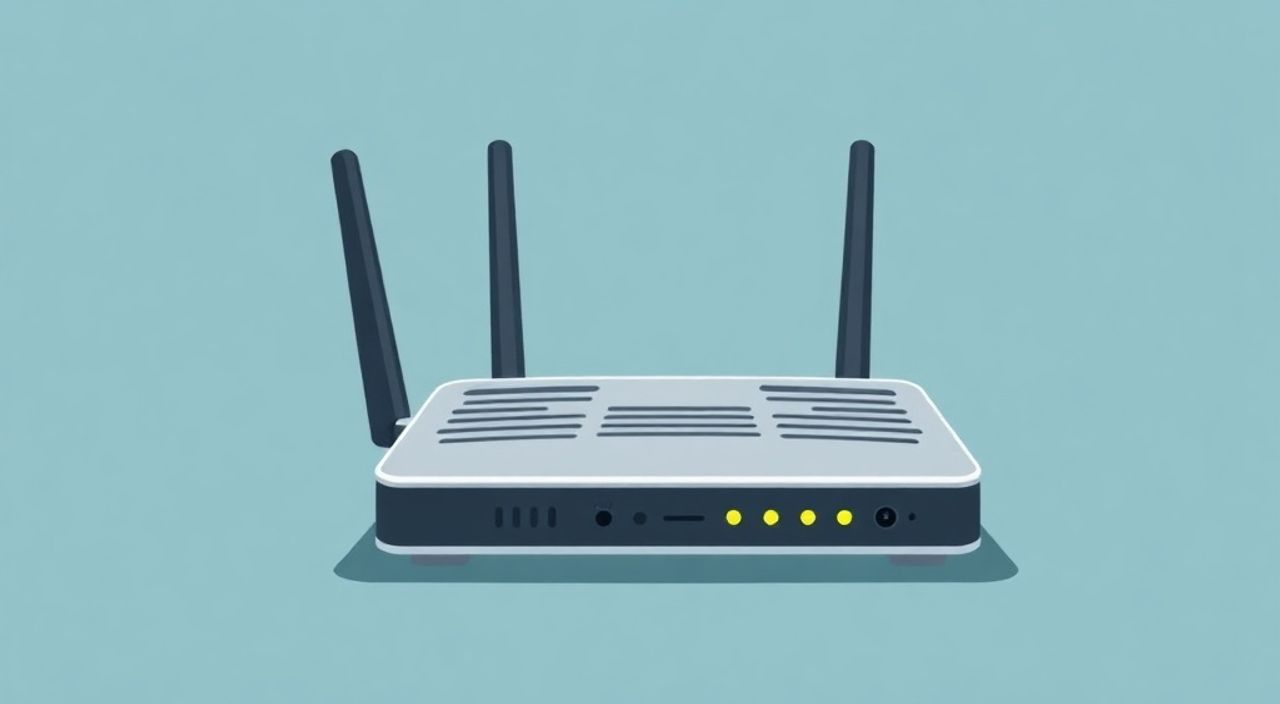
OpenWrt — это мощная и гибкая операционная система на базе Linux, разработанная специально для сетевых устройств, в первую очередь для маршрутизаторов. В отличие от стандартной прошивки производителя, OpenWrt предоставляет полный контроль над сетевыми настройками, расширенные возможности безопасности, возможность установки дополнительных пакетов и интеграции с другими системами. Настроить OpenWrt может показаться сложным новичку, но при пошаговом подходе даже пользователь без глубоких технических знаний сможет получить стабильную и безопасную домашнюю сеть.
Чтобы настроить OpenWrt на роутере, начните с проверки совместимости устройства, установите прошивку через официальный образ или sysupgrade, затем войдите в веб-интерфейс LuCI и выполните базовые настройки сети, Wi-Fi и безопасности. Главное — не пропускать резервное копирование и обновление системы.
Содержание статьи:
- Совместимость и подготовка
- Установка OpenWrt
- Пошаговый процесс установки
- Базовая настройка через LuCI
- Изменение пароля
- Настройка сети и DHCP
- Настройка DHCP для LAN
- Безопасный Wi-Fi
- Создание Wi-Fi сети
- Дополнительные возможности
- Полезные пакеты для установки
- Обновление и резервное копирование
- Обновление системы
- Экспертное мнение
- Вопросы и ответы
- Заключение
Совместимость и подготовка
Перед тем как приступить к установке OpenWrt, крайне важно убедиться, что ваш роутер поддерживается проектом. OpenWrt работает на тысячах моделей от разных производителей: TP-Link, Netgear, Asus, D-Link, MikroTik и других. Однако не все устройства одинаково хорошо совместимы, особенно если они имеют закрытую прошивку или специфические чипсеты.
Проверка совместимости осуществляется на официальном сайте OpenWrt — openwrt.org. В разделе «Table of Hardware» можно найти точную модель вашего роутера. Обратите внимание на статус поддержки: «Supported» означает, что устройство полностью функционально, «Limited Support» — возможны ограничения (например, отсутствие Wi-Fi), а «Unsupported» — установка не рекомендуется.
Полезно знать: Устройства с объёмом флеш-памяти менее 8 МБ и ОЗУ менее 64 МБ могут испытывать трудности с работой современных версий OpenWrt. Рекомендуется использовать модели с минимум 16 МБ флеша и 128 МБ RAM для комфортной работы с дополнительными пакетами.
Подготовьте следующее:
- Компьютер или ноутбук с доступом в интернет;
- Прямое подключение по Ethernet (рекомендуется для первоначальной настройки);
- Резервный источник питания и стабильное соединение (процесс прошивки нельзя прерывать);
- Оригинальная прошивка роутера (на случай необходимости отката).
Также рекомендуется создать резервную копию текущих настроек роутера, если вы используете его в рабочей сети. Это позволит быстро восстановить интернет-соединение при возникновении проблем.
Установка OpenWrt
Процесс установки OpenWrt зависит от модели роутера. Существует два основных способа: через веб-интерфейс оригинальной прошивки (если поддерживается) и через консоль (TFTP или UART). Первый метод — наиболее простой и безопасный для начинающих.
Если ваш роутер поддерживает установку сторонней прошивки через интерфейс (например, TP-Link Archer C7), зайдите в панель управления по адресу 192.168.0.1 или 192.168.1.1, найдите раздел «System Tools» → «Firmware Upgrade» и загрузите файл прошивки с расширением `.bin` из каталога соответствующей модели на сайте OpenWrt.
Пошаговый процесс установки
- Скачайте правильный образ прошивки с официального сайта OpenWrt (выберите версию, соответствующую архитектуре и модели).
- Отключите Wi-Fi на всех устройствах и подключите компьютер напрямую к роутеру через LAN-порт.
- Войдите в веб-интерфейс роутера с заводскими учётными данными (часто admin/admin).
- Найдите раздел обновления прошивки и загрузите скачанный файл.
- Дождитесь перезагрузки (может занять 3–5 минут). Не выключайте питание!
- После перезагрузки роутер будет доступен по адресу 192.168.1.1 с логином root (без пароля по умолчанию).
Если установка через веб-интерфейс невозможна, потребуется более сложный метод — TFTP. Он используется, когда оригинальная прошивка блокирует загрузку сторонних образов. Для этого:
- Подключите роутер к ПК и настройте IP-адрес вручную (например, 192.168.1.2).
- Запустите TFTP-сервер на компьютере (например, tftpd64).
- Поместите образ OpenWrt в корень сервера.
- Включите роутер, удерживая кнопку Reset — он попытается загрузиться по TFTP и принять новый образ.
«Всегда проверяйте хеш-сумму скачанного образа перед установкой. Это гарантирует целостность файла и защищает от повреждённых или поддельных прошивок.» — Алексей Петров, системный администратор, 12 лет опыта в сетевой безопасности
Базовая настройка через LuCI
После успешной установки OpenWrt вы можете войти в веб-интерфейс LuCI по адресу http://192.168.1.1. По умолчанию пароль не установлен, что представляет серьёзную угрозу безопасности. Первым делом измените пароль для пользователя root.
Изменение пароля
- Перейдите в «System» → «Administration».
- В поле «Password» введите надёжный пароль (минимум 12 символов, с цифрами и спецсимволами).
- Подтвердите и сохраните изменения.
Затем настройте основные параметры системы:
- Имя устройства (Hostname) — задайте понятное название, например, home-router-01.
- Часовой пояс — выберите свой регион в разделе «System» → «System».
- Обновление времени (NTP) — включите клиент NTP для автоматической синхронизации времени.
Полезно знать: Если вы не видите интерфейс LuCI, возможно, пакет luci не установлен. Подключитесь через SSH и выполните команду: opkg install luci. После этого перезапустите веб-сервер: /etc/init.d/uhttpd restart.
Также рекомендуется настроить DNS-серверы. По умолчанию OpenWrt использует DNS провайдера, но вы можете указать публичные серверы, такие как Google (8.8.8.8, 8.8.4.4) или Cloudflare (1.1.1.1). Это улучшит скорость и безопасность разрешения имён.
Настройка сети и DHCP
Одна из ключевых задач после установки — корректная настройка локальной сети (LAN) и DHCP-сервера. От этого зависит, смогут ли ваши устройства автоматически получать IP-адреса и выходить в интернет.
В LuCI перейдите в «Network» → «Interfaces». Здесь вы увидите три основных интерфейса: LAN, WAN и, возможно, WAN6 (IPv6). Интерфейс LAN обычно использует диапазон 192.168.1.1/24. Вы можете изменить подсеть, например, на 192.168.10.1/24, чтобы избежать конфликтов с другими сетями.
Настройка DHCP для LAN
- Нажмите «Edit» для интерфейса LAN.
- Перейдите на вкладку «DHCP Server».
- Убедитесь, что DHCP включён.
- Задайте диапазон IP-адресов (например, с 100 по 200).
- Укажите время аренды (lease time), например, 12 часов.
Вы также можете назначать статические IP-адреса для конкретных устройств по MAC-адресу — это удобно для серверов, принтеров или IP-камер.
Для WAN-интерфейса выберите тип подключения:
- PPPoE — если ваш провайдер требует логин и пароль (часто в квартирах);
- DHCP — если интернет подаётся автоматически (например, в офисах);
- Static Address — при наличии фиксированного IP.
Тип подключения |
Когда использовать |
Требуемые данные |
|---|---|---|
PPPoE |
Провайдер даёт логин/пароль |
Имя пользователя, пароль, VLAN (если нужен) |
DHCP |
Интернет работает «из коробки» |
Ничего (автоопределение) |
Static |
Фиксированный IP от провайдера |
IP, маска, шлюз, DNS |
Безопасный Wi-Fi
Настройка беспроводной сети — один из самых важных этапов. OpenWrt позволяет детально контролировать параметры Wi-Fi: канал, мощность сигнала, стандарты (802.11n/ac/ax), режим работы и шифрование.
Создание Wi-Fi сети
- Перейдите в «Network» → «Wireless».
- Найдите беспроводные радиоинтерфейсы (2.4 ГГц и 5 ГГц).
- Нажмите «Enable» для каждого.
- Задайте SSID (название сети), например, HomeNet-2G и HomeNet-5G.
- Выберите режим безопасности: WPA2-PSK (AES) — оптимальный выбор. Избегайте WEP и WPA (TKIP).
- Установите надёжный пароль (не менее 14 символов).
- Сохраните и примените настройки.
Полезно знать: Чтобы уменьшить помехи, выбирайте менее загруженные каналы. В диапазоне 2.4 ГГц лучше использовать каналы 1, 6 или 11. Для 5 ГГц — от 36 до 144 (в зависимости от региона). Используйте утилиты вроде WiFi Analyzer для анализа эфира.
Также можно настроить гостевую сеть (Guest Network), изолированную от основной. Это предотвращает доступ гостей к вашим внутренним устройствам. Для этого:
- Создайте отдельный SSID.
- Включите опцию «Isolate clients».
- Назначьте отдельную подсеть и DHCP-пул.
- Ограничьте скорость при необходимости (через QoS).
Дополнительные возможности
OpenWrt становится по-настоящему мощным благодаря модульности. Через пакетный менеджер `opkg` можно устанавливать десятки полезных приложений.
Полезные пакеты для установки
- luci-app-adblock — блокировка рекламы на уровне роутера;
- luci-app-openvpn — клиент и сервер OpenVPN;
- luci-app-wireguard — современный и быстрый VPN-протокол;
- luci-app-qos — управление качеством обслуживания (приоритезация трафика);
- luci-app-ddns — динамический DNS для постоянного доступа к роутеру;
- luci-app-statistics — сбор метрик (температура, нагрузка, трафик).
Например, установка Adblock помогает очистить интернет-трафик от рекламы и трекеров для всех устройств в сети. Это реализуется через dnsmasq и списки фильтрации (типа EasyList).
Для установки пакета:
- Перейдите в «System» → «Software».
- Обновите список пакетов («Update lists»).
- Найдите нужный пакет (например, luci-app-adblock).
- Нажмите «Install».
- После установки перезагрузите роутер.
«Использование WireGuard вместо OpenVPN дает прирост скорости до 30% и снижает нагрузку на CPU. Особенно актуально для роутеров с слабыми процессорами.» — Елена Ковалёва, DevOps-инженер, эксперт по сетевым технологиям
Также можно настроить проброс портов (Port Forwarding) для доступа к внутренним сервисам извне, например, к IP-камере или домашнему серверу. Это делается в «Network» → «Firewall» → «Port Forwards».
Обновление и резервное копирование
Регулярное обновление OpenWrt — критически важный элемент безопасности. Проект активно развивается, и новые версии часто содержат исправления уязвимостей.
Обновление системы
- Проверьте текущую версию в «System» → «System».
- Перейдите в «System» → «Backup / Flash Firmware».
- Нажмите «Check» для проверки обновлений.
- Скачайте новый образ и загрузите его через «Flash new firmware».
- Выберите опцию «Keep settings» для сохранения конфигурации.
Полезно знать: Перед обновлением всегда делайте резервную копию конфигурации. Даже при выборе «Keep settings» возможны сбои. Используйте «Generate archive» в разделе резервного копирования.
Резервное копирование позволяет быстро восстановить настройки после сбоя или переустановки. Архив содержит все конфигурационные файлы: сеть, Wi-Fi, firewall, пользователи и т.д.
Также рекомендуется периодически проверять журналы («System Logs») и мониторить состояние роутера: загрузку CPU, использование памяти и температуру (если доступно).
Экспертное мнение
«OpenWrt — это не просто прошивка, а полноценная операционная система. Я использую её уже 8 лет в корпоративных и домашних сетях. Главное преимущество — прозрачность и контроль. Вы точно знаете, что происходит с вашим трафиком. Но будьте осторожны: неправильная настройка firewall может отключить вам интернет или открыть доступ извне. Всегда тестируйте изменения поэтапно.» — Дмитрий Сидоров, CTO сетевой компании «LinkCore», 15 лет в IT
По его словам, одна из частых ошибок — отключение брандмауэра для «удобства». Это создаёт критическую уязвимость. Вместо этого стоит правильно настраивать правила: разрешать только необходимые соединения, блокировать входящие запросы из WAN, кроме явно разрешённых портов.
Также эксперт рекомендует использовать OpenWrt в связке с Pi-hole для создания «чистого» DNS-резолвера. Это сочетание эффективно блокирует рекламу, трекеры и фишинговые сайты на уровне всей сети.
Вопросы и ответы
Можно ли вернуться к заводской прошивке?
Да, через процедуру unflash. Скачайте оригинальную прошивку от производителя и загрузите её через интерфейс OpenWrt («Flash new firmware») или через TFTP. Убедитесь, что образ совместим.
Почему после установки нет интернета?
Проверьте настройки WAN: тип подключения, логин/пароль (PPPoE), наличие VLAN. Также убедитесь, что кабель провайдера подключен в правильный порт (обычно WAN).
Как сбросить настройки OpenWrt?
Удерживайте кнопку Reset на роутере 10 секунд. Это сбросит всё, кроме прошивки. Либо через LuCI: «System» → «Backup / Flash Firmware» → «Perform reset».
Поддерживает ли OpenWrt IPv6?
Да, OpenWrt имеет встроенную поддержку IPv6. Можно настроить DHCPv6, SLAAC или PPPoE с IPv6 через интерфейс WAN6.
Безопасно ли использовать OpenWrt?
Да, при условии регулярных обновлений и правильной настройки. OpenWrt — open-source, что позволяет сообществу быстро находить и исправлять уязвимости. Однако открытость требует ответственности от пользователя.
Заключение
Настройка OpenWrt на роутере открывает широкие возможности для управления сетью, повышения безопасности и добавления продвинутых функций. Хотя процесс может показаться сложным на первый взгляд, следование пошаговым инструкциям и внимание к деталям позволяют успешно завершить настройку даже новичку.
Главное — не торопиться, делать резервные копии и постепенно осваивать новые функции. OpenWrt превращает обычный роутер в мощный сетевой шлюз, способный удовлетворить потребности как домашнего пользователя, так и профессионала.
- Всегда проверяйте совместимость устройства перед установкой OpenWrt.
- Первым делом меняйте пароль root и настраивайте безопасный Wi-Fi с WPA2/WPA3.
- Используйте LuCI для удобной настройки сети, DHCP и брандмауэра.
- Расширяйте функциональность с помощью пакетов: adblock, VPN, QoS, DDNS.
- Регулярно обновляйте прошивку и делайте резервные копии конфигурации.
⚠️ Дисклеймер — нажмите, чтобы развернуть
Материалы, опубликованные в разделе «Блог» на сайте RU DESIGN SHOP (rudesignshop.ru), носят исключительно информационный и ознакомительный характер и не являются руководством к действию, финансовой рекомендацией, медицинской услугой, ветеринарным назначением либо рекламой товаров и услуг, включая азартные игры. Публикации не содержат призывов к участию в азартных играх и не направлены на продвижение соответствующих операторов.
Безопасность применения товаров и веществ: при использовании строительных материалов, бытовой химии, пестицидов и агрохимикатов необходимо строго следовать инструкциям производителя и действующему законодательству Российской Федерации, включая Федеральный закон РФ от 19.07.1997 № 109-ФЗ «О безопасном обращении с пестицидами и агрохимикатами».
Упоминание товарных знаков, брендов и организаций носит исключительно информационный характер и не означает наличие партнёрских отношений или одобрения со стороны правообладателей.
Материалы, содержащие сведения о медицинских, ветеринарных или косметических средствах, представлены в справочных целях и не являются медицинской консультацией или назначением. Перед применением рекомендуется обратиться к врачу, ветеринарному специалисту или иному сертифицированному профессионалу.
Возрастные ограничения: материалы, содержащие сведения о продукции категории 18+, включая алкоголь или азартные игры, предназначены исключительно для совершеннолетней аудитории и публикуются в информационных целях.
Правовая ответственность: решения, принятые на основе опубликованной информации, пользователь принимает самостоятельно и на свой риск; редакция и авторы несут ответственность в пределах, установленных законодательством Российской Федерации.
Редакция не допускает публикаций, содержащих пропаганду экстремизма, терроризма, наркотических средств или суицида; подобные материалы подлежат немедленному удалению.
Упоминание организаций с ограниченным статусом: компания Meta Platforms Inc. (социальные сети Facebook и Instagram) признана экстремистской организацией решением суда РФ, её деятельность запрещена на территории Российской Федерации; любые упоминания приводятся исключительно в информационных целях.
Авторские права и источники: информация собирается из открытых источников; её актуальность указывается на дату публикации и может изменяться.
Изображения и иллюстрации используются на условиях, разрешённых правообладателями. При возникновении претензий редакция готова оперативно рассмотреть обращение и внести необходимые изменения.
Персональные данные и cookies: сайт использует cookies и обрабатывает персональные данные пользователей в соответствии с Федеральным законом № 152-ФЗ «О персональных данных» и Политикой конфиденциальности RU DESIGN SHOP.
Мнения авторов могут не совпадать с позицией государственных органов или коммерческих организаций, упомянутых в материалах.
Читайте также

РЕКОМЕНДУЕМ
Товары от российских производителей




-5%
