Скидка 5% на первый заказ — RDS5




Как настроить масштаб чертежа в автокаде
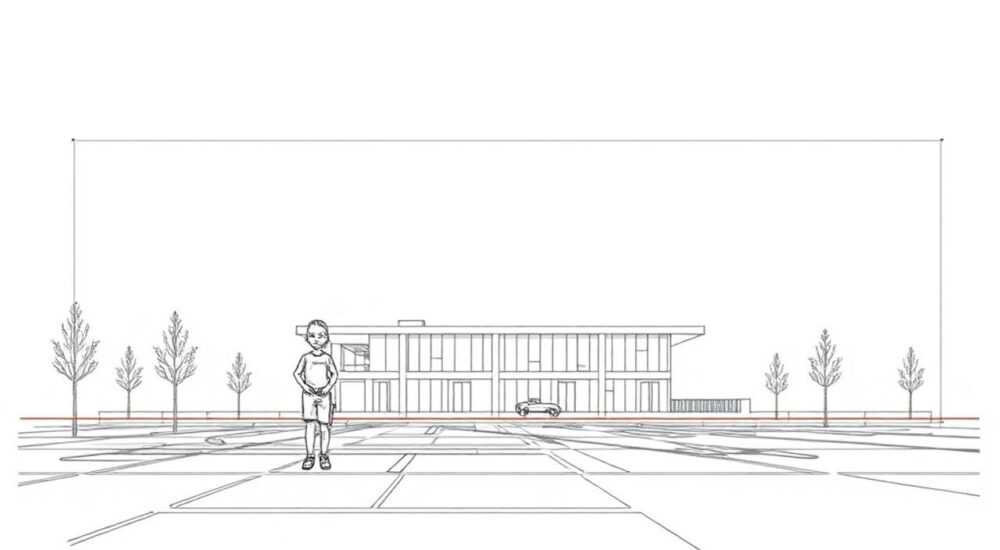
Настройка масштаба чертежа в AutoCAD — это ключевой этап подготовки проектной документации, от которого зависит точность печати, корректное восприятие размеров и соответствие стандартам. Неправильно заданный масштаб может привести к серьёзным ошибкам при строительстве или производстве. Основная сложность заключается в различии между пространством модели (Model Space) и пространством листа (Layout), где масштаб применяется по-разному.
Для корректного масштабирования чертежа в AutoCAD важно использовать пространство листа (Layout) и настраивать видовые экраны с нужным масштабом. Главное — не изменять сам объект, а управлять его отображением через видовые окна.
Содержание статьи:
Модель и лист: разница в подходах к масштабу
Понимание различий между пространством модели и пространством листа — основа правильной настройки масштаба. В пространстве модели вы создаёте объекты в натуральную величину: если стена имеет длину 5 метров, вы чертите именно 5000 мм. Масштаб здесь не применяется — это рабочая зона проектирования.
Пространство листа (Layout) имитирует лист бумаги, на котором вы готовите чертёж к выводу на печать. Здесь уже работает концепция масштаба: например, 1:50 означает, что 1 единица на чертеже соответствует 50 единицам в реальности. Именно в Layout вы размещаете видовые экраны, которые «смотрят» в модель и показывают её в нужном масштабе.
Полезно знать: Все измерения в AutoCAD делаются в миллиметрах, если не указано иное. Это важно учитывать при выборе масштаба и настройке единиц чертежа (UNITS).
Когда вы переключаетесь в Layout, система автоматически создаёт рамку листа и один или несколько видовых экранов. Эти экраны можно редактировать: изменять размер, форму, положение и, главное, масштаб содержимого. Такой подход позволяет одновременно выводить на один лист разные фрагменты модели в разных масштабах — например, общий план в 1:100 и детали в 1:20.
Как настроить масштаб чертежа в пространстве листа
Первый шаг — переход в пространство листа. Для этого щёлкните по одной из вкладок Layout1, Layout2 и т.д., расположенных внизу интерфейса. Если таких вкладок нет, создайте новую через контекстное меню или команду LAYOUT > New Layout.
После перехода вы увидите прямоугольный видовой экран, содержащий вашу модель. Чтобы настроить масштаб:
- Дважды щёлкните внутри видового экрана, чтобы активировать его.
- В строке состояния найдите поле масштаба (обычно рядом с кнопкой Model/Paper).
- Щёлкните по нему и выберите нужный масштаб из выпадающего списка: 1:1, 1:10, 1:50, 1:100 и другие стандартные значения.
- Если масштаб не подходит, его можно задать вручную, введя значение в формате X:Y (например, 1:75).
После установки масштаба объекты внутри видового экрана будут отображаться в заданной пропорции. При этом сама модель остаётся неизменной — меняется только способ её просмотра.
«Всегда проверяйте масштаб после его изменения, используя инструмент DIMENSION. Создайте контрольный размер и убедитесь, что он соответствует реальным значениям.» — Алексей Миронов, инженер-проектировщик, 12 лет опыта в AutoCAD
Если вы работаете с архитектурными чертежами, чаще всего используются масштабы 1:50, 1:100 и 1:200. Для деталировки — 1:5, 1:10, 1:20. Машиностроители могут применять и другие стандарты: 2:1, 5:1 для увеличения мелких элементов.
Работа с видовыми экранами и масштабированием
Видовые экраны (Viewports) — это окна, через которые вы просматриваете модель в пространстве листа. Они бывают прямоугольными и многоугольными, а их количество на одном листе не ограничено. Каждый видовой экран можно настроить независимо: свой масштаб, слои, вид и ориентацию.
Чтобы создать новый видовой экран:
- Перейдите в пространство листа.
- Используйте команду MVIEW (или VPORTS) из панели View > Viewports.
- Выберите тип: Single, Two, Three или Polygonal.
- Укажите область на листе, где должен появиться экран.
После создания экрана дважды щёлкните внутри него, чтобы активировать, и установите нужный масштаб. Вы можете «заморозить» слои в отдельных видовых экранах — например, скрыть размеры в общем виде, но показать их в детализированном.
Функция |
Команда |
Описание |
|---|---|---|
Создание видового экрана |
MVIEW |
Позволяет нарисовать прямоугольник или многоугольник для нового окна просмотра |
Блокировка масштаба |
VIEWSIZE |
Защищает масштаб от случайного изменения при прокрутке колесом мыши |
Переход между пространствами |
Мышь: двойной клик |
Двойной клик внутри экрана — вход в модельное пространство; вне экрана — выход |
Полезно знать: После настройки масштаба рекомендуется заблокировать видовой экран. Это делается через палитру Properties (CTRL+1) — параметр «Display Locked» = Yes. Это предотвратит случайное изменение масштаба при работе.
Типичные ошибки при настройке масштаба
Новички часто сталкиваются с проблемами, связанными с неправильным пониманием масштабирования. Одна из самых распространённых ошибок — попытка масштабировать саму модель командой SCALE. Это недопустимо, так как нарушает геометрию и размеры объектов.
Другая частая ошибка — игнорирование блокировки видовых экранов. Пользователь устанавливает масштаб 1:50, но при прокрутке колесом мыши масштаб сбивается. Причина — отсутствие блокировки отображения.
- Не масштабируйте модель — используйте видовые экраны.
- Не забывайте про единицы измерения (UNITS). Убедитесь, что чертёж создан в миллиметрах.
- Проверяйте масштаб перед печатью с помощью контрольного размера.
- Не смешивайте аннотативные и обычные размеры без понимания разницы.
«Если после настройки масштаба размеры выглядят слишком большими или маленькими — вероятно, используется аннотативный стиль. Включите аннотативность для размеров или задайте правильный аннотативный масштаб.» — Екатерина Соколова, BIM-координатор, 9 лет в проектировании
Стандартные и пользовательские масштабы
AutoCAD поставляется с набором стандартных масштабов, соответствующих ГОСТ и ISO. Однако в некоторых случаях требуется добавить собственный масштаб — например, 1:75 для специфических проектов.
Чтобы добавить пользовательский масштаб:
- Откройте диалоговое окно Page Setup Manager (через меню Output > Plot > Page Setup).
- Нажмите Modify, затем Scale — Customize.
- В открывшемся окне «Scale List» нажмите Add.
- Введите имя масштаба (например, «1:75») и коэффициент (1 мм = 75 единицам модели).
- Сохраните изменения.
Теперь этот масштаб будет доступен во всех видовых экранах и при печати.
Полезно знать: Пользовательские масштабы сохраняются в чертеже, но не всегда переносятся при копировании между файлами. Рекомендуется использовать шаблоны (.dwt) с преднастроенными масштабами.
Для компаний, работающих по стандартам, полезно создать шаблон с утверждённым набором масштабов, стилей размеров и настроек листов. Это обеспечивает единый стиль оформления всех чертежей.
Экспертное мнение
«Сегодня всё больше проектов выполняется в среде BIM, но AutoCAD остаётся важным инструментом для выпуска чертежей. Ключевое преимущество — гибкость масштабирования. Я рекомендую новичкам сначала освоить работу с Layout и видовыми экранами, прежде чем переходить к сложным настройкам.» — Дмитрий Кузнецов, главный конструктор, 18 лет опыта
По его словам, многие ошибки возникают из-за спешки. «Лучше потратить 10 минут на настройку масштаба, чем час на исправление искажённой печати. Используйте проверенные шаблоны и чек-листы.»
Вопросы и ответы
Можно ли использовать разные масштабы на одном листе?
Да, это одна из ключевых возможностей AutoCAD. Каждый видовой экран может иметь свой масштаб. Например, на одном листе можно разместить общий план в 1:100 и фрагмент в 1:20.
Почему размеры не меняются при изменении масштаба видового экрана?
Размеры в AutoCAD — аннотативные или глобальные. Аннотативные размеры автоматически подстраиваются под масштаб, если включена их видимость для данного масштаба. Обычные размеры требуют ручной настройки высоты текста.
Как проверить, что масштаб установлен правильно?
Создайте контрольный размер на известном отрезке (например, 1000 мм). На листе он должен отображаться как 1000 мм в реальности при масштабе 1:1, и пропорционально меньше — при уменьшении. Также можно использовать команду MEASUREGEOM для проверки расстояний.
Что делать, если масштаб исчез из списка?
Проверьте настройки единиц (UNITS) и региональные параметры системы. Иногда масштабы скрываются из-за неправильной локализации. Также можно импортировать список масштабов из другого чертежа через DesignCenter.
Заключение
Правильная настройка масштаба чертежа в AutoCAD — это не просто техническая операция, а важнейший элемент качества проектной документации. От неё зависит, насколько точно будет воспринята информация при печати и передаче заказчику. Ключевое правило — никогда не масштабировать саму модель, а использовать видовые экраны в пространстве листа.
Освоив работу с Layout, MVIEW и настройками масштаба, вы сможете выпускать профессиональные чертежи, соответствующие стандартам и легко адаптируемые под любые требования.
- Всегда работайте в натуральную величину в Model Space.
- Используйте Layout и видовые экраны для масштабирования.
- Блокируйте видовые экраны после настройки масштаба.
- Добавляйте пользовательские масштабы при необходимости.
- Проверяйте результат с помощью контрольных размеров.
⚠️ Дисклеймер — нажмите, чтобы развернуть
Материалы, опубликованные в разделе «Блог» на сайте RU DESIGN SHOP (rudesignshop.ru), носят исключительно информационный и ознакомительный характер и не являются руководством к действию, финансовой рекомендацией, медицинской услугой, ветеринарным назначением либо рекламой товаров и услуг, включая азартные игры. Публикации не содержат призывов к участию в азартных играх и не направлены на продвижение соответствующих операторов.
Безопасность применения товаров и веществ: при использовании строительных материалов, бытовой химии, пестицидов и агрохимикатов необходимо строго следовать инструкциям производителя и действующему законодательству Российской Федерации, включая Федеральный закон РФ от 19.07.1997 № 109-ФЗ «О безопасном обращении с пестицидами и агрохимикатами».
Упоминание товарных знаков, брендов и организаций носит исключительно информационный характер и не означает наличие партнёрских отношений или одобрения со стороны правообладателей.
Материалы, содержащие сведения о медицинских, ветеринарных или косметических средствах, представлены в справочных целях и не являются медицинской консультацией или назначением. Перед применением рекомендуется обратиться к врачу, ветеринарному специалисту или иному сертифицированному профессионалу.
Возрастные ограничения: материалы, содержащие сведения о продукции категории 18+, включая алкоголь или азартные игры, предназначены исключительно для совершеннолетней аудитории и публикуются в информационных целях.
Правовая ответственность: решения, принятые на основе опубликованной информации, пользователь принимает самостоятельно и на свой риск; редакция и авторы несут ответственность в пределах, установленных законодательством Российской Федерации.
Редакция не допускает публикаций, содержащих пропаганду экстремизма, терроризма, наркотических средств или суицида; подобные материалы подлежат немедленному удалению.
Упоминание организаций с ограниченным статусом: компания Meta Platforms Inc. (социальные сети Facebook и Instagram) признана экстремистской организацией решением суда РФ, её деятельность запрещена на территории Российской Федерации; любые упоминания приводятся исключительно в информационных целях.
Авторские права и источники: информация собирается из открытых источников; её актуальность указывается на дату публикации и может изменяться.
Изображения и иллюстрации используются на условиях, разрешённых правообладателями. При возникновении претензий редакция готова оперативно рассмотреть обращение и внести необходимые изменения.
Персональные данные и cookies: сайт использует cookies и обрабатывает персональные данные пользователей в соответствии с Федеральным законом № 152-ФЗ «О персональных данных» и Политикой конфиденциальности RU DESIGN SHOP.
Мнения авторов могут не совпадать с позицией государственных органов или коммерческих организаций, упомянутых в материалах.
РЕКОМЕНДУЕМ
Товары от российских производителей

Светильник FREEDOM S Forstlight
Диапазон цен: 57380 руб. – 112540 руб.


