Скидка 5% на первый заказ — RDS5




Как настроить масштаб в архикаде
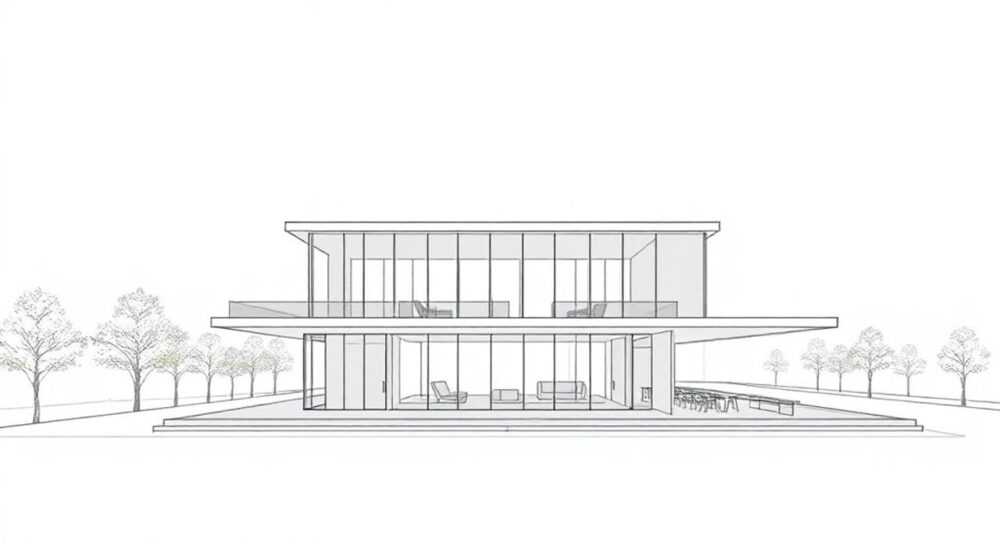
Работа с масштабом в ArchiCAD – это фундаментальный аспект проектирования, от которого зависит точность и читаемость чертежей. Правильная настройка масштаба позволяет архитекторам эффективно коммуницировать свои идеи, создавая документацию, которая соответствует стандартам и требованиям строительной индустрии. Интересно, что многие начинающие пользователи сталкиваются с трудностями при работе с масштабированием, что может привести к серьезным ошибкам в проектной документации. В этой статье мы подробно разберем все аспекты настройки масштаба в ArchiCAD, предоставив пошаговые инструкции и профессиональные советы.
Основные принципы работы с масштабом в ArchiCAD
Система масштабирования в ArchiCAD базируется на трех ключевых элементах: глобальных настройках проекта, локальных параметрах видов и специфических требованиях вывода документации. Программа предлагает гибкую систему управления масштабами через диалоговое окно «Организатор проекта», где можно задать различные масштабы для разных типов представлений. Например, планы этажей обычно создаются в масштабе 1:100 или 1:50, фасады – 1:100, а узлы могут достигать 1:10.
Для быстрого переключения между масштабами существуют горячие клавиши:
- Ctrl + 1 — 1:100
- Ctrl + 2 — 1:50
- Ctrl + 3 — 1:20
- Ctrl + 4 — 1:10
Тип чертежа |
Рекомендуемый масштаб |
Область применения |
|---|---|---|
План этажа |
1:100, 1:50 |
Основная документация |
Фасад |
1:100, 1:200 |
Визуализация внешнего вида |
Разрез |
1:50, 1:100 |
Конструктивные решения |
Узел |
1:10, 1:20 |
Деталировка |
Пошаговая инструкция по настройке масштаба
Процесс настройки масштаба начинается с определения требований к проектной документации. Первым шагом следует зайти в меню «Документ» → «Управление видами» (Document → View Manager). Здесь вы найдете все доступные виды проекта, где для каждого можно установить индивидуальный масштаб. При выборе масштаба важно учитывать не только размер объекта, но и детализацию, которую необходимо показать.
Для настройки масштаба конкретного вида следуйте инструкции:
- Откройте нужный вид в навигаторе проекта
- В нижней части экрана найдите поле масштаба
- Выберите нужное значение из выпадающего списка или введите собственное
- Подтвердите изменения нажатием Enter
Важно помнить, что масштаб влияет не только на визуальное представление, но и на толщину линий, размер текста и другие графические элементы. ArchiCAD автоматически корректирует эти параметры согласно установленному масштабу, если правильно настроены стандарты оформления.
Альтернативные методы масштабирования
Существует несколько способов контроля масштаба в ArchiCAD, каждый из которых имеет свои преимущества:
Метод |
Преимущества |
Недостатки |
|---|---|---|
Глобальная настройка |
Единый подход ко всем видам |
Меньшая гибкость |
Локальная настройка |
Индивидуальный подход |
Больше времени на настройку |
Автоматическое масштабирование |
Быстрая адаптация |
Может потребовать корректировок |
Наиболее эффективным считается комбинированный подход, когда базовые настройки выполняются глобально, а затем корректируются локально для конкретных видов. Это позволяет поддерживать единообразие в проекте, сохраняя при этом гибкость в детализации.
Частые ошибки и их решение
Опыт показывает, что пользователи часто допускают следующие ошибки при работе с масштабом:
- Неправильная настройка толщины линий относительно масштаба
- Игнорирование автоматической корректировки размеров текста
- Использование нестандартных масштабов без необходимости
- Забывание обновить виды после изменения масштаба
Для предотвращения этих ошибок рекомендуется:
- Создать шаблон с преднастроенными стандартами
- Регулярно проверять соответствие масштаба требованиям
- Использовать только стандартные значения масштаба
- Автоматизировать обновление видов через скрипты
Экспертное мнение
Александр Петров, BIM-менеджер с 15-летним опытом работы в крупнейших архитектурных бюро России, делится своим опытом: «Я часто наблюдаю, как молодые специалисты теряют много времени на ручную настройку масштабов. В своей практике я рекомендую использовать систему шаблонов, где уже предопределены все необходимые настройки. Например, в нашем бюро мы создали универсальный шаблон с семью стандартными видами, каждый со своим набором масштабов и графических настроек.»
«Особенно важно правильно настроить связь между масштабом и толщиной линий. Я всегда советую начинать с самого мелкого масштаба и постепенно увеличивать детализацию. Это помогает избежать путаницы и обеспечивает логичную иерархию графических элементов,» – добавляет эксперт.
Вопросы и ответы
Как изменить масштаб в существующем виде?
Откройте свойства вида через навигатор проекта, выберите нужное значение в поле масштаба и примените изменения.
Почему текст остается слишком маленьким при изменении масштаба?
Возможно, не настроена автоматическая корректировка размера текста. Проверьте настройки текстовых стилей в шаблоне проекта.
Можно ли использовать дробные масштабы?
Технически возможно, но не рекомендуется, так как это усложняет восприятие чертежей и может вызвать проблемы при печати.
Перспективы развития системы масштабирования
В последних версиях ArchiCAD появились новые возможности для работы с масштабом. Наиболее значимыми являются:
- Улучшенная система автоматической адаптации графики
- Расширенные настройки условных обозначений
- Интеграция с облачными сервисами для коллективной работы
- Умные алгоритмы прогнозирования оптимального масштаба
Особенно стоит отметить новую функцию адаптивного масштабирования, которая автоматически корректирует уровень детализации в зависимости от текущего масштаба просмотра. Это значительно упрощает работу с большими проектами и позволяет быстрее находить оптимальное представление.
Подводя итог, стоит отметить, что правильная настройка масштаба в ArchiCAD – это комплексный процесс, требующий понимания как технических аспектов программы, так и нормативных требований к проектной документации. Используя описанные методы и рекомендации, вы сможете значительно повысить эффективность работы и качество получаемых чертежей.
RU DESIGN SHOP — это интернет магазин товаров для дома и ремонта от российских производителей, rudesignshop.ru предлагает большой выбор по доступной цене и является надежным партнером при покупке с быстрой доставкой по всем городам России. RU DESIGN SHOP помогает подобрать товар по вашему проекту, а также есть система лояльности, акции и скидки. RU DESIGN SHOP реализует товары произведенные в России. RU DESIGN SHOP приглашает к сотрудничеству дизайнеров интерьера, архитекторов, строителей и мастеров.
⚠️ Дисклеймер — нажмите, чтобы развернуть
Материалы, опубликованные в разделе «Блог» на сайте RU DESIGN SHOP (rudesignshop.ru), носят исключительно информационный и ознакомительный характер и не являются руководством к действию, финансовой рекомендацией, медицинской услугой, ветеринарным назначением либо рекламой товаров и услуг, включая азартные игры. Публикации не содержат призывов к участию в азартных играх и не направлены на продвижение соответствующих операторов.
Безопасность применения товаров и веществ: при использовании строительных материалов, бытовой химии, пестицидов и агрохимикатов необходимо строго следовать инструкциям производителя и действующему законодательству Российской Федерации, включая Федеральный закон РФ от 19.07.1997 № 109-ФЗ «О безопасном обращении с пестицидами и агрохимикатами».
Упоминание товарных знаков, брендов и организаций носит исключительно информационный характер и не означает наличие партнёрских отношений или одобрения со стороны правообладателей.
Материалы, содержащие сведения о медицинских, ветеринарных или косметических средствах, представлены в справочных целях и не являются медицинской консультацией или назначением. Перед применением рекомендуется обратиться к врачу, ветеринарному специалисту или иному сертифицированному профессионалу.
Возрастные ограничения: материалы, содержащие сведения о продукции категории 18+, включая алкоголь или азартные игры, предназначены исключительно для совершеннолетней аудитории и публикуются в информационных целях.
Правовая ответственность: решения, принятые на основе опубликованной информации, пользователь принимает самостоятельно и на свой риск; редакция и авторы несут ответственность в пределах, установленных законодательством Российской Федерации.
Редакция не допускает публикаций, содержащих пропаганду экстремизма, терроризма, наркотических средств или суицида; подобные материалы подлежат немедленному удалению.
Упоминание организаций с ограниченным статусом: компания Meta Platforms Inc. (социальные сети Facebook и Instagram) признана экстремистской организацией решением суда РФ, её деятельность запрещена на территории Российской Федерации; любые упоминания приводятся исключительно в информационных целях.
Авторские права и источники: информация собирается из открытых источников; её актуальность указывается на дату публикации и может изменяться.
Изображения и иллюстрации используются на условиях, разрешённых правообладателями. При возникновении претензий редакция готова оперативно рассмотреть обращение и внести необходимые изменения.
Персональные данные и cookies: сайт использует cookies и обрабатывает персональные данные пользователей в соответствии с Федеральным законом № 152-ФЗ «О персональных данных» и Политикой конфиденциальности RU DESIGN SHOP.
Мнения авторов могут не совпадать с позицией государственных органов или коммерческих организаций, упомянутых в материалах.
РЕКОМЕНДУЕМ
Товары от российских производителей




