Скидка 5% на первый заказ — RDS5




Как сохранить из архикада в 3д макс
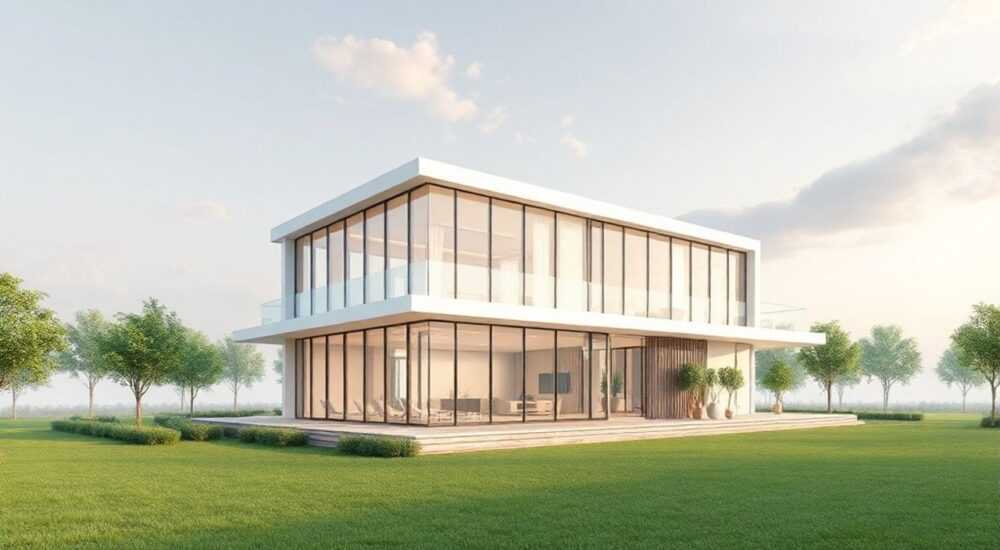
Корректный и надежный способ экспорта проекта из ArchiCAD в 3ds Max — использование формата FBX. Он сохраняет геометрию, материалы, слои и иерархию объектов. Перед экспортом важно подготовить модель: проверить настройки единиц, оптимизировать геометрию и назначить корректные имена элементам.
Для успешного импорта из ArchiCAD в 3ds Max используйте формат FBX — он обеспечивает лучшую совместимость по геометрии, материалам и структуре. Перед экспортом обязательно проверьте масштаб, упростите сложные объекты и задайте понятные имена группам.
ArchiCAD и 3ds Max — мощные программы, каждая из которых доминирует в своей области. ArchiCAD — это BIM-решение для архитектурного проектирования, позволяющее создавать информационные модели с привязкой к реальным данным. 3ds Max, в свою очередь, специализируется на визуализации, рендеринге и анимации, что делает его идеальным инструментом для создания фотореалистичных изображений и презентаций. Однако переход между этими средами не всегда бывает простым. Многие архитекторы и визуализаторы сталкиваются с потерей материалов, искажением масштаба или разрушением структуры при переносе моделей.
Содержание статьи:
- Почему нужно экспортировать из ArchiCAD в 3ds Max?
- Какие форматы поддерживает обмен?
- Экспорт из ArchiCAD через FBX: пошаговая инструкция
- Что проверить перед экспортом
- Импорт в 3ds Max: настройка и проверка
- Проверка после импорта
- Типичные ошибки и как их исправить
- Ошибка 1: модель слишком большая или маленькая
- Ошибка 2: материалы не загрузились
- Ошибка 3: разрушенная геометрия или пропавшие объекты
- Ошибка 4: медленная работа после импорта
- Оптимизация модели перед экспортом
- Чек-лист перед экспортом
- Экспертное мнение
- Вопросы и ответы
- Заключение
Почему нужно экспортировать из ArchiCAD в 3ds Max?
ArchiCAD — отличный инструмент для проектирования зданий, но его возможности визуализации ограничены. Встроенный движок Renderworks хорош для быстрых презентаций, однако не сравнится с возможностями 3ds Max, особенно при использовании таких рендеров, как V-Ray, Corona или FStorm.
Перенос модели в 3ds Max позволяет использовать продвинутые инструменты освещения, текстурирования, камеры и анимации. Это особенно важно для архитектурных студий, которые готовят высокобюджетные презентации для клиентов, конкурсов или инвесторов.
Кроме того, 3ds Max предлагает больше контроля над полигонами, что необходимо при создании LOD (уровней детализации) или адаптации модели под игровые движки. Многие студии используют 3ds Max как промежуточный этап перед импортом в Unreal Engine или Unity.
Полезно знать: Если вы планируете делать анимацию интерьера или экстерьера, 3ds Max предоставляет более точные инструменты траектории камеры, чем ArchiCAD.
Какие форматы поддерживает обмен?
Выбор формата экспорта напрямую влияет на качество передачи данных. Ниже представлены основные форматы, которые можно использовать для передачи модели из ArchiCAD в 3ds Max.
- FBX (Filmbox) — наиболее предпочтительный вариант. Поддерживает геометрию, материалы, текстуры, анимацию и иерархию объектов. Современные версии ArchiCAD (24+) экспортируют FBX с высокой точностью.
- 3DS — устаревший формат, ограниченный по функционалу. Не поддерживает современные материалы и теряет много информации. Используется только в крайних случаях.
- OBJ — нейтральный формат, хорошо читается 3ds Max. Сохраняет геометрию и UV-развертки, но не передает иерархию и сложные материалы.
- IFC — стандарт BIM-обмена, но 3ds Max его не читает напрямую. Требует конвертации через промежуточные программы.
- DWG/DXF — векторные форматы, подходят для планов, но не для 3D-визуализации.
Формат |
Геометрия |
Материалы |
Иерархия |
Рекомендация |
|---|---|---|---|---|
FBX |
✅ Полная |
✅ Частично |
✅ Да |
Основной выбор |
OBJ |
✅ Полная |
⚠️ Только базовые |
❌ Нет |
Для статичных моделей |
3DS |
⚠️ Упрощённая |
⚠️ Ограничено |
⚠️ Частично |
Не рекомендуется |
IFC |
✅ С информацией |
❌ Нет |
✅ Есть |
Только для BIM |
«Лучше потратить 10 минут на настройку FBX-экспорта, чем час на восстановление материалов в 3ds Max.» — Алексей Котов, технический директор визуализационной студии «АрхМедиа», 12 лет опыта
Экспорт из ArchiCAD через FBX: пошаговая инструкция
Чтобы экспортировать модель из ArchiCAD в FBX без потерь, следуйте этой последовательности:
- Подготовьте модель. Убедитесь, что все ненужные слои скрыты, а вид соответствует тому, что вы хотите экспортировать. Рекомендуется создать отдельный вид «Для_визуализации».
- Откройте меню экспорта. Перейдите в Файл → Экспорт → Модель → Формат FBX.
- Выберите диапазон экспорта. Можно экспортировать текущий вид, выбранные элементы или весь проект. Для визуализации обычно выбирают «Текущий вид».
- Настройте параметры FBX. В открывшемся окне выберите:
- Версию FBX: 2018–2020 (наиболее совместимая с 3ds Max).
- Единицы измерения: метры (чтобы избежать проблем с масштабом).
- Геометрия: «Высокая точность».
- Материалы: «Экспортировать материалы и текстуры».
- Объединение: отключите «Объединять элементы» — это поможет сохранить иерархию.
- Укажите путь сохранения и нажмите «Экспорт».
Что проверить перед экспортом
- Правильность масштаба — ArchiCAD должен быть в метрической системе.
- Наличие текстур — убедитесь, что они привязаны и доступны локально.
- Имена объектов — длинные или кириллические имена могут вызвать проблемы при импорте.
Полезно знать: Если в проекте есть GDL-объекты (например, мебель), убедитесь, что они правильно отображаются в 3D-виде. Иногда требуется их перегенерировать.
Импорт в 3ds Max: настройка и проверка
После экспорта из ArchiCAD файл FBX можно импортировать в 3ds Max. Процесс кажется простым, но требует внимания к деталям.
- Откройте 3ds Max и выберите Файл → Импорт → Импорт.
- Выберите ваш FBX-файл. В появившемся окне настройте:
- Единицы: установите «Метры» — это критически важно.
- Масштаб: оставьте 1.0, если в ArchiCAD были метры.
- Группировка: включите «Импортировать как группы».
- Материалы: активируйте «Импортировать материалы».
- Дождитесь завершения импорта. В зависимости от размера модели это может занять от нескольких секунд до десятков минут.
Проверка после импорта
- Проверьте масштаб — измерьте стену или высоту потолка. Должно соответствовать реальному проекту.
- Оцените целостность геометрии — нет ли разрывов, дыр или перевёрнутых нормалей.
- Просмотрите материалы — некоторые могут загрузиться некорректно или потерять текстуры.
- Убедитесь, что объекты сгруппированы и легко выделяются по типам (стены, окна, мебель).
«После импорта FBX сразу запустите проверку через «Object Display» — так вы быстро найдёте повреждённые полигоны.» — Марина Петрова, 3D-художник, 8 лет в архитектурной визуализации
Типичные ошибки и как их исправить
Даже при правильных настройках могут возникнуть проблемы. Ниже — самые частые сценарии и решения.
Ошибка 1: модель слишком большая или маленькая
Причина — несоответствие единиц измерения. ArchiCAD мог экспортировать в миллиметрах, а 3ds Max интерпретировал как метры.
Решение: переимпортируйте с явным указанием единиц. В 3ds Max: Customize → Units Setup → System Unit Setup → Metric → Meters.
Ошибка 2: материалы не загрузились
FBX ссылается на текстуры по путям. Если текстуры перемещались или находятся в сетевой папке, 3ds Max не найдёт их.
Решение: используйте опцию «Manage Paths» в 3ds Max или скопируйте текстуры в папку с проектом до импорта.
Ошибка 3: разрушенная геометрия или пропавшие объекты
Часто происходит с комплексными GDL-объектами или при включённой опции «Упрощение».
Решение: в ArchiCAD экспортируйте с опцией «Высокая точность» и отключите автоматическое объединение.
Ошибка 4: медленная работа после импорта
ArchiCAD может экспортировать избыточную геометрию, особенно в криволинейных формах.
Решение: примените модификатор ProOptimizer в 3ds Max или используйте Retopology-инструменты.
Полезно знать: Если модель «лагает» в 3ds Max, проверьте количество полигонов — возможно, стоит упростить её до 500–800 тыс. для комфортной работы.
Оптимизация модели перед экспортом
Чтобы избежать проблем на стороне 3ds Max, важно заранее подготовить модель в ArchiCAD.
- Упростите сложные формы. Замените высокополигональные объекты на упрощённые версии, если они не будут крупным планом.
- Очистите слои. Отключите всё, что не нужно в визуализации: конструктив, коммуникации, временные пометки.
- Назовите объекты понятно. Например, «Стена_наружная_250», «Окно_Гостиная_1». Это упростит работу в 3ds Max.
- Используйте слоевые комбинации. Создайте слоевую комбинацию «Визуализация» и применяйте её перед экспортом.
- Проверьте координаты. Убедитесь, что модель не «упала» в начало координат — большие значения X/Y могут вызвать ошибки в 3ds Max.
Чек-лист перед экспортом
- ☐ Все ненужные слои скрыты
- ☐ Единицы измерения — метры
- ☐ Вид настроен (камера, уровень детализации)
- ☐ Объекты имеют понятные имена
- ☐ Проверены текстуры и материалы
- ☐ Создана резервная копия проекта
«Я всегда экспортирую тестовую версию на простой модели, прежде чем грузить весь проект. Это экономит часы.» — Дмитрий Смирнов, BIM-координатор, 10 лет в строительной отрасли
Экспертное мнение
«Современные BIM-проекты требуют гибкого workflow. Мы уже несколько лет используем цепочку ArchiCAD → FBX → 3ds Max → V-Ray. Главное — стандартизировать процесс: единые настройки экспорта, шаблоны импорта, библиотеки материалов. Без этого даже самый мощный рендер не спасёт.» — Елена Васильева, руководитель отдела визуализации в архитектурной мастерской «Пространство+», 15 лет опыта
По её словам, ключ к успеху — не только в технике, но и в организации командной работы. «Каждый архитектор в нашей студии проходит тренинг по экспорту в FBX. Мы используем чек-листы и шаблоны, чтобы избежать человеческих ошибок. Также внедрили систему контроля: после экспорта модель проверяет отдельный специалист по визуализации.»
Вопросы и ответы
Можно ли экспортировать анимацию из ArchiCAD в 3ds Max?
Да, но с ограничениями. ArchiCAD поддерживает экспорт анимированных камер в FBX, начиная с версии 25. Однако полноценная анимация объектов (например, открывающиеся двери) требует ручной настройки в 3ds Max.
Почему в 3ds Max пропадают прозрачности в материалах окон?
FBX не всегда корректно передаёт параметры прозрачности. Решение — вручную настроить материалы в 3ds Max, используя карты Opacity или Refraction в V-Ray/CORONA.
Как быть с русскими буквами в названиях объектов?
Лучше избегать. Кириллица может вызвать ошибки в некоторых версиях 3ds Max. Переименуйте объекты на латиницу перед экспортом: «Window_Living» вместо «Окно_Гостиная».
Нужно ли обновлять ArchiCAD и 3ds Max для лучшей совместимости?
Да. Новые версии улучшают обмен данными. Например, ArchiCAD 26+ и 3ds Max 2024 имеют улучшенную поддержку FBX 2020+ и работают стабильнее.
Можно ли вернуть изменения из 3ds Max обратно в ArchiCAD?
Практически нет. Обратный путь не предусмотрен. Это односторонний workflow: ArchiCAD → 3ds Max. Любые изменения в 3ds Max не синхронизируются с BIM-моделью.
Заключение
Экспорт из ArchiCAD в 3ds Max — важный этап в создании качественной архитектурной визуализации. Несмотря на то, что обе программы работают в разных парадигмах (BIM vs. 3D-графика), современные технологии позволяют эффективно передавать данные между ними.
Ключ к успеху — использование формата FBX, тщательная подготовка модели и соблюдение единой системы единиц. Автоматизация процесса через шаблоны, чек-листы и стандарты команды позволяет избежать типичных ошибок и сэкономить время.
Правильный workflow из ArchiCAD в 3ds Max — это не просто техническая операция, а часть профессиональной культуры архитектурной студии. Чем четче выстроен процесс, тем выше качество финальной визуализации и меньше времени тратится на исправления.
- Используйте FBX как основной формат обмена между ArchiCAD и 3ds Max.
- Всегда проверяйте единицы измерения — метры в обоих приложениях.
- Оптимизируйте модель перед экспортом: очистите слои, упростите геометрию, назовите объекты.
- Проверяйте импорт в 3ds Max: масштаб, материалы, целостность геометрии.
- Создайте стандартный процесс экспорта в команде для минимизации ошибок.
⚠️ Дисклеймер — нажмите, чтобы развернуть
Материалы, опубликованные в разделе «Блог» на сайте RU DESIGN SHOP (rudesignshop.ru), носят исключительно информационный и ознакомительный характер и не являются руководством к действию, финансовой рекомендацией, медицинской услугой, ветеринарным назначением либо рекламой товаров и услуг, включая азартные игры. Публикации не содержат призывов к участию в азартных играх и не направлены на продвижение соответствующих операторов.
Безопасность применения товаров и веществ: при использовании строительных материалов, бытовой химии, пестицидов и агрохимикатов необходимо строго следовать инструкциям производителя и действующему законодательству Российской Федерации, включая Федеральный закон РФ от 19.07.1997 № 109-ФЗ «О безопасном обращении с пестицидами и агрохимикатами».
Упоминание товарных знаков, брендов и организаций носит исключительно информационный характер и не означает наличие партнёрских отношений или одобрения со стороны правообладателей.
Материалы, содержащие сведения о медицинских, ветеринарных или косметических средствах, представлены в справочных целях и не являются медицинской консультацией или назначением. Перед применением рекомендуется обратиться к врачу, ветеринарному специалисту или иному сертифицированному профессионалу.
Возрастные ограничения: материалы, содержащие сведения о продукции категории 18+, включая алкоголь или азартные игры, предназначены исключительно для совершеннолетней аудитории и публикуются в информационных целях.
Правовая ответственность: решения, принятые на основе опубликованной информации, пользователь принимает самостоятельно и на свой риск; редакция и авторы несут ответственность в пределах, установленных законодательством Российской Федерации.
Редакция не допускает публикаций, содержащих пропаганду экстремизма, терроризма, наркотических средств или суицида; подобные материалы подлежат немедленному удалению.
Упоминание организаций с ограниченным статусом: компания Meta Platforms Inc. (социальные сети Facebook и Instagram) признана экстремистской организацией решением суда РФ, её деятельность запрещена на территории Российской Федерации; любые упоминания приводятся исключительно в информационных целях.
Авторские права и источники: информация собирается из открытых источников; её актуальность указывается на дату публикации и может изменяться.
Изображения и иллюстрации используются на условиях, разрешённых правообладателями. При возникновении претензий редакция готова оперативно рассмотреть обращение и внести необходимые изменения.
Персональные данные и cookies: сайт использует cookies и обрабатывает персональные данные пользователей в соответствии с Федеральным законом № 152-ФЗ «О персональных данных» и Политикой конфиденциальности RU DESIGN SHOP.
Мнения авторов могут не совпадать с позицией государственных органов или коммерческих организаций, упомянутых в материалах.
РЕКОМЕНДУЕМ
Товары от российских производителей

-3%
Профильное освещение SABER 50.6 SN316
Первоначальная цена составляла 9800 руб..9510 руб.Текущая цена: 9510 руб..


-6%
