Скидка 5% на первый заказ — RDS5




Как настроить масштаб в автокаде на листе
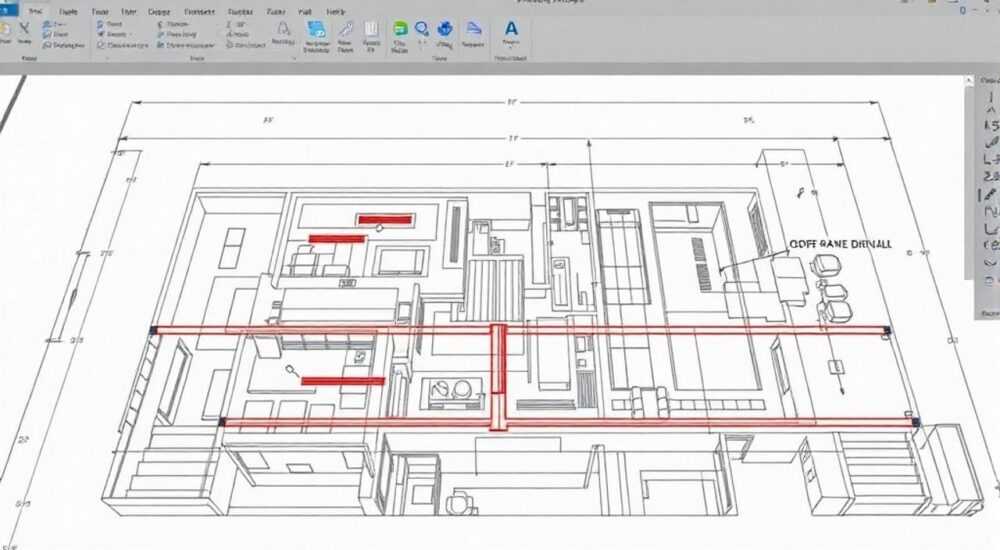
Настроить масштаб в AutoCAD на листе — значит правильно отобразить виды из пространства модели в нужном размере на листе печати. Это достигается через настройку видовых экранов, выбор стандартного или пользовательского масштаба и корректировку параметров вывода. Главное — работать в пространстве листа и использовать масштабы, привязанные к единицам чертежа.
Чтобы настроить масштаб в AutoCAD на листе, перейдите в пространство листа, создайте видовой экран и задайте нужный масштаб через палитру «Свойства» или контекстное меню. Убедитесь, что масштаб соответствует требованиям ГОСТ и единицам измерения вашего проекта.
Настройка масштаба чертежа в AutoCAD — один из ключевых этапов подготовки документации к печати или экспорту. Многие пользователи сталкиваются с проблемой: объекты в модели выглядят правильно, но при переходе на лист оказываются слишком большими, маленькими или искажёнными. Это происходит из-за непонимания разницы между пространством модели и пространством листа, а также неграмотной настройки видовых экранов. В этой статье мы детально разберём, как правильно настроить масштаб в AutoCAD на листе, какие инструменты использовать, как избежать типичных ошибок и обеспечить соответствие выходного чертежа стандартам.
Содержание статьи:
- Что такое масштаб в AutoCAD и зачем он нужен
- Когда масштаб особенно важен
- Пространство листа и модели: в чём разница
- Как активировать видовой экран
- Шаги настройки масштаба на листе
- Шаг 1: Подготовьте лист и рамку
- Шаг 2: Создайте видовой экран
- Шаг 3: Задайте масштаб
- Шаг 4: Зафиксируйте масштаб
- Стандартные и пользовательские масштабы
- Как добавить пользовательский масштаб
- Где хранятся масштабы
- Распространённые ошибки и как их исправить
- Ошибка 1: Масштаб не применяется
- Ошибка 2: Объекты исчезают или обрезаются
- Ошибка 3: Размеры и текст слишком большие/маленькие
- Ошибка 4: Разные масштабы на одном листе конфликтуют
- Экспертное мнение
- Вопросы и ответы
- Заключение
Что такое масштаб в AutoCAD и зачем он нужен
Масштаб в AutoCAD — это соотношение между размерами объекта в реальности и его отображением на листе. Например, масштаб 1:50 означает, что 1 единица на чертеже соответствует 50 единицам в натуре. Правильный масштаб позволяет точно передавать геометрию, размеры и пропорции, что критично для строительства, проектирования и производства.
При работе с чертежами важно понимать: масштаб не меняет саму модель, он лишь определяет, как эта модель будет представлена на бумаге. Если вы начертили здание в миллиметрах, то при масштабе 1:100 каждый метр (1000 мм) будет занимать 10 мм на листе. Это позволяет уместить крупные объекты на ограниченном формате.
Масштаб влияет и на аннотации — размерные линии, текст, штриховки. Их нужно либо масштабировать отдельно, либо использовать масштабируемые стили (аннотативные объекты), чтобы они корректно отображались при разных масштабах вывода.
Полезно знать: Все чертежи в AutoCAD рекомендуется создавать в натуральную величину (1:1) в пространстве модели. Масштаб применяется только при оформлении на листе.
Когда масштаб особенно важен
- Печать чертежей на плоттере или принтере — масштаб должен соответствовать выбранному формату (A4, A3 и т.д.).
- Оформление по ГОСТ Р 2.316–2013 — требуется указывать масштаб в основной надписи.
- Подготовка набора документов — разные виды могут иметь разные масштабы (план — 1:100, детали — 1:20).
- Совместная работа — все участники должны видеть одни и те же пропорции.
Пространство листа и модели: в чём разница
AutoCAD работает в двух основных режимах: пространство модели (Model Space) и пространство листа (Paper Space). Пространство модели — это рабочая область, где создаётся сам объект в реальных размерах. Пространство листа — это имитация листа бумаги, где компонуются виды, рамки, штампы и надписи.
Переход между ними осуществляется через кнопки внизу интерфейса: «Модель» и «Лист» (или ярлыки вкладок). В пространстве листа вы видите рамку формата, а внутри — видовые экраны (viewport), через которые просматривается содержимое модели.
Видовые экраны — это окна, сквозь которые «смотрят» на модель. Каждый из них может иметь свой масштаб, поворот и границы. Именно здесь настраивается масштаб отображения.
«Не редактируйте модель напрямую в видовом экране, если не уверены. Лучше перейдите в пространство модели или дважды щёлкните внутри viewport’а, чтобы активировать его.» — Алексей Петров, главный проектировщик BIM-группы «Архитект», 12 лет в AutoCAD
Как активировать видовой экран
- Перейдите на вкладку листа.
- Дважды щёлкните левой кнопкой мыши внутри видового экрана.
- Курсор изменит вид — вы находитесь в активном viewport’е.
- Теперь можно зумировать, панорамировать или менять масштаб.
Шаги настройки масштаба на листе
Правильная настройка масштаба — это последовательный процесс, требующий внимания к деталям. Ниже приведён пошаговый алгоритм для новичков и практикующих специалистов.
Шаг 1: Подготовьте лист и рамку
Выберите формат листа (A4, A3, A1 и др.) и вставьте рамку с основной надписью. Это можно сделать через блоки, шаблоны (.dwt) или вручную. Убедитесь, что рамка соответствует ГОСТ.
Шаг 2: Создайте видовой экран
- Перейдите на вкладку «Вид» → панель «Видовые экраны».
- Выберите тип: прямоугольный, полигональный или круглый.
- Нарисуйте область видимости нужного размера.
- Убедитесь, что внутри отображается нужная часть модели.
Шаг 3: Задайте масштаб
- Активируйте видовой экран (дважды щёлкните внутри).
- Откройте палитру «Свойства» (команда PROPERTIES или Ctrl+1).
- Найдите параметр «Масштаб представления» (Standard Scale).
- Выберите нужный масштаб из списка: 1:50, 1:100, 1:25 и т.д.
Если масштаб не применяется, проверьте, не заблокирован ли слой с видовым экраном, и активирован ли viewport.
Шаг 4: Зафиксируйте масштаб
После установки масштаба рекомендуется зафиксировать вид:
- Выделите видовой экран.
- В палитре «Свойства» найдите «Заблокировать масштаб представления».
- Установите значение «Да».
Это предотвратит случайное изменение масштаба при прокрутке колесом мыши.
Полезно знать: Чтобы быстро изменить масштаб, используйте поле масштабирования в строке состояния AutoCAD. Там доступны часто используемые значения.
Стандартные и пользовательские масштабы
AutoCAD по умолчанию предлагает набор стандартных масштабов: 1:1, 1:2, 1:5, 1:10, 1:20, 1:50, 1:100 и другие. Они соответствуют международным и отечественным нормам. Однако в некоторых случаях требуется нестандартный масштаб — например, 1:75 или 1:125.
Как добавить пользовательский масштаб
- Активируйте видовой экран.
- Откройте «Свойства» → «Масштаб представления» → «Добавить…».
- Введите имя масштаба (например, «1:75»).
- Укажите соотношение: 1 мм на листе = 75 мм в модели.
- Нажмите «ОК».
Теперь этот масштаб будет доступен во всех чертежах текущего шаблона.
Где хранятся масштабы
Масштабы сохраняются в чертеже и могут быть экспортированы через шаблон .dwt. Чтобы избежать повторного ввода, настройте масштабы в шаблоне по умолчанию.
Масштаб |
Область применения |
Пример использования |
|---|---|---|
1:1 |
Детали, мелкие элементы |
Чертёж болта |
1:50 |
Архитектурные планы этажей |
План квартиры |
1:100 |
Генеральные планы, фасады |
Фасад здания |
1:200 |
Планы участков, схемы |
План участка 20×30 м |
1:500 |
Градостроительные проекты |
Микрорайон |
«Используйте аннотативные стили размеров и текста. Они автоматически подстраиваются под масштаб видового экрана, что экономит время при оформлении нескольких масштабов на одном листе.» — Марина Соколова, CAD-менеджер, 9 лет опыта
Распространённые ошибки и как их исправить
Даже опытные пользователи допускают ошибки при настройке масштаба. Ниже — самые частые проблемы и способы их устранения.
Ошибка 1: Масштаб не применяется
Причина — видовой экран не активирован. Убедитесь, что вы дважды щёлкнули внутри него. Также проверьте, не установлен ли флажок «Заблокирован» в свойствах.
Ошибка 2: Объекты исчезают или обрезаются
Это происходит, если видовой экран имеет неправильные границы или используется клиппинг (обрезка). Решение — перерисуйте границы или снимите обрезку командой VPCLIP.
Ошибка 3: Размеры и текст слишком большие/маленькие
Причина — отсутствие аннотативных стилей. Решение: включите аннотативность для размеров и текста. Или вручную задайте высоту текста с учётом масштаба (например, для масштаба 1:100 высота текста 300 мм даёт 3 мм на листе).
Ошибка 4: Разные масштабы на одном листе конфликтуют
Если на листе несколько видовых экранов с разными масштабами, убедитесь, что аннотации поддерживают многомасштабность. Используйте отдельные слои для каждого масштаба, если необходимо.
Полезно знать: Команда ZOOM с опцией X позволяет задать масштаб вручную, например: Z → 50X — увеличение в 50 раз относительно текущего.
Экспертное мнение
«Сегодня многие компании переходят на шаблоны с преднастроенными масштабами и аннотативными стилями. Это снижает количество ошибок при оформлении. Я рекомендую создать собственный .dwt-файл с нужными масштабами, слоями и стилями — это сэкономит сотни часов в год.» — Дмитрий Козлов, руководитель CAD-бюро в строительной компании «МегаПроект», 15 лет в отрасли
По его словам, до 30% времени на доработку чертежей уходит на исправление масштабных ошибок. Автоматизация этого процесса — ключ к эффективности.
Вопросы и ответы
Как сделать разные масштабы для одного объекта на одном листе?
Создайте несколько видовых экранов, каждый с нужным масштабом. Например, общий план в масштабе 1:100 и фрагмент детали — 1:20. Убедитесь, что аннотации поддерживают многомасштабность.
Почему масштаб в свойствах серый и не редактируется?
Вероятно, вы не активировали видовой экран или он находится на заблокированном слое. Также проверьте, не включена ли опция «Заблокировать слой» или «Заблокировать объект».
Как задать масштаб, если чертёж в дюймах, а печать в миллиметрах?
AutoCAD автоматически конвертирует единицы, если указаны корректные параметры. При создании пользовательского масштаба укажите соотношение с учётом системы мер (например, 1 дюйм = 25.4 мм).
Можно ли сохранить масштаб для будущих чертежей?
Да. Добавьте масштаб в шаблон .dwt. Все новые чертежи, созданные на его основе, будут содержать ваши масштабы по умолчанию.
Как проверить, правильный ли масштаб установлен?
Измерьте известное расстояние на чертеже (например, стену длиной 5000 мм). В масштабе 1:50 она должна занимать 100 мм на листе. Используйте команду DIST в активном видовом экране.
Заключение
Настройка масштаба в AutoCAD на листе — не просто техническая операция, а важнейший этап подготовки проектной документации. От её правильности зависит точность восприятия чертежа, соответствие стандартам и удобство работы других специалистов. Ключевые принципы — работа в пространстве листа, использование видовых экранов, применение стандартных масштабов и внедрение аннотативных объектов.
Главное — не бояться экспериментировать. Настройте шаблон, потренируйтесь на тестовом чертеже и внедрите проверенные практики в свою рабочую среду.
- Всегда чертите в натуральную величину в пространстве модели.
- Масштаб применяется только в пространстве листа через видовые экраны.
- Используйте аннотативные стили для текста и размеров.
- Фиксируйте масштаб видового экрана, чтобы избежать случайных изменений.
- Сохраняйте настройки масштаба в шаблоне для повторного использования.
⚠️ Дисклеймер — нажмите, чтобы развернуть
Материалы, опубликованные в разделе «Блог» на сайте RU DESIGN SHOP (rudesignshop.ru), носят исключительно информационный и ознакомительный характер и не являются руководством к действию, финансовой рекомендацией, медицинской услугой, ветеринарным назначением либо рекламой товаров и услуг, включая азартные игры. Публикации не содержат призывов к участию в азартных играх и не направлены на продвижение соответствующих операторов.
Безопасность применения товаров и веществ: при использовании строительных материалов, бытовой химии, пестицидов и агрохимикатов необходимо строго следовать инструкциям производителя и действующему законодательству Российской Федерации, включая Федеральный закон РФ от 19.07.1997 № 109-ФЗ «О безопасном обращении с пестицидами и агрохимикатами».
Упоминание товарных знаков, брендов и организаций носит исключительно информационный характер и не означает наличие партнёрских отношений или одобрения со стороны правообладателей.
Материалы, содержащие сведения о медицинских, ветеринарных или косметических средствах, представлены в справочных целях и не являются медицинской консультацией или назначением. Перед применением рекомендуется обратиться к врачу, ветеринарному специалисту или иному сертифицированному профессионалу.
Возрастные ограничения: материалы, содержащие сведения о продукции категории 18+, включая алкоголь или азартные игры, предназначены исключительно для совершеннолетней аудитории и публикуются в информационных целях.
Правовая ответственность: решения, принятые на основе опубликованной информации, пользователь принимает самостоятельно и на свой риск; редакция и авторы несут ответственность в пределах, установленных законодательством Российской Федерации.
Редакция не допускает публикаций, содержащих пропаганду экстремизма, терроризма, наркотических средств или суицида; подобные материалы подлежат немедленному удалению.
Упоминание организаций с ограниченным статусом: компания Meta Platforms Inc. (социальные сети Facebook и Instagram) признана экстремистской организацией решением суда РФ, её деятельность запрещена на территории Российской Федерации; любые упоминания приводятся исключительно в информационных целях.
Авторские права и источники: информация собирается из открытых источников; её актуальность указывается на дату публикации и может изменяться.
Изображения и иллюстрации используются на условиях, разрешённых правообладателями. При возникновении претензий редакция готова оперативно рассмотреть обращение и внести необходимые изменения.
Персональные данные и cookies: сайт использует cookies и обрабатывает персональные данные пользователей в соответствии с Федеральным законом № 152-ФЗ «О персональных данных» и Политикой конфиденциальности RU DESIGN SHOP.
Мнения авторов могут не совпадать с позицией государственных органов или коммерческих организаций, упомянутых в материалах.
РЕКОМЕНДУЕМ
Товары от российских производителей




