Скидка 5% на первый заказ — RDS5




Как сделать портрет из фотографии в фотошопе как будто нарисованный
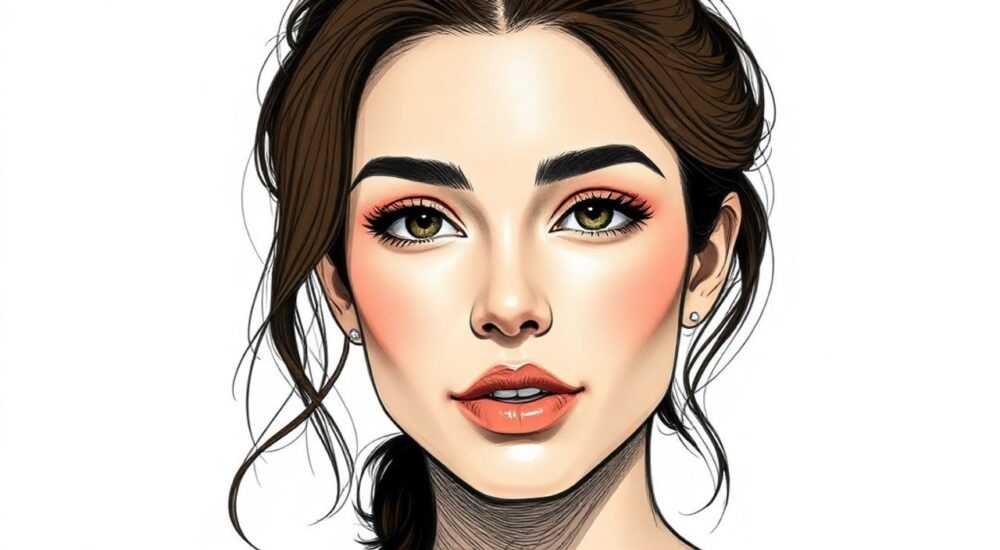
Превратить фотографию в художественный портрет, будто нарисованный карандашом, акварелью или маслом, можно с помощью Adobe Photoshop. Основная техника включает дублирование слоёв, применение фильтров (например, «Насыщенность цвета», «Карандашный набросок»), использование масок и корректировку прозрачности. Ключевой шаг — работа со смешиванием слоёв, чтобы сохранить детали оригинала и при этом добиться эффекта ручной отрисовки.
Чтобы сделать портрет из фото в Photoshop как будто нарисованный, используйте комбинацию фильтров «Рисование» и корректировочных слоёв. Главное — не перегружать изображение эффектами, а аккуратно сочетать оригинальные детали с художественной стилизацией.
Создание цифрового портрета, имитирующего рисунок, — востребованная задача среди дизайнеров, фотографов и владельцев соцсетей. Такой эффект позволяет подчеркнуть индивидуальность человека, добавить творческое звучание портрету и использовать его в брендинге, оформлении обложек или подарках. Adobe Photoshop предлагает мощные инструменты для достижения реалистичного результата без необходимости быть профессиональным художником. Важно понимать, что успех зависит не только от правильного выбора фильтров, но и от последовательности действий, точной настройки параметров и умения работать со слоями.
Фотография как основа преобразования должна быть качественной: высокое разрешение, хорошее освещение, чёткая проработка черт лица. Начинающие пользователи часто сталкиваются с проблемой — после применения фильтров изображение становится размытым, теряет объём или выглядит искусственно. Однако при грамотном подходе результат может быть почти неразличим от настоящего рисунка. В статье мы подробно разберём пошаговые методы, рассмотрим разные стили — от графитового карандаша до акварели, покажем, как избежать типичных ошибок и добиться максимальной естественности.
Содержание статьи:
- Как сделать портрет карандашным рисунком
- Дополнительные улучшения
- Эффект акварельного портрета
- Работа с цветом и текстурой
- Стилизация под масляную живопись
- Дополнительные приёмы
- Продвинутые техники: текстуры и кисти
- Как использовать текстуры
- Типичные ошибки и как их избежать
- Экспертное мнение
- Вопросы и ответы
- Заключение
Как сделать портрет карандашным рисунком
Один из самых популярных эффектов — превращение фотографии в карандашный набросок. Он отлично подходит для создания минималистичных портретов, которые выглядят элегантно и современно. Метод основан на работе с контрастом, удалении цвета и имитации штриховки.
Первый шаг — открыть изображение в Photoshop и продублировать фоновый слой (Ctrl+J). Это необходимо для защиты оригинала. Затем нужно инвертировать цвета верхнего слоя: Image → Adjustments → Invert (Ctrl+I). После этого установите режим наложения этого слоя на «Цветовое затемнение» (Color Dodge). В результате изображение станет ярким и почти белым, но это нормально — следующий этап исправит это.
Примените фильтр «Размытие по Гауссу» (Filter → Blur → Gaussian Blur). Радиус размытия зависит от разрешения фото: для 3000–4000 пикселей по длинной стороне подойдёт значение 2–5 пикселей. Этот шаг создаёт мягкую основу для штриховки. После размытия объедините слои (Ctrl+Alt+E) или оставьте их отдельно, если хотите в дальнейшем регулировать прозрачность.
Далее добавьте корректировочный слой «Уровни» (Levels). Перемещая ползунки, увеличьте контраст: левый ползунок вправо — для усиления теней, правый — влево для светлых участков. Центральный ползунок поможет отрегулировать серый тон. Цель — добиться чёткой передачи объёма лица, как в настоящем карандашном рисунке.
Дополнительные улучшения
- Используйте кисть с низкой непрозрачностью (10–20%), чтобы вручную прорисовать брови, ресницы или контур лица — это добавит реализма.
- Добавьте текстуру бумаги: наложите изображение фактуры (например, старая пожелтевшая бумага) поверх всех слоёв, установите режим «Умножение» (Multiply) и отрегулируйте непрозрачность до 20–40%.
- Для большей аутентичности уменьшите насыщенность до минимума через слой «Чёрно-белое» (Black & White).
«Не стремитесь к идеальной чистоте. Настоящий карандашный рисунок всегда содержит шероховатости, случайные штрихи и небольшие дефекты. Добавление легкой текстуры делает работу живой.» — Алексей Миронов, цифровой художник, 12 лет опыта
Полезно знать: Сохраняйте проект в формате PSD, чтобы в любой момент можно было вернуться к отдельным слоям и внести правки.
Эффект акварельного портрета
Акварель придаёт портрету лёгкость, романтичность и воздушность. В отличие от карандаша, здесь важно сохранить намёк на цвет, но при этом создать эффект размытых пятен и прозрачных слоёв краски.
Начните с дублирования фонового слоя. Примените фильтр «Мягкий свет» (Filter → Artistic → Watercolor). Настройки зависят от желаемого стиля:
- Brush Detail — от 3 до 10 (чем выше, тем больше деталей);
- Shadow Intensity — 1–3 (интенсивность теней);
- Texture — 1–5 (текстура холста).
Экспериментируйте с параметрами: для нежного женского портрета подойдут значения 7, 1, 3; для более выразительного образа — 10, 3, 5.
Чтобы усилить эффект, добавьте второй слой: снова дублируйте фон, примените фильтр «Размытие по Гауссу» (1–3 пикселя), установите режим наложения «Мягкий свет» (Soft Light) и понизьте непрозрачность до 50%. Это придаст изображению мягкость, характерную для акварели.
Работа с цветом и текстурой
- Через корректировочный слой «Насыщенность» (Hue/Saturation) уменьшите насыщенность на 20–40%, чтобы цвета не выглядели слишком яркими.
- Добавьте текстуру акварельной бумаги: найдите бесплатные текстуры (например, на сайтах типа Unsplash или Pexels), поместите её сверху, выберите режим «Умножение» и отрегулируйте Opacity.
- Используйте кисти с размытыми краями, чтобы вручную прорисовать «пятна» краски на щеках, волосах или фоне.
Стиль |
Brush Detail |
Shadow Intensity |
Texture |
Эффект |
|---|---|---|---|---|
Лёгкая акварель |
5 |
1 |
2 |
Мягкие, прозрачные переходы |
Выразительная живопись |
8 |
3 |
4 |
Яркие мазки, чёткие контуры |
Абстрактный стиль |
10 |
2 |
5 |
Декоративный, художественный вид |
Полезно знать: Фильтр «Акварель» работает лучше на портретах среднего плана, где лицо занимает 60–70% кадра. На крупных планах он может перегрузить детали.
Стилизация под масляную живопись
Эффект масляной картины создаёт впечатление, будто портрет написан кистью на холсте. Он подходит для торжественных образов, семейных альбомов и художественных проектов.
Используйте встроенный фильтр «Масло» (Filter → Stylize → Oil Paint). Он доступен в Photoshop CC 2014 и новее. Откройте его и настройте параметры:
- Stylization — определяет размер мазков (3–7 для средних, 8–10 для экспрессивных);
- Cleanliness — степень размытия (1–3 для чёткости, 4–7 для мягкости);
- Scales — масштаб текстуры (подбирается под разрешение);
- Brightness — коррекция яркости (по необходимости).
После применения фильтра изображение может потерять чёткость. Чтобы восстановить детали глаз, губ и контура лица, добавьте маску к слою и мягкой чёрной кистью частично скройте эффект на этих участках. Это создаёт контраст между художественным фоном и чётким лицом.
Дополнительные приёмы
- Создайте новый слой, возьмите текстурированную кисть (например, «Dry Brush») и вручную добавьте несколько мазков на волосы или одежду.
- Используйте плагины, такие как Topaz Impression или AKVIS ArtSuite, для более реалистичного эффекта масляной живописи.
- Добавьте лёгкое свечение (Glow) через фильтр «Обработка» (Filter → Other → High Pass), установив радиус 1–2 пикселя и режим «Экран» (Screen).
«Масляная живопись в цифре требует баланса. Чем больше деталей вы оставляете, тем натуральнее выглядит портрет. Не превращайте всё изображение в сплошной мазок.» — Екатерина Лебедева, художник-визуализатор, 9 лет в digital art
Продвинутые техники: текстуры и кисти
Для достижения максимальной реалистичности рекомендуется использовать кастомные кисти и текстуры. Они позволяют имитировать конкретные материалы: уголь, сангину, пастель.
Скачайте кисти для рисования (например, «Charcoal Sketch Brushes» или «Watercolor Brushes») с ресурсов вроде Brusheezy, Creative Market или Adobe Exchange. Установите их в Photoshop через панель кистей (Window → Brushes → Import Brushes).
Создайте новый слой поверх всех. Выберите кисть, установите цвет (например, серый для карандаша, коричневый для сангины), и начните аккуратно прорисовывать ключевые зоны: тени под скулами, линию носа, контур волос. Не пытайтесь закрасить всё — достаточно 20–30% площади, чтобы создать эффект ручной работы.
Как использовать текстуры
- Поместите изображение текстуры (бумага, холст, картон) в верхний слой.
- Измените режим наложения на «Умножение», «Осветление основы» или «Жёсткий свет».
- Отрегулируйте непрозрачность от 15% до 50%.
- При необходимости примените маску, чтобы убрать текстуру с центральных участков лица.
Полезно знать: Текстуры лучше использовать в разрешении не ниже 2000×2000 пикселей, чтобы не было пикселизации при масштабировании.
Типичные ошибки и как их избежать
Новички часто допускают ошибки, которые делают результат искусственным. Вот основные из них:
- Переусердствовать с фильтрами: Применение нескольких фильтров подряд (например, «Акварель» + «Масло» + «Карандаш») приводит к потере деталей и странному виду. Используйте один основной эффект и дополняйте его вручную.
- Игнорировать маски: Без масок невозможно точно контролировать, где применяется эффект. Всегда работайте с масками, особенно на глазах, губах и контурах.
- Не использовать оригинальный слой: После преобразований важно периодически сравнивать с оригиналом, чтобы сохранить схожесть с человеком.
- Слишком высокая контрастность: Особенно в карандашных рисунках — чрезмерный контраст делает лицо плоским. Используйте уровни и кривые умеренно.
- Отсутствие текстуры: Гладкое цифровое изображение всегда выглядит «стерильным». Даже лёгкая текстура бумаги добавляет реализма.
Ошибка |
Последствия |
Решение |
|---|---|---|
Слишком много фильтров |
Размытость, потеря деталей |
Один основной фильтр + ручная доработка |
Нет текстуры |
Искусственный, «цифровой» вид |
Добавьте текстуру бумаги или холста |
Полная заливка кистью |
Портрет теряет фотографическую основу |
Прорисовывайте только 20–30% изображения |
Игнорирование масок |
Жёсткие границы, неестественные переходы |
Используйте слоевые маски для плавности |
Экспертное мнение
«Сегодня многие используют ИИ-генераторы для создания художественных портретов. Но именно ручная работа в Photoshop даёт контроль над каждым элементом. Я начинаю с фильтров, но 70% результата — это ручная проработка кистями и масками.» — Дмитрий Соколов, арт-директор студии Digital Canvas, 15 лет опыта
По словам эксперта, ключ к успеху — не автоматизация, а сочетание технологий и творческого подхода. «Фильтры — это отправная точка. А настоящий рисунок рождается тогда, когда вы берёте кисть и сами добавляете штрих, тень, акцент. Даже если это всего пара движений — они делают портрет уникальным.»
Вопросы и ответы
Можно ли сделать такой эффект в других программах?
Да, аналогичные функции есть в GIMP, Corel Painter, а также в мобильных приложениях (PicsArt, Snapseed). Однако Photoshop остаётся лидером по качеству и гибкости настроек.
Подойдёт ли этот метод для групповых фото?
Да, но сложность возрастает. Лучше обрабатывать каждого человека отдельно, особенно если они находятся на разном расстоянии от камеры. Для больших групп рекомендуется использовать автоматизированные действия (Actions).
Как сохранить результат без потери качества?
Экспортируйте изображение через File → Export → Save for Web (Legacy) в формате JPEG с качеством 80–100%, или в PNG для прозрачности. Для печати используйте TIFF или PSD с разрешением 300 ppi.
Можно ли вернуться к редактированию после сохранения?
Только если вы сохранили исходный файл в формате PSD. JPEG и PNG не поддерживают слои. Всегда храните резервную копию проекта.
Нужен ли платный Photoshop или хватит бесплатной версии?
Бесплатные альтернативы (GIMP, Photopea) позволяют повторить большинство приёмов. Однако некоторые фильтры (например, «Oil Paint») доступны только в полной версии Photoshop.
Заключение
Превращение фотографии в художественный портрет в Photoshop — это не магия, а последовательность проверенных приёмов. Главное — не бояться экспериментировать, сохранять оригинал и работать слоями. Карандаш, акварель или масло — каждый стиль требует своих настроек, но базовая логика остаётся одинаковой: дублирование, фильтры, маски, текстуры и ручная доработка.
Результат будет выглядеть естественно только тогда, когда вы сохраните баланс между автоматикой и ручным вмешательством. Не стремитесь к идеалу — пусть в портрете останутся «следы кисти», как в настоящем произведении искусства.
- Всегда начинайте с дублирования фонового слоя.
- Используйте фильтры умеренно — один основной эффект + дополнительные слои.
- Добавляйте текстуру бумаги или холста для реализма.
- Применяйте маски для точного контроля эффектов.
- Сохраняйте проект в PSD для будущих правок.
⚠️ Дисклеймер — нажмите, чтобы развернуть
Материалы, опубликованные в разделе «Блог» на сайте RU DESIGN SHOP (rudesignshop.ru), носят исключительно информационный и ознакомительный характер и не являются руководством к действию, финансовой рекомендацией, медицинской услугой, ветеринарным назначением либо рекламой товаров и услуг, включая азартные игры. Публикации не содержат призывов к участию в азартных играх и не направлены на продвижение соответствующих операторов.
Безопасность применения товаров и веществ: при использовании строительных материалов, бытовой химии, пестицидов и агрохимикатов необходимо строго следовать инструкциям производителя и действующему законодательству Российской Федерации, включая Федеральный закон РФ от 19.07.1997 № 109-ФЗ «О безопасном обращении с пестицидами и агрохимикатами».
Упоминание товарных знаков, брендов и организаций носит исключительно информационный характер и не означает наличие партнёрских отношений или одобрения со стороны правообладателей.
Материалы, содержащие сведения о медицинских, ветеринарных или косметических средствах, представлены в справочных целях и не являются медицинской консультацией или назначением. Перед применением рекомендуется обратиться к врачу, ветеринарному специалисту или иному сертифицированному профессионалу.
Возрастные ограничения: материалы, содержащие сведения о продукции категории 18+, включая алкоголь или азартные игры, предназначены исключительно для совершеннолетней аудитории и публикуются в информационных целях.
Правовая ответственность: решения, принятые на основе опубликованной информации, пользователь принимает самостоятельно и на свой риск; редакция и авторы несут ответственность в пределах, установленных законодательством Российской Федерации.
Редакция не допускает публикаций, содержащих пропаганду экстремизма, терроризма, наркотических средств или суицида; подобные материалы подлежат немедленному удалению.
Упоминание организаций с ограниченным статусом: компания Meta Platforms Inc. (социальные сети Facebook и Instagram) признана экстремистской организацией решением суда РФ, её деятельность запрещена на территории Российской Федерации; любые упоминания приводятся исключительно в информационных целях.
Авторские права и источники: информация собирается из открытых источников; её актуальность указывается на дату публикации и может изменяться.
Изображения и иллюстрации используются на условиях, разрешённых правообладателями. При возникновении претензий редакция готова оперативно рассмотреть обращение и внести необходимые изменения.
Персональные данные и cookies: сайт использует cookies и обрабатывает персональные данные пользователей в соответствии с Федеральным законом № 152-ФЗ «О персональных данных» и Политикой конфиденциальности RU DESIGN SHOP.
Мнения авторов могут не совпадать с позицией государственных органов или коммерческих организаций, упомянутых в материалах.
РЕКОМЕНДУЕМ
Товары от российских производителей




