Скидка 5% на первый заказ — RDS5




Как настроить меню в автокаде
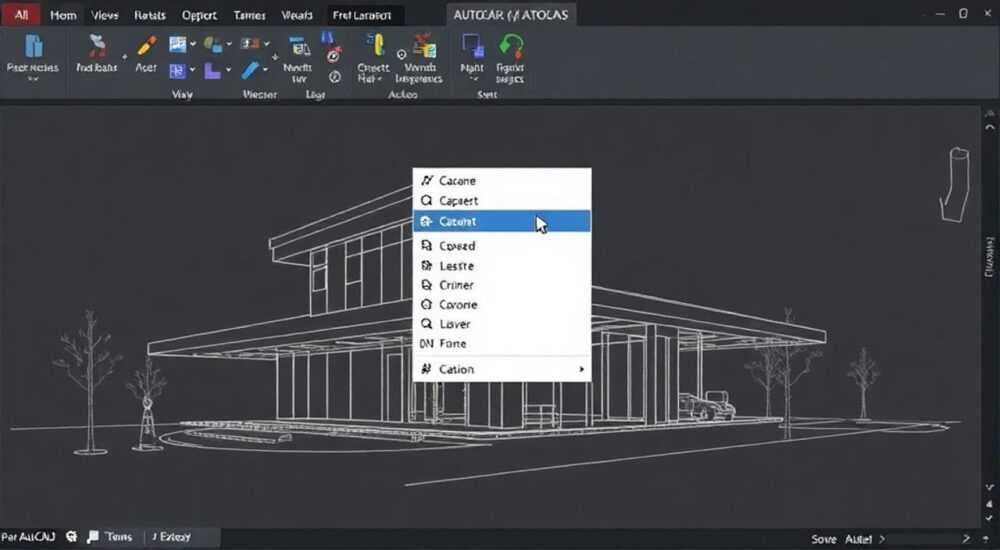
Настройка меню в AutoCAD позволяет пользователям адаптировать интерфейс под свои задачи, ускоряя доступ к часто используемым командам и повышая производительность. Это особенно важно для инженеров, архитекторов и чертёжников, которым приходится работать с большим количеством специализированных инструментов.
Чтобы настроить меню в AutoCAD, используйте встроенный редактор пользовательских интерфейсов (CUI), доступный через команду CUI или панель «Настройка». Вы можете добавлять, удалять и изменять пункты меню, создавать вкладки, панели и ленты, а также импортировать/экспортировать настройки для переноса конфигурации между рабочими станциями.
AutoCAD — один из самых мощных и гибких инструментов для проектирования в 2D и 3D. Однако стандартный интерфейс не всегда соответствует потребностям конкретного пользователя или отрасли. Многие профессионалы тратят время на поиски нужных команд, переходя через несколько вкладок и подменю. Настройка меню решает эту проблему: она позволяет вынести ключевые функции на передний план, организовать команды по тематическим группам и даже создать собственный стиль работы. При правильной настройке интерфейса скорость выполнения типовых операций может вырасти на 30–40%, что особенно ценно в проектах с жёсткими сроками.
Современные версии AutoCAD (2020–2026) используют систему настройки интерфейса на основе CUI (Custom User Interface), которая заменила устаревшие .MNU и .CUIX файлы в более ранних версиях. Эта система даёт полный контроль над внешним видом и поведением меню, лент, панелей быстрого доступа и контекстных вкладок. Важно понимать, что настройка меню — это не просто эстетика, а часть оптимизации рабочего процесса. Например, в строительной компании может быть создано меню «Архитектура» с командами для стен, окон, дверей и маркировки, тогда как в машиностроительном бюро будет актуальна вкладка «Детали» с элементами резьбы, шпоночных пазов и допусков.
В этой статье мы подробно разберём, как настроить меню в AutoCAD с нуля: от запуска редактора CUI до создания полностью персонализированного интерфейса. Вы узнаете, как добавлять команды, создавать вкладки, работать с шаблонами и избегать типичных ошибок. Также рассмотрим способы сохранения и переноса настроек между компьютерами — это особенно полезно при работе в команде или при настройке нового рабочего места.
Содержание статьи:
- Как открыть редактор пользовательских интерфейсов (CUI)
- Шаги для безопасного запуска CUI
- Структура интерфейса CUI: компоненты и их назначение
- Создание и настройка собственного меню
- Как добавить пользовательскую команду
- Настройка ленты и панелей инструментов
- Импорт и экспорт настроек интерфейса
- Типичные ошибки и как их избежать
- Экспертное мнение
- Вопросы и ответы
- Заключение
Как открыть редактор пользовательских интерфейсов (CUI)
Редактор CUI — это центральный инструмент для настройки интерфейса AutoCAD. Он позволяет управлять всеми элементами: от главного меню до контекстных вкладок. Доступ к нему можно получить несколькими способами. Самый простой — ввести в командной строке CUI и нажать Enter. После этого откроется окно «Редактор пользовательских интерфейсов», разделённое на три области: дерево интерфейса, список команд и свойства элементов.
Альтернативный способ — использовать вкладку «Утилиты» на ленте. В группе «Пользовательские настройки» есть кнопка «Настройка», которая открывает тот же редактор. Этот путь удобен новичкам, которые ещё не привыкли к командной строке. Также в некоторых версиях AutoCAD можно щёлкнуть правой кнопкой мыши по любой пустой области ленты и выбрать пункт «Настроить ленту» — это действие автоматически активирует соответствующую вкладку в CUI.
Полезно знать: Если вы работаете в AutoCAD LT, функционал CUI ограничен. Некоторые возможности, такие как создание собственных вкладок или редактирование меню, недоступны. Полная настройка возможна только в полной версии AutoCAD.
Окно CUI состоит из нескольких вкладок: «Меню», «Лента», «Панели инструментов», «Клавиатура», «Переменные». Каждая из них отвечает за свою часть интерфейса. При первом открытии рекомендуется ознакомиться с деревом слева: там отображены все загруженные CUI-файлы, включая текущий профиль. По умолчанию используется файл acad.cuix, который хранит настройки по умолчанию. Для безопасной настройки лучше создать копию профиля и работать с ней.
Шаги для безопасного запуска CUI
- Создайте резервную копию файла acad.cuix, расположенного в папке поддержки AutoCAD (обычно в AppDataRoamingAutodeskAutoCAD [версия][язык]Support).
- Откройте CUI через командную строку или ленту.
- В дереве интерфейса щёлкните правой кнопкой по текущему профилю и выберите «Копировать».
- Переименуйте копию, например, в «Мой профиль – Архитектура».
- Работайте с новым профилем, чтобы не повредить стандартные настройки.
«Никогда не редактируйте оригинальный acad.cuix напрямую. Всегда создавайте дубликат профиля. Это защитит вас от сбоев при обновлении или сбое системы.» — Алексей Петров, CAD-менеджер, 12 лет опыта
Структура интерфейса CUI: компоненты и их назначение
Чтобы эффективно настраивать меню, необходимо понимать, из каких элементов состоит интерфейс AutoCAD. В редакторе CUI выделяют несколько ключевых компонентов: рабочие пространства, вкладки, панели, группы и команды. Рабочее пространство — это набор вкладок и панелей, активных в определённом режиме (например, «Черчение и аннотации», «3D-моделирование»). Каждое рабочее пространство может содержать разные элементы интерфейса.
Вкладки — это основные блоки ленты, такие как «Главная», «Вставка», «Аннотации». Каждая вкладка содержит панели, а панели — группы команд. Группа — это логическое объединение связанных инструментов, например, «Рисование» или «Редактирование». Команда — это отдельный элемент, который выполняет определённое действие, например, «ЛИНИЯ» или «ОКРУЖНОСТЬ». Все эти элементы можно перемещать, копировать, удалять или создавать заново.
Компонент |
Назначение |
Пример |
|---|---|---|
Рабочее пространство |
Набор вкладок и панелей для определённого типа задач |
«Черчение и аннотации», «3D-моделирование» |
Вкладка |
Основной раздел ленты |
«Главная», «Анализ» |
Панель |
Группировка команд по функционалу |
«Рисование», «Блоки» |
Группа |
Подраздел панели с близкими командами |
«Прямоугольник», «Многоугольник» |
Команда |
Единица действия (инструмент) |
ЛИНИЯ, СТЕНА, ТЕКСТ |
Полезно знать: Изменения в одном рабочем пространстве не влияют автоматически на другие. Если вы настроили вкладку в «Черчение и аннотации», её нужно отдельно настраивать в «3D-моделировании».
Добавление новых команд происходит через перетаскивание из списка «Команды» в нужную группу. Список можно фильтровать по категориям: «Черчение», «Редактирование», «Блоки», «Пользовательские». Также можно создавать собственные категории, если вы используете сторонние плагины или LISP-программы. Каждая команда имеет свойства: имя, значок, макрос, описание. Макрос — это последовательность действий, которую выполняет команда, включая вызов внутренних функций и передачу параметров.
Создание и настройка собственного меню
Создание собственного меню начинается с выбора рабочего пространства и вкладки. Представьте, что вы проектируете интерфейс для отдела водоснабжения. Вам нужны быстрые команды для труб, фитингов, насосов и маркировки диаметров. Первым делом создайте новую вкладку: в редакторе CUI перейдите в раздел «Лента», щёлкните правой кнопкой по списку вкладок и выберите «Новая вкладка». Назовите её, например, «Водоснабжение».
После создания вкладки добавьте на неё панели. Щёлкните правой кнопкой по новой вкладке и выберите «Новая панель». Создайте панели «Трубопровод», «Фитинги», «Оборудование». Теперь перетащите нужные команды из списка «Команды» в соответствующие панели. Например, в «Трубопровод» добавьте команды «ЛИНИЯ», «СПЛАЙН», «СЛОЙ» (для переключения на слой труб). Можно также добавить LISP-макросы или скрипты, если они используются в вашей организации.
Как добавить пользовательскую команду
- В редакторе CUI перейдите во вкладку «Команды».
- Нажмите «Создать новую команду» (иконка с плюсом).
- Задайте имя, например, «Установить слой ТРУБЫ».
- В поле «Макрос» введите: ^C^C-layer;set;ТРУБЫ;;
- Выберите значок и перетащите команду на нужную панель.
«Используйте осмысленные имена и значки для команд. Это снижает порог входа для новых сотрудников и упрощает обучение.» — Марина Соколова, ведущий инженер-проектировщик, 9 лет в BIM
После настройки не забудьте применить изменения. Закройте редактор CUI и переключитесь в нужное рабочее пространство. Новая вкладка должна появиться на ленте. Если её нет — проверьте, активна ли она в текущем рабочем пространстве. Иногда требуется перезагрузка AutoCAD для полного применения изменений.
Настройка ленты и панелей инструментов
Лента — это основной элемент интерфейса AutoCAD с 2010 года. Она заменила классические панели инструментов, но те всё ещё доступны для настройки. Чтобы настроить ленту, работайте в соответствующей вкладке редактора CUI. Вы можете изменять порядок вкладок, скрывать неиспользуемые, изменять размер панелей (минимальный, средний, полный).
Для экономии места используйте свёрнутые панели. Например, панель «Редактирование» может быть свёрнута до одной кнопки, которая раскрывается при наведении. Это особенно полезно на экранах с малым разрешением. Также можно создавать контекстные вкладки — они появляются только при работе с определёнными объектами. Например, вкладка «Редактирование текста» активируется при двойном клике на многострочном тексте.
Полезно знать: Ленту можно переключать в режим «Минимизировать ленту» (Ctrl+F1). Это полезно при работе с большими чертежами, когда нужно максимизировать рабочую область.
Панели инструментов (классический вид) настраиваются в одноимённой вкладке CUI. Их можно создавать, удалять, добавлять кнопки. Правой кнопкой по панели в интерфейсе — «Настроить» — открывает быстрый доступ к редактору. Хотя лента предпочтительнее, панели до сих пор используются в некоторых отраслях и при работе с устаревшими шаблонами.
Импорт и экспорт настроек интерфейса
Одно из главных преимуществ CUI — возможность переноса настроек между компьютерами. Это критично для CAD-менеджеров, которые настраивают единый стандарт для всей команды. Чтобы экспортировать настройки, откройте редактор CUI, выберите нужный профиль, щёлкните правой кнопкой и выберите «Экспорт». Сохраните файл с расширением .cuix.
Для импорта: на другом компьютере откройте CUI, щёлкните правой кнопкой по списку профилей и выберите «Импорт». Укажите путь к .cuix файлу. После импорта активируйте профиль, перейдя в «Инструменты» → «Параметры» → «Профили». Настройки применятся сразу после перезапуска AutoCAD.
«Храните .cuix файлы в общей папке или системе управления версиями (например, Git или SVN). Это позволяет быстро восстанавливать настройки и отслеживать изменения.» — Дмитрий Козлов, CAD-координатор, 15 лет опыта
Типичные ошибки и как их избежать
- Изменение стандартного профиля без резервной копии. Это может привести к потере интерфейса после обновления. Всегда работайте с копией профиля.
- Перегруженная лента. Слишком много вкладок и панелей замедляет работу. Оставляйте только необходимые элементы.
- Несовместимость с другими версиями. Файл .cuix из AutoCAD 2026 может не открыться в 2020. При необходимости используйте совместимый формат или конвертер.
- Забытые команды без описания. Если вы создали пользовательскую команду, обязательно добавьте описание и значок, чтобы другие пользователи понимали её назначение.
Экспертное мнение
«Настройка интерфейса — это инвестиция в производительность. Я рекомендую проводить аудит рабочих процессов каждые 6 месяцев: анализировать, какие команды используются чаще всего, и адаптировать интерфейс под эти данные. В нашей компании это позволило сократить время на создание типового чертежа с 45 до 28 минут.» — Елена Васильева, руководитель BIM-отдела, ООО «Проект-Сервис»
Вопросы и ответы
Можно ли настроить горячие клавиши через CUI?
Да, в редакторе CUI есть вкладка «Клавиатура», где можно назначать сочетания клавиш для любых команд. Например, Ctrl+Shift+L для быстрого включения слоя «ОСВЕЩЕНИЕ».
Почему мои настройки исчезли после обновления AutoCAD?
Обновление может перезаписать стандартный профиль. Всегда импортируйте свой .cuix файл после установки новой версии.
Как сделать, чтобы меню отображалось по умолчанию при открытии чертежа?
Настройте шаблон чертежа (.dwt) с нужным рабочим пространством и профилем. При создании нового файла настройки будут применяться автоматически.
Поддерживаются ли CUI на Mac?
Да, но интерфейс отличается. Редактор CUI в AutoCAD для Mac менее функционален, чем в Windows-версии.
Заключение
Настройка меню в AutoCAD — это не просто косметическая доработка, а важный инструмент повышения эффективности. Благодаря редактору CUI вы можете адаптировать интерфейс под свои задачи, ускорить доступ к командам и стандартизировать рабочие процессы в команде. Главное — действовать системно: создавать резервные копии, тестировать изменения и документировать настройки.
Правильно настроенный интерфейс экономит время, снижает количество ошибок и делает работу в AutoCAD более комфортной. Начните с малого — добавьте одну вкладку или команду — и постепенно развивайте свою систему.
- Используйте редактор CUI для полного контроля над интерфейсом AutoCAD.
- Всегда создавайте копию профиля перед редактированием.
- Организуйте команды по тематическим группам для удобства.
- Экспортируйте настройки для использования на других компьютерах.
- Регулярно обновляйте интерфейс в соответствии с меняющимися задачами.
⚠️ Дисклеймер — нажмите, чтобы развернуть
Материалы, опубликованные в разделе «Блог» на сайте RU DESIGN SHOP (rudesignshop.ru), носят исключительно информационный и ознакомительный характер и не являются руководством к действию, финансовой рекомендацией, медицинской услугой, ветеринарным назначением либо рекламой товаров и услуг, включая азартные игры. Публикации не содержат призывов к участию в азартных играх и не направлены на продвижение соответствующих операторов.
Безопасность применения товаров и веществ: при использовании строительных материалов, бытовой химии, пестицидов и агрохимикатов необходимо строго следовать инструкциям производителя и действующему законодательству Российской Федерации, включая Федеральный закон РФ от 19.07.1997 № 109-ФЗ «О безопасном обращении с пестицидами и агрохимикатами».
Упоминание товарных знаков, брендов и организаций носит исключительно информационный характер и не означает наличие партнёрских отношений или одобрения со стороны правообладателей.
Материалы, содержащие сведения о медицинских, ветеринарных или косметических средствах, представлены в справочных целях и не являются медицинской консультацией или назначением. Перед применением рекомендуется обратиться к врачу, ветеринарному специалисту или иному сертифицированному профессионалу.
Возрастные ограничения: материалы, содержащие сведения о продукции категории 18+, включая алкоголь или азартные игры, предназначены исключительно для совершеннолетней аудитории и публикуются в информационных целях.
Правовая ответственность: решения, принятые на основе опубликованной информации, пользователь принимает самостоятельно и на свой риск; редакция и авторы несут ответственность в пределах, установленных законодательством Российской Федерации.
Редакция не допускает публикаций, содержащих пропаганду экстремизма, терроризма, наркотических средств или суицида; подобные материалы подлежат немедленному удалению.
Упоминание организаций с ограниченным статусом: компания Meta Platforms Inc. (социальные сети Facebook и Instagram) признана экстремистской организацией решением суда РФ, её деятельность запрещена на территории Российской Федерации; любые упоминания приводятся исключительно в информационных целях.
Авторские права и источники: информация собирается из открытых источников; её актуальность указывается на дату публикации и может изменяться.
Изображения и иллюстрации используются на условиях, разрешённых правообладателями. При возникновении претензий редакция готова оперативно рассмотреть обращение и внести необходимые изменения.
Персональные данные и cookies: сайт использует cookies и обрабатывает персональные данные пользователей в соответствии с Федеральным законом № 152-ФЗ «О персональных данных» и Политикой конфиденциальности RU DESIGN SHOP.
Мнения авторов могут не совпадать с позицией государственных органов или коммерческих организаций, упомянутых в материалах.
РЕКОМЕНДУЕМ
Товары от российских производителей




