Скидка 5% на первый заказ — RDS5




Как узнать площадь штриховки автокад
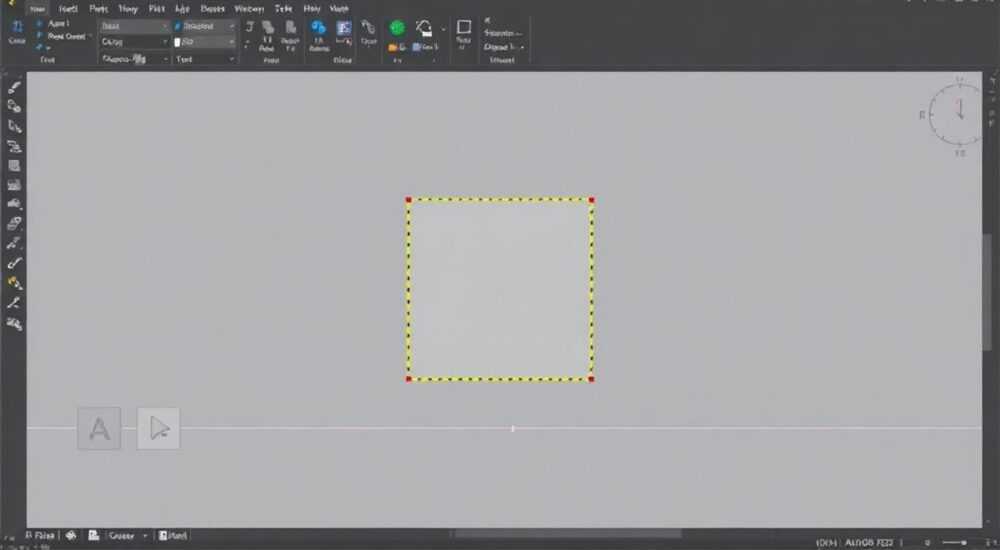
Площадь штриховки в AutoCAD — важный параметр, особенно при подготовке проектной документации, расчете материалов или сдаче рабочих объемов. Узнать её можно несколькими способами: через встроенные команды измерения, свойства объекта штриховки или с помощью сторонних инструментов и LISP-программ. Главное — убедиться, что контур штриховки замкнут и не содержит разрывов.
Чтобы быстро узнать площадь штриховки в AutoCAD, используйте команду СВОЙСТВА (или сочетание Ctrl+1), выбрав нужную штриховку. Если данные не отображаются — пересоздайте штриховку по замкнутому контуру.
В современном проектировании точность геометрических данных напрямую влияет на экономику и сроки реализации проектов. Штриховка в AutoCAD — не просто графический элемент оформления чертежа, но и потенциальный источник метрической информации. Особенно это актуально для архитекторов, инженеров ПТО, сметчиков и специалистов по землеустройству, где требуется определение площадей покрытий, участков, конструкций. Однако далеко не все пользователи знают, как корректно извлечь числовые данные из уже нанесённой штриховки. Проблема усугубляется тем, что AutoCAD не всегда автоматически сохраняет площадь штриховки как доступный параметр — особенно если она создана некорректно или контур имеет разрывы.
Содержание статьи:
- Что такое площадь штриховки в AutoCAD и зачем она нужна
- Как узнать площадь штриховки: 4 основных метода
- Метод 1: Через панель «Свойства»
- Метод 2: Команда «ИЗМЕРИТЬГЕОМ» (MEASUREGEOM)
- Метод 3: Команда «ЛИСТ» (LIST)
- Метод 4: Использование поля (полевой объект)
- Распространённые ошибки и как их исправить
- Ошибка 1: Площадь не отображается в свойствах
- Ошибка 2: Контур не замкнут
- Ошибка 3: Неверные единицы измерения
- Продвинутые инструменты и автоматизация
- LISP-программы для массового расчёта
- Использование таблиц и полей в совокупности
- Интеграция с внешними программами
- Экспертное мнение
- Интервью с Дмитрием Фроловым, руководителем CAD-бюро, 18 лет в проектировании
- Вопросы и ответы
- Заключение
Что такое площадь штриховки в AutoCAD и зачем она нужна
Штриховка в AutoCAD — это заполнение замкнутого контура узором, линиями или сплошной заливкой. Она используется для визуального выделения зон: фундаментов, покрытий, сечений, участков земли. Но помимо эстетики, штриховка может хранить информацию о геометрии области, включая площадь, периметр и центр тяжести.
Площадь штриховки — это численное значение пространства, ограниченного контуром, по которому была нанесена штриховка. Это значение важно при расчётах: сколько квадратных метров плитки нужно уложить, какова площадь застройки, объём земляных работ или стоимость благоустройства. В строительстве и градостроительстве такие данные обязательны для сдачи документации.
Многие пользователи ошибочно полагают, что штриховка «автоматически знает» свою площадь. На самом деле AutoCAD рассчитывает её только в момент создания, если контур корректен. При редактировании границ или перемещении объектов площадь может не обновляться без пересоздания штриховки.
Полезно знать: Площадь штриховки зависит от точности контура. Даже небольшой зазор в 0.01 мм может привести к невозможности расчёта.
Как узнать площадь штриховки: 4 основных метода
Существует несколько проверенных способов получить площадь штриховки в AutoCAD. Выбор метода зависит от версии программы, типа штриховки и состояния чертежа.
Метод 1: Через панель «Свойства»
Самый быстрый и универсальный способ — использовать панель свойств.
- Нажмите Ctrl+1, чтобы открыть панель «Свойства».
- Щёлкните по объекту штриховки на чертеже.
- В списке свойств найдите пункт Площадь.
- Значение будет указано в квадратных единицах чертежа (обычно мм² или м²).
Если значение не отображается, значит, штриховка была создана без ассоциативности или контур повреждён. В этом случае потребуется пересоздать штриховку.
Метод 2: Команда «ИЗМЕРИТЬГЕОМ» (MEASUREGEOM)
Команда ИЗМЕРИТЬГЕОМ позволяет измерять площадь любой замкнутой области, даже если штриховки там нет.
- Введите в командной строке ИЗМЕРИТЬГЕОМ → нажмите Enter.
- Выберите опцию Площадь.
- Укажите точки по контуру или выберите объект (например, полилинию).
- AutoCAD покажет площадь в командной строке.
Этот метод особенно полезен, если штриховка удалена, но контур остаётся.
Метод 3: Команда «ЛИСТ» (LIST)
Команда ЛИСТ выводит подробную информацию об объекте, включая геометрические параметры.
- Введите ЛИСТ в командной строке.
- Выберите объект штриховки.
- Откроется текстовое окно с данными: тип, уровень, цвет, площадь, периметр.
Данные из команды ЛИСТ можно копировать и вставлять в Excel для дальнейших расчётов.
Метод 4: Использование поля (полевой объект)
Если площадь штриховки нужно отобразить на чертеже динамически, используйте поля.
- Создайте текстовый объект (команда МТЕКСТ).
- В редакторе текста вставьте поле: Вставка → Поле.
- Выберите категорию «Объект», тип «Площадь».
- Укажите штриховку на чертеже.
Поле будет автоматически обновляться при изменении площади штриховки. Это идеально для динамических чертежей и шаблонов.
«Используйте поля вместо ручного ввода площадей. Это снижает риск ошибок и экономит время при правках.» — Алексей Миронов, ведущий CAD-инженер, 12 лет опыта
Распространённые ошибки и как их исправить
Даже опытные пользователи сталкиваются с проблемами при попытке получить площадь штриховки. Ниже — типичные случаи и решения.
Ошибка 1: Площадь не отображается в свойствах
Частая причина — штриховка создана без ассоциативной привязки к контуру. Решение:
- Удалите текущую штриховку.
- Используйте команду ШТРИХОВКА → включите опцию Ассоциативная.
- Укажите замкнутый контур.
- Проверьте свойства — площадь должна появиться.
Ошибка 2: Контур не замкнут
Разрывы в полилинии, пересечение линий или неправильные соединения делают контур незамкнутым.
Решение:
- Используйте команду ПРОВЕРИТЬГРАНИЦУ (BOUNDARY) для создания нового замкнутого контура.
- Или примените ОБЪЕДИНЕНИЕ (JOIN) к отрезкам полилинии.
- Проверьте с помощью ЗУМ_ВЫДЕЛЕННОЕ, нет ли малозаметных зазоров.
Ошибка 3: Неверные единицы измерения
AutoCAD показывает площадь в мм², но вам нужны м². Необходимо перевести:
- 1 м² = 1 000 000 мм².
- Разделите значение из свойств на 1 000 000.
- Или настройте стиль аннотаций для автоматического преобразования.
Единица в AutoCAD |
Фактическая единица |
Коэффициент пересчёта |
|---|---|---|
мм² |
м² |
÷ 1 000 000 |
см² |
м² |
÷ 10 000 |
дюймы² |
м² |
× 0.00064516 |
Полезно знать: Чтобы избежать путаницы с единицами, настройте системную переменную INSUNITS. Значение 6 соответствует метрам и автоматически масштабирует вставляемые блоки и данные.
Продвинутые инструменты и автоматизация
Для профессиональных проектов ручные методы не всегда эффективны. На помощь приходят расширения, скрипты и интеграции.
LISP-программы для массового расчёта
LISP — язык программирования AutoCAD, позволяющий автоматизировать рутинные задачи. Например, скрипт, который:
- Находит все штриховки на слое «Площади».
- Извлекает их площадь.
- Формирует таблицу с суммарными значениями.
Пример простого кода:
(setq ss (ssget "X" (list (cons 0 "HATCH"))))
(repeat (sslength ss)
  (setq ent (ssname ss 0))
  (setq area (cdr (assoc 43 (entget ent))))
  (princ (strcat "nПлощадь: " (rtos area) " мм²"))
  (ssdel ent ss)
)
Такие скрипты можно загружать через ЗАГРУЗИТЬ (APPLOAD) и использовать повторно.
Использование таблиц и полей в совокупности
AutoCAD позволяет создавать динамические таблицы, которые обновляются при изменениях.
- Вставьте таблицу через ВСТАВИТЬ → ТАБЛИЦА.
- В ячейке вставьте поле с ссылкой на площадь штриховки.
- Повторите для всех объектов.
- Добавьте формулу суммирования.
При изменении любого контура — вся таблица обновится автоматически.
Интеграция с внешними программами
Для крупных проектов используются решения:
- AutoCAD + Excel через Data Extraction (экспорт данных).
- Civil 3D — автоматически считает площади участков, коридоров, поверхностей.
- AutoCAD Plant 3D — анализирует площади оборудования и трубопроводов.
Эти среды хранят данные в базах и позволяют генерировать отчёты одним кликом.
«Автоматизация — не роскошь, а необходимость. Проект из 50 листов с ручным подсчётом площадей займёт день. С LISP — 10 минут.» — Екатерина Лебедева, BIM-менеджер, к.т.н.
Экспертное мнение
Интервью с Дмитрием Фроловым, руководителем CAD-бюро, 18 лет в проектировании
— Как часто ваша команда сталкивается с проблемой измерения площадей?
— Почти каждый день. Особенно в разделах «Благоустройство», «Плотины», «Ландшафт». Ошибки в площадях ведут к перерасходу бюджета. Мы внедрили стандарт: все штриховки — только ассоциативные, с полями и проверкой границ.
— Какой метод считаете самым надёжным?
— Комбинация. Сначала ПРОВЕРИТЬГРАНИЦУ, потом штриховка с полем. Для массовых объектов — LISP-скрипт. Также используем проверочный чек-лист перед сдачей.
— Есть ли «подводные камни»?
— Да. Например, когда штриховка перекрывает несколько областей, но создана как один объект. AutoCAD считает общую площадь, а нужно по частям. Решение — разделять контуры или использовать отдельные штриховки.
— Совет новичкам?
— Не доверяйте глазу. Всегда проверяйте контур командой ГРАНИЦА. И учитесь писать простые скрипты — это сэкономит сотни часов.
Полезно знать: В AutoCAD 2026 улучшена работа с областями: добавлен режим «Умная штриховка», который автоматически определяет разрывы и предлагает их закрыть.
Вопросы и ответы
Можно ли узнать площадь штриховки, если она создана давно и контур удалён?
Да, если штриховка ассоциативная — площадь сохраняется. Проверьте через ЛИСТ. Если нет — восстановите контур через ПРОВЕРИТЬГРАНИЦУ и перештрихуйте.
Почему площадь штриховки отличается от реальной?
Возможно, масштаб чертежа не соответствует действительности, или использованы неверные единицы. Проверьте системные переменные: INSUNITS, DIMLFAC, а также масштаб вида в листовом пространстве.
Как сделать так, чтобы площадь штриховки отображалась на чертеже?
Используйте команду МТЕКСТ и вставьте поле с площадью. Можно настроить формат: округление до двух знаков, добавить единицы (м²).
Поддерживает ли AutoCAD расчёт площади для 3D-объектов?
Напрямую — нет. Но можно спроецировать 3D-поверхность на плоскость, создать 2D-контур и выполнить штриховку. Civil 3D и AutoCAD Architecture имеют расширенные функции для таких задач.
Можно ли экспортировать площади всех штриховок в Excel?
Да. Используйте ЭКСПОРТ ДАННЫХ (DATAEXTRACTION). Выберите объекты «Штриховка», укажите свойства (площадь, имя слоя, цвет), задайте формат CSV или XLSX.
Заключение
Определение площади штриховки в AutoCAD — не просто техническая операция, а часть качественного проектирования. От точности этих данных зависят сметы, объёмы работ и безопасность конструкций. Современные версии AutoCAD предлагают множество инструментов: от простых команд вроде СВОЙСТВА до сложных автоматизированных решений с использованием LISP и интеграций.
Главное — соблюдать дисциплину: всегда использовать ассоциативные штриховки, проверять замкнутость контуров и применять динамические поля для отображения данных. Это минимизирует ошибки и ускоряет внесение изменений.
Независимо от масштаба проекта, знание того, как правильно измерить площадь штриховки, делает вас не просто пользователем AutoCAD, а профессионалом, способным обеспечить точность и надёжность проектной документации.
- Площадь штриховки доступна через Свойства (Ctrl+1), если штриховка ассоциативная.
- При проблемах — проверьте замкнутость контура командой ПРОВЕРИТЬГРАНИЦУ.
- Используйте поля и таблицы для динамического отображения данных.
- Для массовых расчётов применяйте LISP-скрипты или DATAEXTRACTION.
- Автообновление значений — ключ к точности и эффективности в работе.
⚠️ Дисклеймер — нажмите, чтобы развернуть
Материалы, опубликованные в разделе «Блог» на сайте RU DESIGN SHOP (rudesignshop.ru), носят исключительно информационный и ознакомительный характер и не являются руководством к действию, финансовой рекомендацией, медицинской услугой, ветеринарным назначением либо рекламой товаров и услуг, включая азартные игры. Публикации не содержат призывов к участию в азартных играх и не направлены на продвижение соответствующих операторов.
Безопасность применения товаров и веществ: при использовании строительных материалов, бытовой химии, пестицидов и агрохимикатов необходимо строго следовать инструкциям производителя и действующему законодательству Российской Федерации, включая Федеральный закон РФ от 19.07.1997 № 109-ФЗ «О безопасном обращении с пестицидами и агрохимикатами».
Упоминание товарных знаков, брендов и организаций носит исключительно информационный характер и не означает наличие партнёрских отношений или одобрения со стороны правообладателей.
Материалы, содержащие сведения о медицинских, ветеринарных или косметических средствах, представлены в справочных целях и не являются медицинской консультацией или назначением. Перед применением рекомендуется обратиться к врачу, ветеринарному специалисту или иному сертифицированному профессионалу.
Возрастные ограничения: материалы, содержащие сведения о продукции категории 18+, включая алкоголь или азартные игры, предназначены исключительно для совершеннолетней аудитории и публикуются в информационных целях.
Правовая ответственность: решения, принятые на основе опубликованной информации, пользователь принимает самостоятельно и на свой риск; редакция и авторы несут ответственность в пределах, установленных законодательством Российской Федерации.
Редакция не допускает публикаций, содержащих пропаганду экстремизма, терроризма, наркотических средств или суицида; подобные материалы подлежат немедленному удалению.
Упоминание организаций с ограниченным статусом: компания Meta Platforms Inc. (социальные сети Facebook и Instagram) признана экстремистской организацией решением суда РФ, её деятельность запрещена на территории Российской Федерации; любые упоминания приводятся исключительно в информационных целях.
Авторские права и источники: информация собирается из открытых источников; её актуальность указывается на дату публикации и может изменяться.
Изображения и иллюстрации используются на условиях, разрешённых правообладателями. При возникновении претензий редакция готова оперативно рассмотреть обращение и внести необходимые изменения.
Персональные данные и cookies: сайт использует cookies и обрабатывает персональные данные пользователей в соответствии с Федеральным законом № 152-ФЗ «О персональных данных» и Политикой конфиденциальности RU DESIGN SHOP.
Мнения авторов могут не совпадать с позицией государственных органов или коммерческих организаций, упомянутых в материалах.
РЕКОМЕНДУЕМ
Товары от российских производителей




