Скидка 5% на первый заказ — RDS5




Как настроить мгтс роутер
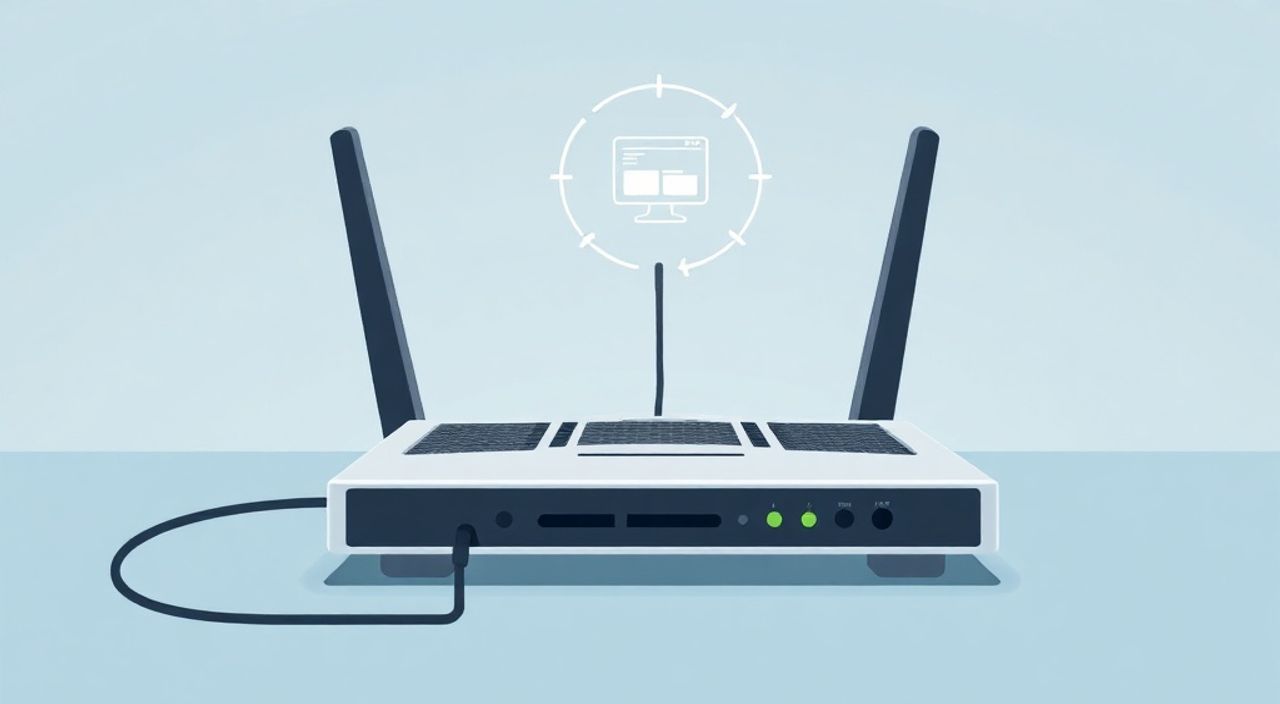
Настроить роутер МГТС можно самостоятельно через веб-интерфейс, используя IP-адрес 192.168.1.1 и стандартные логин/пароль admin/admin. Процесс включает подключение устройства, вход в панель управления, настройку интернета (обычно PPPoE), Wi-Fi и параметров безопасности. Важно сохранить настройки после внесения изменений.
Для настройки роутера МГТС подключите его к питанию и компьютеру, откройте браузер и перейдите по адресу 192.168.1.1. Введите логин и пароль (чаще всего admin/admin), затем настройте подключение к интернету и сеть Wi-Fi.
Содержание статьи:
- Подключение роутера МГТС: первый шаг к стабильному интернету
- Проверка подключения и индикаторов
- Как зайти в настройки роутера МГТС: доступ к панели управления
- Что делать, если не получается зайти?
- Настройка интернета на роутере МГТС: от PPPoE до автоматического определения
- Альтернативные типы подключения
- Настройка Wi-Fi на роутере МГТС: имя сети и пароль
- Дополнительные параметры Wi-Fi
- Безопасность и защита сети: что нужно знать каждому пользователю
- Фильтрация контента и родительский контроль
- Распространённые ошибки и как их исправить
- Ошибка 691: Неверный логин или пароль
- Нет доступа к 192.168.1.1
- Wi-Fi есть, но интернет не работает
- Экспертное мнение
- Вопросы и ответы
- Заключение
Подключение роутера МГТС: первый шаг к стабильному интернету
Перед тем как приступить к настройке, важно правильно подключить роутер МГТС к электросети и проводной инфраструктуре. Убедитесь, что у вас есть все необходимые компоненты: сам роутер, блок питания, Ethernet-кабель и, при необходимости, телефонный или коаксиальный кабель от провайдера. Большинство моделей, предоставляемых МГТС, работают в режиме маршрутизатора для подключения по технологии xDSL или GPON.
Подключите роутер к источнику питания и включите его. Затем соедините WAN-порт роутера с портом провайдера (например, DSL-модемом или оптоволоконным терминалом) с помощью Ethernet-кабеля. Если используется комбинированный GPON-роутер, он может подключаться напрямую к оптоволоконному кабелю без дополнительного оборудования. Компьютер или ноутбук временно лучше подключить к LAN-порту роутера для стабильного доступа к настройкам.
После физического подключения дождитесь, пока индикаторы на передней панели устройства покажут готовность — обычно это зелёный свет на портах WAN и LAN. Не пытайтесь сразу заходить в интерфейс: роутеру может потребоваться 1–2 минуты для полной инициализации системы. В этот момент происходит загрузка прошивки и запуск служб маршрутизации.
Полезно знать: Некоторые модели роутеров МГТС имеют предустановленные настройки. Перед началом конфигурации проверьте наклейку на корпусе — там указаны данные для входа и тип подключения.
Проверка подключения и индикаторов
Каждая модель роутера имеет свою систему индикации. Общие обозначения:
- Power — включён ли роутер (должен гореть постоянно);
- WAN/Internet — активно ли внешнее подключение;
- LAN — есть ли подключение к локальным устройствам;
- Wi-Fi — включена ли беспроводная сеть.
Если индикатор WAN не горит или мигает красным — проблема на уровне подключения к провайдеру. Это может быть связано с неправильным кабелем, отсутствием сигнала или необходимостью активации услуги.
Как зайти в настройки роутера МГТС: доступ к панели управления
Для изменения параметров роутера необходимо войти в веб-интерфейс. Откройте любой современный браузер (Google Chrome, Mozilla Firefox, Яндекс.Браузер) и введите в адресную строку 192.168.1.1. Это стандартный IP-адрес большинства роутеров МГТС. В некоторых случаях может использоваться 192.168.0.1 или 10.0.0.1 — уточните это на наклейке устройства.
После перехода вы увидите окно авторизации. Стандартные данные для входа:
- Логин: admin
- Пароль: admin
Если эти данные не подходят, возможно, роутер уже был настроен ранее. Попробуйте другие распространённые комбинации: admin/1234, user/user, admin/MGTS. В крайнем случае — выполните сброс настроек кнопкой Reset на задней панели устройства.
«После сброса роутер вернётся к заводским настройкам, включая IP-адрес и учётные данные. Держите под рукой наклейку на роутере — она содержит всю ключевую информацию.» — Алексей Ковалёв, сетевой инженер, 12 лет опыта
Что делать, если не получается зайти?
Если страница 192.168.1.1 не открывается, проверьте следующее:
- Убедитесь, что компьютер подключён к роутеру по кабелю или Wi-Fi.
- Проверьте, назначен ли компьютеру IP-адрес из диапазона 192.168.1.x (через команду ipconfig в Windows).
- Отключите VPN и антивирусные фаерволы на время настройки.
- Попробуйте другой браузер или режим инкогнито.
Если проблема сохраняется, попробуйте прописать IP вручную: установите IP-адрес 192.168.1.10, маску 255.255.255.0, шлюз 192.168.1.1.
Настройка интернета на роутере МГТС: от PPPoE до автоматического определения
После успешного входа в панель управления перейдите в раздел «Интернет» или «WAN». Здесь нужно указать тип подключения. У МГТС чаще всего используется технология PPPoE, требующая ввода логина и пароля от вашего интернет-аккаунта. Эти данные вы получали при подключении услуги — обычно это номер телефона или уникальный идентификатор.
Выберите тип подключения PPPoE, введите логин и пароль, укажите VLAN ID (если требуется — часто это 200 для Москвы). После сохранения роутер попытается установить соединение. Успешное подключение подтвердится зелёным статусом в интерфейсе и появлением публичного IP-адреса.
Полезно знать: Некоторые новые роутеры МГТС поддерживают автоматическую настройку через ZeroCD или облачные сервисы. В этом случае достаточно ввести только логин и пароль — остальные параметры определятся автоматически.
Альтернативные типы подключения
Тип подключения |
Когда используется |
Особенности |
|---|---|---|
PPPoE |
Большинство тарифов МГТС |
Требует логин/пароль, поддерживает VLAN |
DHCP |
IPoE, некоторые бизнес-тарифы |
Автоматическое получение IP, не требует данных |
Статический IP |
Выделенные каналы, серверы |
Нужно вручную указать IP, маску, шлюз, DNS |
Если вы не уверены в типе подключения, обратитесь в техподдержку МГТС по телефону 8-800-775-00-00 или через личный кабинет. Также можно проверить настройки на старом роутере, если он был.
Настройка Wi-Fi на роутере МГТС: имя сети и пароль
После настройки интернета пришло время сконфигурировать беспроводную сеть. Перейдите в раздел «Беспроводная сеть» (Wireless) и найдите параметры SSID и пароля. SSID — это имя вашей Wi-Fi сети, которое будет отображаться в списке доступных точек.
Рекомендуется изменить стандартное имя (например, HG532e_MGTS_XXXX) на более понятное, например «Моя_квартира_WiFi». Избегайте использования личных данных (имён, адресов) в названии. Для безопасности выберите режим шифрования WPA2-PSK (AES) — это самый надёжный вариант для домашнего использования.
Пароль от Wi-Fi должен быть не менее 12 символов, включать буквы разного регистра, цифры и специальные символы. Например: MyWiFi@2025#Secure. Не используйте простые комбинации вроде 12345678 или password.
Дополнительные параметры Wi-Fi
- Канал: для 2.4 ГГц выберите 1, 6 или 11 — они не пересекаются. Авто — хороший выбор для динамической среды.
- Ширина канала: 20 МГц для стабильности, 40 МГц — для скорости (может вызывать помехи).
- Режим работы: 802.11n/ac/ax — включите поддержку всех стандартов для совместимости.
- Гостевая сеть: рекомендуется включить, чтобы гости не имели доступа к основной сети.
«Разделите Wi-Fi на 2.4 ГГц и 5 ГГц с разными именами. Это позволяет контролировать, какие устройства используют высокоскоростной диапазон, а какие — дальний.» — Елена Миронова, специалист по домашним сетям, ТехноЛайн
Безопасность и защита сети: что нужно знать каждому пользователю
Настройка роутера — это не только о подключении к интернету, но и о защите от внешних угроз. Первое, что нужно сделать после базовой конфигурации — изменить пароль администратора панели управления. Оставлять admin/admin — серьёзная уязвимость.
Также рекомендуется:
- Отключить удалённый доступ к роутеру (Remote Management);
- Обновить прошивку до последней версии — это закрывает известные уязвимости;
- Включить межсетевой экран (Firewall) и фильтрацию по MAC-адресам при необходимости;
- Отключить WPS — функция удобная, но уязвимая к взлому.
Фильтрация контента и родительский контроль
Многие роутеры МГТС поддерживают функции родительского контроля. Вы можете:
- Ограничить доступ к сайтам по времени (например, после 22:00);
- Заблокировать категории (взрослые сайты, игры, соцсети);
- Настроить расписание для конкретных устройств (например, детского планшета).
Эти функции особенно полезны в семьях с детьми и помогают контролировать использование интернета.
Полезно знать: Регулярно проверяйте список подключённых устройств в интерфейсе роутера. Если обнаружите неизвестные устройства — смените пароль Wi-Fi и проверьте безопасность сети.
Распространённые ошибки и как их исправить
Даже при правильной настройке могут возникнуть проблемы. Ниже — частые сценарии и способы их решения.
Ошибка 691: Неверный логин или пароль
Это означает, что данные PPPoE не принимаются провайдером. Проверьте:
- Правильность ввода логина и пароля (учитывайте регистр);
- Не истёк ли срок действия аккаунта (особенно при бездействии);
- Не было ли смены пароля в личном кабинете МГТС.
Если проблема остаётся — обратитесь в поддержку.
Нет доступа к 192.168.1.1
- Убедитесь, что подключены к роутеру, а не к другому устройству;
- Попробуйте перезагрузить роутер и ПК;
- Выполните сброс настроек (Reset 10 секунд).
Wi-Fi есть, но интернет не работает
- Проверьте статус подключения в панели управления (должен быть «Подключено»);
- Перезагрузите роутер;
- Убедитесь, что кабель WAN подключён правильно;
- Попробуйте временно подключить компьютер по кабелю.
Проблема |
Возможная причина |
Решение |
|---|---|---|
Нет интернета |
Неправильные настройки PPPoE |
Проверьте логин/пароль, VLAN |
Медленный Wi-Fi |
Помехи, слабый сигнал |
Смените канал, приблизьтесь к роутеру |
Не сохраняются настройки |
Сбой прошивки |
Обновите прошивку, сделайте сброс |
Экспертное мнение
«Сегодня многие пользователи считают, что роутер «работает и так», но правильная настройка может увеличить скорость на 20–30% за счёт оптимизации каналов и снижения помех. Особенно важно актуализировать прошивку — производители регулярно выпускают обновления для повышения стабильности.» — Дмитрий Петров, руководитель отдела технической поддержки ISP Solutions
Также эксперт отмечает, что использование одного и того же пароля для Wi-Fi и админ-панели — частая ошибка. Лучше использовать разные, сложные комбинации. Для хранения рекомендуется применять менеджеры паролей.
Вопросы и ответы
Можно ли настроить роутер МГТС без компьютера?
Да, через мобильное приложение (если поддерживается) или браузер на смартфоне. Подключитесь к Wi-Fi роутера и зайдите на 192.168.1.1.
Что делать, если забыл пароль от админки?
Выполните аппаратный сброс кнопкой Reset. Все настройки будут удалены, и вы сможете войти с заводскими данными.
Как обновить прошивку на роутере МГТС?
Зайдите в раздел «Система» → «Обновление прошивки». Загрузите файл с официального сайта производителя или через личный кабинет МГТС (если доступно).
Почему роутер МГТС иногда перезагружается сам?
Это может быть связано с перегревом, нестабильным питанием или устаревшей прошивкой. Проверьте вентиляцию и обновите ПО.
Можно ли использовать свой роутер вместо МГТС?
Да, если тарифный план это позволяет. Вам понадобятся данные для подключения (логин/пароль PPPoE, VLAN ID).
Заключение
Настройка роутера МГТС — процесс, который может показаться сложным, но при пошаговом подходе становится вполне управляемым. Главное — внимательно следовать инструкциям, проверять подключение на каждом этапе и не игнорировать вопросы безопасности. Современные роутеры предлагают широкие возможности для оптимизации интернета, защиты сети и управления доступом.
Правильно настроенный роутер обеспечивает стабильное соединение, высокую скорость и безопасность всех подключённых устройств. Не экономьте время на первоначальной настройке — это сэкономит вам часы в будущем.
- Всегда начинайте с проверки физического подключения и индикаторов роутера.
- Используйте актуальные логин и пароль от аккаунта МГТС для PPPoE.
- Настройте Wi-Fi с надёжным паролем и шифрованием WPA2.
- Измените заводской пароль администратора и отключите ненужные функции.
- Регулярно обновляйте прошивку и проверяйте список подключённых устройств.
⚠️ Дисклеймер — нажмите, чтобы развернуть
Материалы, опубликованные в разделе «Блог» на сайте RU DESIGN SHOP (rudesignshop.ru), носят исключительно информационный и ознакомительный характер и не являются руководством к действию, финансовой рекомендацией, медицинской услугой, ветеринарным назначением либо рекламой товаров и услуг, включая азартные игры. Публикации не содержат призывов к участию в азартных играх и не направлены на продвижение соответствующих операторов.
Безопасность применения товаров и веществ: при использовании строительных материалов, бытовой химии, пестицидов и агрохимикатов необходимо строго следовать инструкциям производителя и действующему законодательству Российской Федерации, включая Федеральный закон РФ от 19.07.1997 № 109-ФЗ «О безопасном обращении с пестицидами и агрохимикатами».
Упоминание товарных знаков, брендов и организаций носит исключительно информационный характер и не означает наличие партнёрских отношений или одобрения со стороны правообладателей.
Материалы, содержащие сведения о медицинских, ветеринарных или косметических средствах, представлены в справочных целях и не являются медицинской консультацией или назначением. Перед применением рекомендуется обратиться к врачу, ветеринарному специалисту или иному сертифицированному профессионалу.
Возрастные ограничения: материалы, содержащие сведения о продукции категории 18+, включая алкоголь или азартные игры, предназначены исключительно для совершеннолетней аудитории и публикуются в информационных целях.
Правовая ответственность: решения, принятые на основе опубликованной информации, пользователь принимает самостоятельно и на свой риск; редакция и авторы несут ответственность в пределах, установленных законодательством Российской Федерации.
Редакция не допускает публикаций, содержащих пропаганду экстремизма, терроризма, наркотических средств или суицида; подобные материалы подлежат немедленному удалению.
Упоминание организаций с ограниченным статусом: компания Meta Platforms Inc. (социальные сети Facebook и Instagram) признана экстремистской организацией решением суда РФ, её деятельность запрещена на территории Российской Федерации; любые упоминания приводятся исключительно в информационных целях.
Авторские права и источники: информация собирается из открытых источников; её актуальность указывается на дату публикации и может изменяться.
Изображения и иллюстрации используются на условиях, разрешённых правообладателями. При возникновении претензий редакция готова оперативно рассмотреть обращение и внести необходимые изменения.
Персональные данные и cookies: сайт использует cookies и обрабатывает персональные данные пользователей в соответствии с Федеральным законом № 152-ФЗ «О персональных данных» и Политикой конфиденциальности RU DESIGN SHOP.
Мнения авторов могут не совпадать с позицией государственных органов или коммерческих организаций, упомянутых в материалах.
Читайте также

РЕКОМЕНДУЕМ
Товары от российских производителей
-21%
Люстра RdLamp GLODE
Диапазон цен: 25000 руб. – 90900 руб.
-2%