Скидка 5% на первый заказ — RDS5




Как настроить д линк роутер
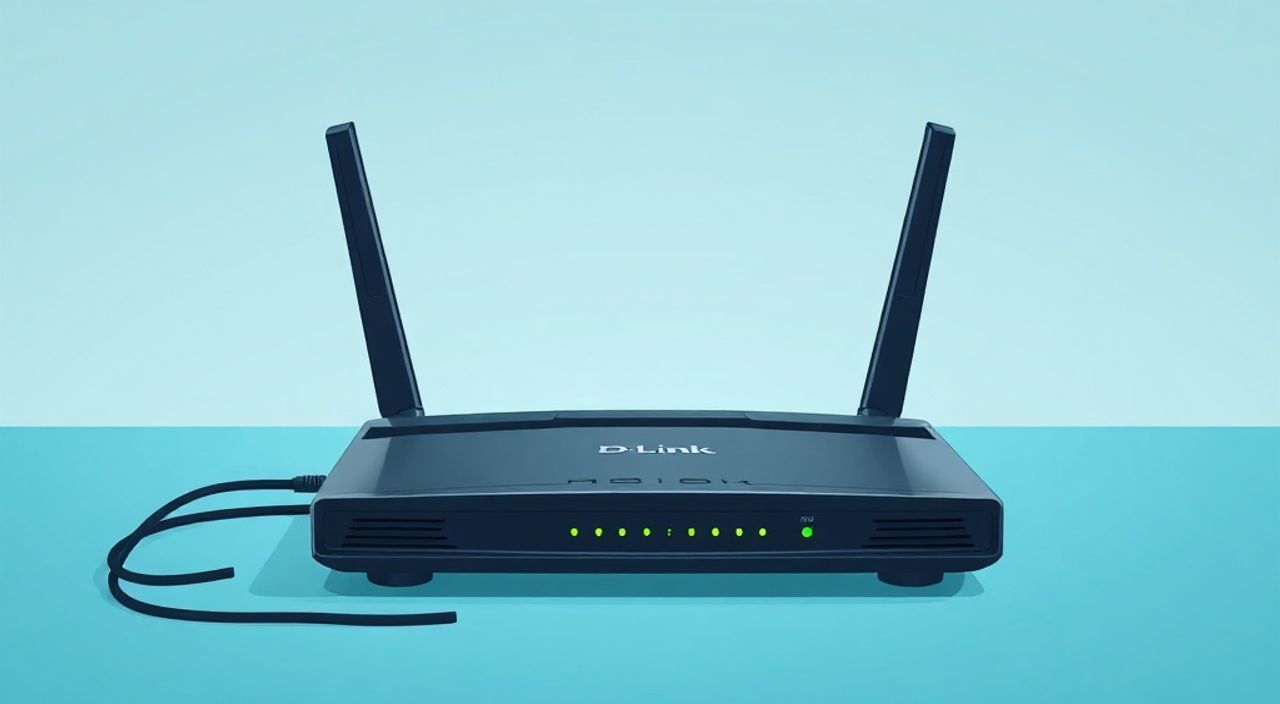
Настроить роутер D-Link можно самостоятельно, потратив на это не более 30 минут. Главное — подключить устройство к интернету, зайти в веб-интерфейс по адресу 192.168.0.1 или через приложение MyDlink, и следовать инструкциям мастера настройки. Для стабильной работы важно обновить прошивку, задать надежный пароль Wi-Fi и защитить админ-панель.
Для базовой настройки D-Link роутера подключите его к модему или кабелю провайдера, зайдите в интерфейс на 192.168.0.1 и пройдите мастер установки. Обязательно измените стандартные логин/пароль и настройте шифрование WPA2-PSK.
Содержание статьи:
- Подготовка к настройке: что нужно знать и проверить
- Доступ к интерфейсу управления: как войти в панель D-Link
- Как выполнить сброс настроек
- Основная настройка через мастера: шаг за шагом
- Дополнительные настройки Wi-Fi и сети
- Выбор канала и режима работы
- Настройка гостевой сети
- Безопасность и защита роутера
- Обновление прошивки
- Решение проблем: частые ошибки и как их исправить
- Нет доступа к интернету после настройки
- Wi-Fi отключается или медленный
- Не удается войти в интерфейс 192.168.0.1
- Экспертное мнение
- Вопросы и ответы
- Заключение
Подготовка к настройке: что нужно знать и проверить
Перед тем как начать настройку роутера D-Link, важно убедиться, что все компоненты под рукой и соответствуют требованиям. Современные модели D-Link (например, DIR-825, DIR-615, DAP-1620) поддерживают стандарты Wi-Fi 5 и Wi-Fi 6, но даже бюджетные устройства обеспечивают стабильное соединение при правильной конфигурации. Подключение начинается с физического монтажа: роутер должен быть установлен в хорошо проветриваемом месте, подальше от металлических предметов и микроволновых печей, которые могут создавать помехи.
Проверьте комплектацию: блок питания, Ethernet-кабель (часто идет в коробке), наклейку с IP-адресом, логином и паролем для входа. Убедитесь, что ваш провайдер предоставил все необходимые данные: тип подключения (PPPoE, DHCP, Static IP), логин и пароль, если требуется. Если вы используете оптоволоконный интернет (FTTH), может понадобиться VLAN-настройка — заранее уточните эти параметры у техподдержки провайдера.
Полезно знать: Не подключайте WAN-порт к компьютеру напрямую — он предназначен только для кабеля от провайдера или модема.
Также стоит проверить, активен ли интернет на основном устройстве (например, ПК или ноутбуке), чтобы исключить проблемы на стороне провайдера. Если интернет не работает даже при прямом подключении, настройка роутера бессмысленна до восстановления связи. Идеальный порядок действий: подключить провод от провайдера к WAN-порту, включить роутер, дождаться полной загрузки (индикаторы стабилизируются), затем подключиться к Wi-Fi сети или через кабель к LAN-порту.
Доступ к интерфейсу управления: как войти в панель D-Link
Чтобы настроить роутер D-Link, необходимо войти в веб-интерфейс. Сделать это можно с любого устройства: компьютера, планшета или смартфона. Откройте любой браузер (Chrome, Firefox, Edge) и введите в адресную строку один из стандартных IP-адресов: 192.168.0.1 или 192.168.1.1. На некоторых новых моделях может использоваться dlinkrouter.local. Если страница не загружается, проверьте подключение: устройство должно быть в одной сети с роутером.
После перехода на адрес появится окно входа. Здесь потребуется ввести логин и пароль. По умолчанию большинство роутеров D-Link используют:
- Логин: admin
- Пароль: admin или оставить пустым
Эти данные указаны на наклейке снизу или сзади устройства. Если доступ заблокирован или данные не подходят, возможно, роутер уже был настроен ранее. В таком случае поможет сброс настроек кнопкой Reset.
Как выполнить сброс настроек
Нажатие кнопки Reset возвращает роутер к заводским настройкам. Это решает проблемы с потерянным паролем или сбоями в работе. Удерживайте кнопку (обычно маленькую, в отверстии) 10–15 секунд, пока индикаторы не начнут мигать. После перезагрузки все настройки будут сброшены, и вы сможете войти с логином admin/admin.
«Сброс — крайняя мера. Перед ним попробуйте альтернативные методы: проверьте кабель, перезагрузите роутер, используйте другое устройство для входа.» — Алексей Миронов, сетевой инженер, 12 лет опыта
Если веб-интерфейс не открывается, проверьте:
- Правильно ли подключен кабель (WAN-порт — провайдер, LAN — компьютер)
- Не блокирует ли антивирус или брандмауэр соединение
- Используется ли актуальная версия прошивки
- Не изменился ли IP-адрес роутера (редко, но бывает после обновлений)
Основная настройка через мастера: шаг за шагом
После успешного входа в интерфейс D-Link предложит запустить мастер настройки (Setup Wizard). Эта функция автоматизирует процесс и подходит для новичков. Рассмотрим пошаговый алгоритм:
- Выбор языка интерфейса. Укажите «Русский», чтобы избежать путаницы в дальнейших настройках.
- Определение типа подключения. Роутер попытается автоматически определить способ подключения к интернету. Возможные варианты:
- DHCP (динамический IP) — используется у большинства провайдеров (например, Дом.ру, Ростелеком).
- PPPoE — требует ввода логина и пароля (часто у провайдеров с авторизацией).
- Статический IP — редкий случай, когда провайдер выдает фиксированный адрес.
- Ввод данных PPPoE (если требуется). Укажите логин и пароль, предоставленные провайдером. Чувствителен к регистру — вводите точно.
- Настройка Wi-Fi сети. Задайте имя сети (SSID) и пароль. Избегайте простых комбинаций вроде «12345678». Лучше использовать фразу из слов, например, «Home_Net_2025».
- Подтверждение настроек. Мастер применит изменения и перезагрузит роутер.
Полезно знать: После завершения настройки сохраните данные в надежном месте. Они пригодятся при переустановке или сбросе.
Если мастер не запустился автоматически, найдите в меню пункт «Настройка» → «Мастер настройки» или «Setup Wizard». На старых моделях интерфейс может быть англоязычным — ориентируйтесь на значки и контекст.
Дополнительные настройки Wi-Fi и сети
После базовой настройки рекомендуется оптимизировать работу сети. Это повысит скорость, стабильность и зону покрытия.
Выбор канала и режима работы
Wi-Fi работает в диапазонах 2.4 ГГц и 5 ГГц. Диапазон 2.4 ГГц имеет большую дальность, но подвержен помехам от соседних сетей. 5 ГГц быстрее, но хуже проходит сквозь стены. В настройках роутера можно:
- Выбрать канал вручную (лучше 1, 6 или 11 для 2.4 ГГц)
- Включить автоопределение канала
- Активировать режим смешанной работы (Mixed Mode) для совместимости с разными устройствами
Параметр |
Рекомендация |
Примечание |
|---|---|---|
Шифрование Wi-Fi |
WPA2-PSK (AES) |
Наиболее безопасный вариант для домашней сети |
Имя сети (SSID) |
Уникальное, без личных данных |
Не используйте ФИО или адрес |
Гостевая сеть |
Включить |
Позволяет гостям выходить в интернет без доступа к основной сети |
Родительский контроль |
Настроить при наличии детей |
Ограничивает время доступа к интернету |
Настройка гостевой сети
Гостевая сеть — важная функция безопасности. Она изолирует гостей от вашей основной сети, защищая файлы и устройства. Включить её можно в разделе «Беспроводная сеть» → «Гостевая сеть». Можно задать отдельный пароль и ограничить время действия (например, на 24 часа).
«Гостевая сеть — простой способ не делиться своим основным паролем и не рисковать безопасностью. Особенно актуально для Airbnb или офисов.» — Екатерина Швец, IT-консультант по домашним сетям
Также стоит рассмотреть использование QoS (Quality of Service) — функции приоритизации трафика. Например, можно назначить высший приоритет видеозвонкам или онлайн-играм, чтобы они не тормозили при загрузке файлов.
Безопасность и защита роутера
Многие пользователи игнорируют безопасность роутера, считая, что это «просто передатчик». На самом деле, роутер — это шлюз в вашу сеть. Если его взломают, злоумышленник получит доступ к трафику, сможет перенаправлять на фишинговые сайты или использовать ваш интернет для незаконных действий.
Первый шаг — изменить пароль администратора. Стандартный login/password (admin/admin) известен всем и легко подбирается. Используйте сложный пароль: минимум 12 символов, с цифрами, буквами и спецсимволами. Также отключите удалённый доступ к интерфейсу (Remote Management), если он не нужен.
Обновление прошивки
Прошивка — это программное обеспечение роутера. Производитель регулярно выпускает обновления, устраняющие уязвимости и улучшающие производительность. Чтобы обновить прошивку:
- Зайдите в «Система» → «Обновление прошивки».
- Скачайте последнюю версию с официального сайта dlink.ru, выбрав точную модель устройства.
- Загрузите файл через интерфейс и дождитесь перезагрузки.
Никогда не прерывайте процесс обновления — это может «сломать» роутер.
Полезно знать: Некоторые новые модели D-Link поддерживают автоматическое обновление. Проверьте эту опцию в настройках системы.
Также рекомендуется включить брандмауэр (Firewall) и отключить UPnP (Universal Plug and Play), если не используете игровые приставки или NAS. UPnP удобен, но может быть использован для автоматического открытия портов злоумышленниками.
Решение проблем: частые ошибки и как их исправить
Даже при правильной настройке могут возникнуть сбои. Ниже — типичные проблемы и способы их устранения.
Нет доступа к интернету после настройки
Причины:
- Неправильно указан тип подключения (например, выбран DHCP вместо PPPoE)
- Ошибка в логине/пароле PPPoE
- Провайдер требует MAC-адрес, привязанный к конкретному устройству
Решение: проверьте данные у провайдера, включите клонирование MAC-адреса (в разделе WAN), перезагрузите роутер.
Wi-Fi отключается или медленный
Возможные причины:
- Помехи от других устройств
- Неправильный выбор канала
- Устаревшая прошивка
- Слабый сигнал на границе зоны покрытия
Решение: смените канал, обновите прошивку, переместите роутер в центр помещения, рассмотрите покупку повторителя сигнала.
Не удается войти в интерфейс 192.168.0.1
Проверьте:
- Подключение по кабелю или Wi-Fi
- IP-адрес устройства (должен быть в той же подсети, например, 192.168.0.x)
- Не блокирует ли антивирус
- Не изменился ли IP роутера (редко, но бывает)
Если ничего не помогает — сбросьте настройки кнопкой Reset.
Экспертное мнение
«Сегодня многие пользователи считают, что «роутер включил — и работает». Но правильная настройка — это не только интернет, но и безопасность, скорость и долговечность устройства. Я рекомендую хотя бы раз в год проверять прошивку, пароли и список подключенных устройств. Это займёт 15 минут, но сэкономит от головной боли и потери данных.» — Дмитрий Ковалёв, руководитель отдела сетевой безопасности, IT-компания «СетеКом»
По его словам, до 40% домашних роутеров работают на устаревшей прошивке, а каждый пятый использует стандартные пароли. Это делает их легкой мишенью для ботнетов, таких как Mirai. Простые меры — смена пароля, отключение удалённого доступа и регулярные обновления — снижают риски на 90%.
Вопросы и ответы
Можно ли настроить D-Link роутер через телефон?
Да, через браузер на Android или iOS. Также доступно приложение MyDlink для мониторинга и базовых настроек. Однако полную настройку лучше выполнять с компьютера — интерфейс более удобный.
Что делать, если забыл пароль от Wi-Fi?
Зайдите в веб-интерфейс роутера, перейдите в «Беспроводная сеть» → «Настройки безопасности» и задайте новый пароль. Если не помните пароль от админ-панели — сделайте сброс.
Как узнать, какой роутер D-Link подойдёт для квартиры 80 м²?
Для такой площади подойдёт двухдиапазонный роутер (2.4 + 5 ГГц) с внешними антеннами, например, D-Link DIR-842 или DIR-825. При наличии толстых стен рассмотрите систему Wi-Fi Mesh.
Почему роутер перегревается?
Часто из-за плохой вентиляции. Не ставьте его в закрытый шкаф или рядом с телевизором. Очистите от пыли, особенно вентиляционные отверстия. Перегрев может вызывать сбои и снижение скорости.
Заключение
Настроить роутер D-Link — задача, посильная даже новичку. Достаточно следовать инструкции: подключить устройство, войти в интерфейс по адресу 192.168.0.1, пройти мастер настройки, задать надежный пароль Wi-Fi и обновить прошивку. Эти шаги обеспечат стабильный интернет и базовую защиту от внешних угроз.
Главное — не останавливаться на минимальной настройке. Уделите 15–20 минут дополнительным параметрам: включите гостевую сеть, настройте родительский контроль, проверьте безопасность. Это превратит ваш роутер из простого передатчика в защищённый центр домашней сети.
- Всегда меняйте стандартные логин и пароль администратора.
- Используйте шифрование WPA2-PSK с надежным паролем.
- Регулярно обновляйте прошивку роутера.
- Включайте гостевую сеть для посетителей.
- Проверяйте список подключённых устройств хотя бы раз в месяц.
⚠️ Дисклеймер — нажмите, чтобы развернуть
Материалы, опубликованные в разделе «Блог» на сайте RU DESIGN SHOP (rudesignshop.ru), носят исключительно информационный и ознакомительный характер и не являются руководством к действию, финансовой рекомендацией, медицинской услугой, ветеринарным назначением либо рекламой товаров и услуг, включая азартные игры. Публикации не содержат призывов к участию в азартных играх и не направлены на продвижение соответствующих операторов.
Безопасность применения товаров и веществ: при использовании строительных материалов, бытовой химии, пестицидов и агрохимикатов необходимо строго следовать инструкциям производителя и действующему законодательству Российской Федерации, включая Федеральный закон РФ от 19.07.1997 № 109-ФЗ «О безопасном обращении с пестицидами и агрохимикатами».
Упоминание товарных знаков, брендов и организаций носит исключительно информационный характер и не означает наличие партнёрских отношений или одобрения со стороны правообладателей.
Материалы, содержащие сведения о медицинских, ветеринарных или косметических средствах, представлены в справочных целях и не являются медицинской консультацией или назначением. Перед применением рекомендуется обратиться к врачу, ветеринарному специалисту или иному сертифицированному профессионалу.
Возрастные ограничения: материалы, содержащие сведения о продукции категории 18+, включая алкоголь или азартные игры, предназначены исключительно для совершеннолетней аудитории и публикуются в информационных целях.
Правовая ответственность: решения, принятые на основе опубликованной информации, пользователь принимает самостоятельно и на свой риск; редакция и авторы несут ответственность в пределах, установленных законодательством Российской Федерации.
Редакция не допускает публикаций, содержащих пропаганду экстремизма, терроризма, наркотических средств или суицида; подобные материалы подлежат немедленному удалению.
Упоминание организаций с ограниченным статусом: компания Meta Platforms Inc. (социальные сети Facebook и Instagram) признана экстремистской организацией решением суда РФ, её деятельность запрещена на территории Российской Федерации; любые упоминания приводятся исключительно в информационных целях.
Авторские права и источники: информация собирается из открытых источников; её актуальность указывается на дату публикации и может изменяться.
Изображения и иллюстрации используются на условиях, разрешённых правообладателями. При возникновении претензий редакция готова оперативно рассмотреть обращение и внести необходимые изменения.
Персональные данные и cookies: сайт использует cookies и обрабатывает персональные данные пользователей в соответствии с Федеральным законом № 152-ФЗ «О персональных данных» и Политикой конфиденциальности RU DESIGN SHOP.
Мнения авторов могут не совпадать с позицией государственных органов или коммерческих организаций, упомянутых в материалах.
Читайте также

РЕКОМЕНДУЕМ
Товары от российских производителей