Скидка 5% на первый заказ — RDS5




Как настроить ми роутер
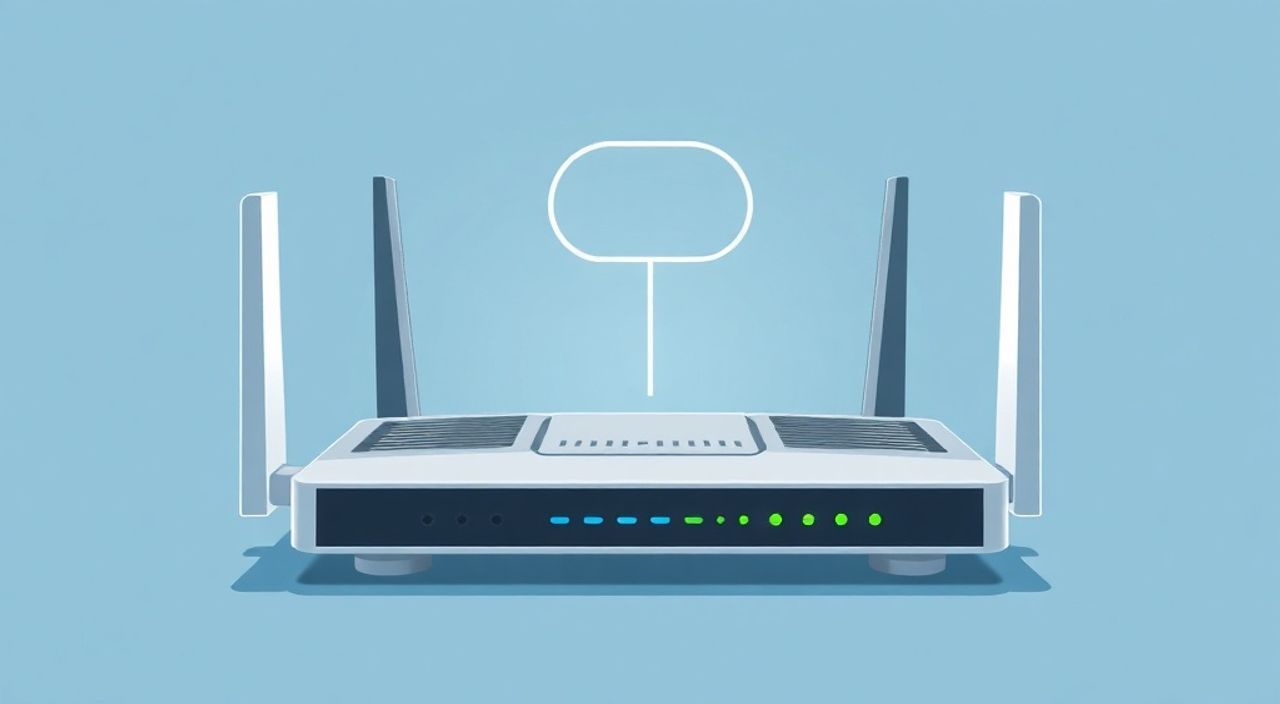
Настроить роутер Xiaomi (Mi Router) можно как через веб-интерфейс, так и с помощью мобильного приложения Mi Wi-Fi. Основные шаги включают подключение устройства к интернету, вход в панель управления, настройку Wi-Fi сети (имя, пароль, канал), активацию шифрования и обновление прошивки. Для максимальной стабильности и безопасности рекомендуется использовать приложение Mi Wi-Fi, особенно при первоначальной настройке.
Для быстрой и безопасной настройки Mi роутера используйте официальное приложение Mi Wi-Fi. Подключите роутер к питанию и провайдеру, зайдите в приложение, следуйте инструкциям — и уже через 5–10 минут вы получите стабильный Wi-Fi.
Содержание статьи:
- Подготовка к настройке: что нужно знать и проверить
- Что понадобится для настройки
- Подключение к Mi роутеру: способы доступа к интерфейсу
- Как определить IP-адрес роутера
- Настройка через приложение Mi Wi-Fi: пошаговая инструкция
- Финальные шаги в приложении
- Настройка через браузер: работа с веб-интерфейсом
- Как войти, если забыл пароль
- Основные параметры Wi-Fi: имя, пароль, канал, диапазон
- Оптимальные настройки Wi-Fi
- Дополнительные функции и безопасность
- Обновление прошивки: зачем и как это делать
- Частые ошибки и решения: что делать, если не заходит или не работает
- Экспертное мнение
- Вопросы и ответы
- Заключение
Подготовка к настройке: что нужно знать и проверить
Перед тем как начать настройку роутера Xiaomi, важно правильно подготовить оборудование и окружение. Неправильная установка или игнорирование базовых требований могут привести к слабому сигналу, перебоям в работе или невозможности подключения к интернету. Убедитесь, что у вас есть всё необходимое: сам роутер, блок питания, Ethernet-кабель от провайдера и доступ к учетным данным от интернет-провайдера (если требуется PPPoE-авторизация).
Расположение роутера имеет большое значение. Лучше всего размещать его в центре квартиры, на возвышении, подальше от металлических предметов, холодильников, микроволновок и толстых стен. Это минимизирует помехи и обеспечит равномерное покрытие сигнала. Также убедитесь, что ваш провайдер активировал услугу интернета и подтвердил готовность линии к подключению.
Если вы покупали роутер отдельно, а не через провайдера, проверьте его совместимость с вашим типом подключения: PPPoE, DHCP, IPoE, PPTP или L2TP. Большинство современных Mi роутеров поддерживают все эти протоколы, но важно понимать, какой из них используется в вашем регионе. Эти данные можно уточнить в техподдержке провайдера.
Полезно знать: Перед началом настройки обязательно сбросьте роутер до заводских настроек, если он уже использовался ранее. Это делается удержанием кнопки Reset на задней панели в течение 10 секунд.
Что понадобится для настройки
- Роутер Xiaomi (Mi Router) и блок питания;
- Ethernet-кабель от провайдера (WAN-порт);
- Устройство для настройки — смартфон, планшет или компьютер;
- Данные от интернет-провайдера (логин/пароль при PPPoE);
- Стабильное электропитание и свободное пространство вокруг роутера.
Подключение к Mi роутеру: способы доступа к интерфейсу
Доступ к настройкам роутера возможен двумя основными способами: через мобильное приложение Mi Wi-Fi и через веб-интерфейс в браузере. Оба метода имеют свои преимущества. Приложение более дружелюбно к новичкам, предлагает пошаговое руководство и работает на iOS и Android. Веб-интерфейс же даёт полный контроль над всеми параметрами, включая продвинутые настройки, недоступные в приложении.
Для подключения через приложение скачайте Mi Wi-Fi из App Store или Google Play. Затем включите Wi-Fi на устройстве и найдите сеть, начинающуюся с «Xiaomi_» или «MI_» — это стандартное имя сети нового роутера. Подключитесь к ней без пароля (или с паролем, указанным на наклейке роутера). После этого откройте приложение, и оно автоматически обнаружит устройство.
Если вы предпочитаете использовать браузер, подключитесь к Wi-Fi роутера или через Ethernet-кабель. Откройте любой браузер (Chrome, Safari, Firefox) и введите в адресную строку один из стандартных IP-адресов: 192.168.31.1 или miwifi.com. Если страница не загружается, проверьте подключение и убедитесь, что устройство находится в той же сети, что и роутер.
«Начинающим пользователям настоятельно рекомендую использовать приложение Mi Wi-Fi — оно значительно упрощает процесс, особенно при первой настройке.» — Алексей Ковалёв, сетевой инженер, 8 лет опыта
Как определить IP-адрес роутера
- На Android: Настройки → Wi-Fi → выбрать сеть роутера → посмотреть IP-адрес шлюза;
- На iPhone: Настройки → Wi-Fi → «i» рядом с сетью → поле «Маршрутизатор»;
- На Windows: Win + R → cmd → команда
ipconfig→ строка «Основной шлюз»; - На macOS: Системные настройки → Сеть → Wi-Fi → «Дополнительно» → TCP/IP.
Настройка через приложение Mi Wi-Fi: пошаговая инструкция
Приложение Mi Wi-Fi — самый простой и надёжный способ настроить роутер Xiaomi. Интерфейс переведён на русский язык, а алгоритм настройки адаптирован под пользователей любого уровня. После установки приложения и подключения к временной сети роутера запустите программу и выберите «Добавить устройство» или «Настроить новый роутер».
Приложение предложит выбрать модель роутера из списка. Если она определилась автоматически — подтвердите. Далее система попросит ввести учётные данные от интернет-провайдера, если используется PPPoE. Если интернет подаётся автоматически (DHCP), этот шаг будет пропущен. Убедитесь, что вы вводите правильный логин и пароль — даже одна ошибка сделает подключение невозможным.
Затем вы перейдёте к настройке собственной Wi-Fi сети. Здесь нужно задать имя (SSID) и надёжный пароль. Рекомендуется использовать комбинацию из букв верхнего и нижнего регистра, цифр и символов. Избегайте простых слов вроде «12345678» или «password». Пароль должен быть не короче 8 символов. Вы также можете включить гостевую сеть — это удобно для посетителей, чтобы они не имели доступа к основному оборудованию.
Финальные шаги в приложении
- Выберите страну и установите часовой пояс (это важно для расписания работы Wi-Fi и обновлений);
- Задайте имя и пароль для учётной записи администратора (отличные от Wi-Fi!);
- Подтвердите завершение настройки;
- Роутер перезагрузится и применит новые параметры.
После этого все устройства должны переподключиться к новой сети. Приложение предложит сохранить данные и добавить роутер в избранное для дальнейшего управления.
Полезно знать: Приложение Mi Wi-Fi позволяет управлять роутером удалённо, если включена функция облачного доступа. Для этого нужна учётная запись Xiaomi.
Настройка через браузер: работа с веб-интерфейсом
Веб-интерфейс роутера Xiaomi предоставляет более глубокий уровень контроля. Он особенно полезен для опытных пользователей, которым нужны специфические настройки: проброс портов, статический IP, родительский контроль, DNS-фильтрация или режим точки доступа. Доступ к нему осуществляется через miwifi.com или 192.168.31.1.
После перехода по адресу откроется страница входа. При первом подключении система может запросить создание учётной записи Xiaomi или использование локального входа. Рекомендуется зарегистрироваться — это даёт доступ к облачному управлению, резервному копированию настроек и удалённому мониторингу.
В интерфейсе вы найдёте несколько ключевых разделов: «Сеть», «Wi-Fi», «Безопасность», «Система», «USB» (если есть порт) и «Гости». Вкладка «Быстрая настройка» поможет повторить первоначальную конфигурацию, если что-то пошло не так. Особое внимание уделите разделу «Интернет» — здесь выбирается тип подключения и вводятся данные провайдера.
Тип подключения |
Когда используется |
Требует логин/пароль |
|---|---|---|
DHCP (динамический IP) |
Автоматическое получение IP от провайдера |
Нет |
PPPoE |
Подключение по логину и паролю (часто в домашних сетях) |
Да |
Статический IP |
Редко, при выделенном IP от провайдера |
Да (IP, маска, шлюз) |
Как войти, если забыл пароль
- Выполните аппаратный сброс (Reset 10 секунд);
- Подключитесь к Wi-Fi сети роутера;
- Зайдите на miwifi.com и создайте учётную запись заново;
- Настройте сеть с нуля.
Полезно знать: После сброса все настройки удаляются, включая список подключённых устройств и расписания. Сохраняйте резервную копию конфигурации в личном кабинете Xiaomi.
Основные параметры Wi-Fi: имя, пароль, канал, диапазон
Настройка беспроводной сети — ключевой этап. Имя (SSID) должно быть уникальным, но легко узнаваемым. Избегайте использования личных данных (имён, адресов). Пароль лучше генерировать с помощью менеджера паролей — он должен быть длинным и сложным. Используйте WPA2-PSK (AES) как наиболее безопасный протокол шифрования.
Mi роутеры поддерживают двухдиапазонный режим: 2.4 ГГц и 5 ГГц. Первый имеет большую дальность, но ниже скорость и больше помех. Второй — быстрее, но хуже проходит сквозь стены. Можно включить оба диапазона с разными именами или объединить их под одним SSID (рекомендуется для удобства). Роутер сам определит, по какому каналу подключать устройство.
Выбор канала влияет на стабильность. В диапазоне 2.4 ГГц рекомендуется использовать каналы 1, 6 или 11 — они не пересекаются. В 5 ГГц таких проблем меньше, но можно вручную выбрать менее загруженный канал через анализ Wi-Fi-помех (есть в приложении Mi Wi-Fi). Автоматический выбор обычно работает хорошо.
Оптимальные настройки Wi-Fi
- Ширина канала 2.4 ГГц: 20 МГц (для стабильности);
- Ширина канала 5 ГГц: 80 МГц (для скорости);
- Режим работы: 802.11ax (Wi-Fi 6) или 802.11ac, если поддерживается;
- Максимальная мощность сигнала (в настройках радиомодуля);
- Включённый WPS — только при необходимости (потенциально небезопасен).
«Не экономьте на пароле Wi-Fi. Простой пароль — главная причина взлома домашних сетей. Используйте фразу из 4 случайных слов — она и запомнится, и будет надёжной.» — Екатерина Миронова, эксперт по кибербезопасности
Дополнительные функции и безопасность
Современные Mi роутеры предлагают множество функций для повышения удобства и защиты. Среди них — родительский контроль, расписание Wi-Fi, ограничение скорости, фильтрация сайтов и блокировка устройств. Например, можно отключить интернет для детских гаджетов ночью или ограничить время в соцсетях.
Через приложение можно просматривать список всех подключённых устройств, видеть их IP и MAC-адреса, а также отключать «гостей» в один клик. Функция «Не беспокоить» временно отключает Wi-Fi на всех устройствах — полезно во время сна или встреч. Также доступен режим «Точка доступа», когда роутер работает как удлинитель сигнала.
Для безопасности рекомендуется:
- Отключить внешний доступ к панели управления (удалённый доступ);
- Обновлять прошивку регулярно;
- Использовать сложный пароль администратора;
- Включить шифрование DNS (DoT/DoH), если поддерживается;
- Активировать защиту от атак (SPI Firewall, DoS Protection).
Обновление прошивки: зачем и как это делать
Прошивка роутера — это его операционная система. Обновления исправляют уязвимости, улучшают стабильность и добавляют новые функции. Xiaomi регулярно выпускает обновления, особенно для популярных моделей вроде Mi Router 4A, 4C или AX3600. Проверять наличие обновлений стоит хотя бы раз в 2–3 месяца.
Обновление происходит автоматически, если включена опция «Автообновление». Однако лучше контролировать процесс вручную. В приложении Mi Wi-Fi зайдите в «Настройки устройства» → «О роутере» → «Проверить обновления». В веб-интерфейсе — раздел «Система» → «Обновление». Убедитесь, что роутер не выключат в процессе — это может привести к «прошивочному сбою».
Если стандартное обновление недоступно (например, роутер куплен в другой стране), можно установить кастомную прошивку (например, Padavan или OpenWRT), но это аннулирует гарантию и требует технических знаний.
Полезно знать: Не обновляйте прошивку во время скачков напряжения в сети. Подключите роутер к ИБП или используйте сетевой фильтр.
Частые ошибки и решения: что делать, если не заходит или не работает
Даже при правильной настройке могут возникнуть проблемы. Самые частые:
- Не открывается miwifi.com — проверьте подключение к сети роутера, перезагрузите устройство, попробуйте другой браузер или IP-адрес;
- Нет интернета после настройки — убедитесь, что кабель провайдера вставлен в WAN-порт, проверьте логин/пароль PPPoE;
- Слабый сигнал Wi-Fi — измените положение роутера, проверьте загруженность канала, обновите прошивку;
- Устройства отключаются — отключите энергосбережение на клиентских устройствах, проверьте настройки DHCP.
Если ничего не помогает — выполните сброс и начните настройку заново. Иногда помогает смена DNS на Google (8.8.8.8) или Cloudflare (1.1.1.1).
Экспертное мнение
«Xiaomi делает одни из самых удобных роутеров для среднестатистического пользователя. Их сила — в сочетании простоты приложения и достаточной функциональности. Но многие владельцы не используют и 30% возможностей. Например, мало кто знает, что через Mi Wi-Fi можно настроить расписание для умных ламп или розеток, если они в одной экосистеме.» — Дмитрий Петров, системный архитектор, 12 лет в IT
По его словам, главное преимущество Mi роутеров — интеграция с экосистемой Xiaomi. Они работают как центр управления для устройств умного дома, поддерживают Mesh-сети и имеют хороший радиус покрытия при умеренной цене. Однако для бизнеса или высоконагруженных сетей лучше рассмотреть профессиональные решения.
Вопросы и ответы
Можно ли использовать Mi роутер без приложения?
Да, через веб-интерфейс. Приложение упрощает процесс, но не является обязательным. Все ключевые настройки доступны через браузер.
Почему роутер не видит интернет от провайдера?
Чаще всего — неправильный тип подключения или ошибка в логине/пароле. Проверьте настройки WAN, убедитесь, что кабель в WAN-порту, и сверьтесь с данными провайдера.
Как увеличить зону покрытия Wi-Fi?
Разместите роутер центрально, обновите прошивку, используйте диапазон 5 ГГц для близких устройств, а 2.4 ГГц — для дальних. При необходимости добавьте репитер или настройте Mesh-сеть.
Безопасно ли использовать китайскую прошивку?
Официальные прошивки Xiaomi проходят проверку на наличие бэкдоров. Для максимума безопасности можно установить международную версию прошивки или кастомную (OpenWRT), но это требует опыта.
Что делать, если забыл пароль от админки?
Выполните сброс до заводских настроек через кнопку Reset. После этого настройте роутер заново.
Заключение
Настройка Mi роутера — процесс, который под силу даже новичку. Благодаря интуитивному приложению Mi Wi-Fi и подробной документации, вы можете получить стабильный и безопасный Wi-Fi за 10–15 минут. Главное — правильно подключить оборудование, ввести данные провайдера и задать надёжные пароли.
Помните: хороший роутер — это не только скорость, но и безопасность, стабильность и удобство управления. Регулярно обновляйте прошивку, следите за подключёнными устройствами и используйте функции родительского контроля. Тогда ваша сеть будет служить долго и надёжно.
- Используйте приложение Mi Wi-Fi для быстрой и безопасной настройки.
- Задавайте сложные пароли для Wi-Fi и админки.
- Размещайте роутер в центре помещения, избегая помех.
- Регулярно обновляйте прошивку и проверяйте подключение.
- Используйте дополнительные функции: гостевую сеть, расписание, контроль устройств.
⚠️ Дисклеймер — нажмите, чтобы развернуть
Материалы, опубликованные в разделе «Блог» на сайте RU DESIGN SHOP (rudesignshop.ru), носят исключительно информационный и ознакомительный характер и не являются руководством к действию, финансовой рекомендацией, медицинской услугой, ветеринарным назначением либо рекламой товаров и услуг, включая азартные игры. Публикации не содержат призывов к участию в азартных играх и не направлены на продвижение соответствующих операторов.
Безопасность применения товаров и веществ: при использовании строительных материалов, бытовой химии, пестицидов и агрохимикатов необходимо строго следовать инструкциям производителя и действующему законодательству Российской Федерации, включая Федеральный закон РФ от 19.07.1997 № 109-ФЗ «О безопасном обращении с пестицидами и агрохимикатами».
Упоминание товарных знаков, брендов и организаций носит исключительно информационный характер и не означает наличие партнёрских отношений или одобрения со стороны правообладателей.
Материалы, содержащие сведения о медицинских, ветеринарных или косметических средствах, представлены в справочных целях и не являются медицинской консультацией или назначением. Перед применением рекомендуется обратиться к врачу, ветеринарному специалисту или иному сертифицированному профессионалу.
Возрастные ограничения: материалы, содержащие сведения о продукции категории 18+, включая алкоголь или азартные игры, предназначены исключительно для совершеннолетней аудитории и публикуются в информационных целях.
Правовая ответственность: решения, принятые на основе опубликованной информации, пользователь принимает самостоятельно и на свой риск; редакция и авторы несут ответственность в пределах, установленных законодательством Российской Федерации.
Редакция не допускает публикаций, содержащих пропаганду экстремизма, терроризма, наркотических средств или суицида; подобные материалы подлежат немедленному удалению.
Упоминание организаций с ограниченным статусом: компания Meta Platforms Inc. (социальные сети Facebook и Instagram) признана экстремистской организацией решением суда РФ, её деятельность запрещена на территории Российской Федерации; любые упоминания приводятся исключительно в информационных целях.
Авторские права и источники: информация собирается из открытых источников; её актуальность указывается на дату публикации и может изменяться.
Изображения и иллюстрации используются на условиях, разрешённых правообладателями. При возникновении претензий редакция готова оперативно рассмотреть обращение и внести необходимые изменения.
Персональные данные и cookies: сайт использует cookies и обрабатывает персональные данные пользователей в соответствии с Федеральным законом № 152-ФЗ «О персональных данных» и Политикой конфиденциальности RU DESIGN SHOP.
Мнения авторов могут не совпадать с позицией государственных органов или коммерческих организаций, упомянутых в материалах.
Читайте также

РЕКОМЕНДУЕМ
Товары от российских производителей
Люстра Nebula Two GLODE
Диапазон цен: 61000 руб. – 62500 руб.
-56%
Гипсовый светильник ARTPOLE SGS12
Первоначальная цена составляла 3264 руб..1430 руб.Текущая цена: 1430 руб..