Скидка 5% на первый заказ — RDS5




Как настроить днс на роутере
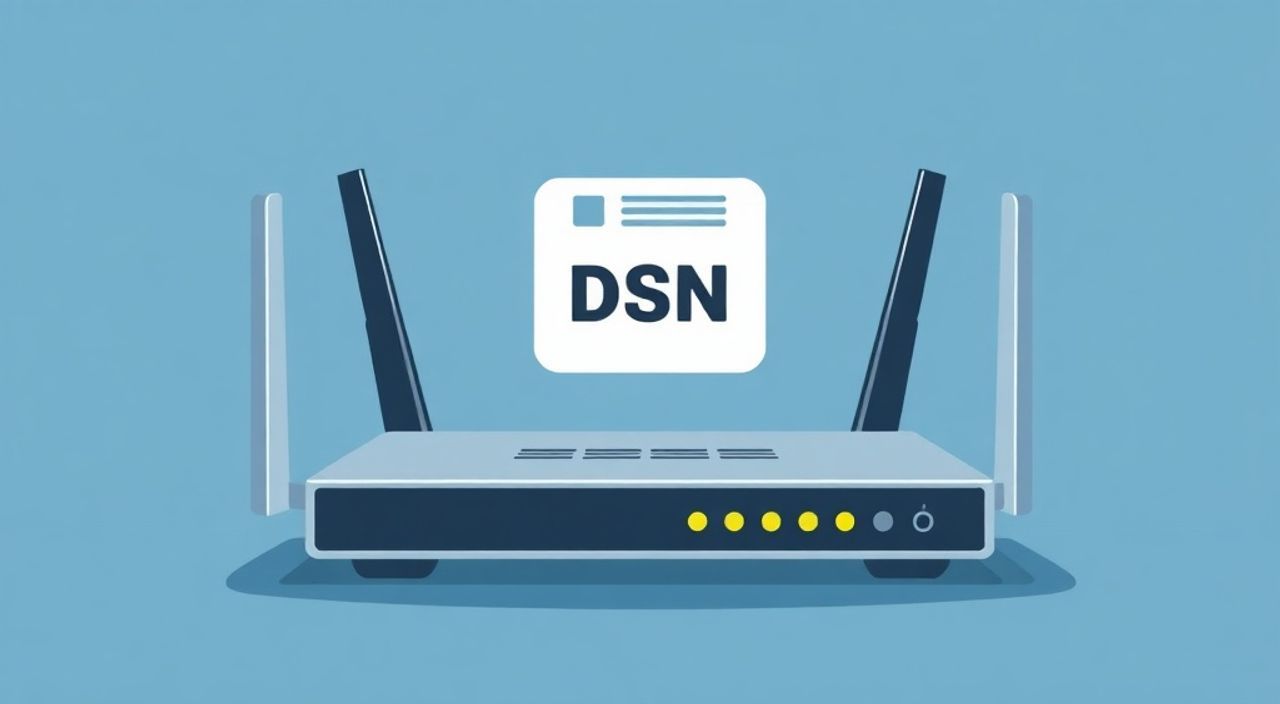
Настройка DNS на роутере — это простой, но важный процесс, позволяющий улучшить скорость интернета, повысить безопасность и получить доступ к заблокированным ресурсам. Главное — выбрать надёжные DNS-серверы, такие как Google DNS, Cloudflare или Яндекс.DNS, и корректно ввести их адреса в настройках маршрутизатора.
Чтобы настроить DNS на роутере, зайдите в его веб-интерфейс по адресу 192.168.0.1 или 192.168.1.1, найдите раздел с сетевыми настройками (WAN или Интернет), выберите тип соединения и вручную укажите предпочитаемые DNS-адреса. Рекомендуется использовать публичные серверы, например, 8.8.8.8 и 1.1.1.1.
Содержание статьи:
- Зачем менять DNS: причины и преимущества
- Как работает DNS: базовые принципы
- Подготовка к настройке: что нужно знать
- Пошаговая инструкция: как настроить DNS на роутере
- Шаг 1: Подключение к роутеру
- Шаг 2: Вход в панель управления
- Шаг 3: Переход в раздел WAN/Интернет
- Шаг 4: Изменение DNS-серверов
- Шаг 5: Сохранение и перезагрузка
- Популярные публичные DNS-серверы и их сравнение
- Типичные ошибки и как их исправить
- Ошибка: Не удаётся войти в интерфейс роутера
- Ошибка: Интернет пропал после смены DNS
- Ошибка: DNS-изменения не применяются
- Ошибка: Замедление интернета
- Экспертное мнение
- Интервью с Дмитрием Лебедевым, сетевым инженером, 15 лет в сфере IT
- Вопросы и ответы
- Заключение
Зачем менять DNS: причины и преимущества
DNS (Domain Name System) — это система, которая преобразует понятные человеку доменные имена, такие как google.com, в IP-адреса, необходимые для работы интернета. По умолчанию большинство роутеров используют DNS-серверы, предоставленные интернет-провайдером. Однако они не всегда обеспечивают высокую скорость, стабильность и безопасность.
Многие провайдеры кэшируют DNS-запросы, блокируют определённые сайты или внедряют рекламу. Это может замедлять загрузку страниц и ограничивать доступ к информации. Смена DNS на публичные серверы позволяет обойти эти ограничения и ускорить работу сети.
Кроме того, современные публичные DNS-сервисы предлагают дополнительные функции: фильтрацию вредоносных сайтов, защиту от фишинга, шифрование запросов (DoH и DoT) и родительский контроль. Это особенно важно для семейного использования и защиты устройств в домашней сети.
Полезно знать: Настройка DNS на роутере автоматически распространяется на все устройства в сети — компьютеры, смартфоны, телевизоры и умные гаджеты. Это удобнее, чем прописывать DNS вручную на каждом устройстве.
Как работает DNS: базовые принципы
Когда вы вводите URL в браузере, ваше устройство отправляет запрос к DNS-серверу, чтобы узнать IP-адрес сайта. Этот процесс называется разрешением имени. Без него интернет был бы практически непригодным для повседневного использования.
Процесс начинается с локального DNS-кэша вашего устройства. Если запись там отсутствует, запрос передаётся на DNS-сервер, указанный в настройках роутера. Тот, в свою очередь, может обратиться к корневым серверам, серверам домена верхнего уровня (например, .com) и авторитетным серверам, чтобы найти нужный IP.
Большинство DNS-запросов выполняются за доли секунды, но при использовании медленных или перегруженных серверов задержки могут достигать нескольких секунд. Именно поэтому выбор быстрого и надёжного DNS-сервера напрямую влияет на общее восприятие скорости интернета.
- Пользователь вводит адрес сайта (например, example.com).
- Устройство проверяет локальный кэш DNS.
- Если записи нет — запрос направляется на DNS-сервер из настроек роутера.
- DNS-сервер возвращает IP-адрес или запускает цепочку поиска.
- Браузер подключается к сайту по полученному IP.
Подготовка к настройке: что нужно знать
Прежде чем менять DNS на роутере, необходимо определиться с выбором серверов и подготовить данные для входа в интерфейс маршрутизатора. Обычно это IP-адрес роутера (чаще всего 192.168.1.1 или 192.168.0.1), логин и пароль администратора.
Если вы не меняли учётные данные, стандартные значения указаны на наклейке снизу роутера. Распространённые комбинации: admin/admin, admin/1234 или admin/password. При наличии стороннего ПО для управления (например, Keenetic или ASUS Router), интерфейс может отличаться.
Также рекомендуется временно сохранить текущие DNS-настройки. Это позволит быстро вернуть всё назад, если новая конфигурация вызовет проблемы с подключением.
«Перед изменением DNS обязательно проверьте, использует ли ваш провайдер специфические серверы для IPTV или других сервисов. Некоторые провайдеры требуют своих DNS для корректной работы внутренних служб.» — Алексей Миронов, системный администратор, 12 лет опыта
Пошаговая инструкция: как настроить DNS на роутере
Настройка DNS зависит от модели роутера и прошивки, но общий алгоритм остаётся одинаковым для большинства устройств. Ниже — универсальная инструкция, подходящая для популярных брендов: TP-Link, D-Link, Asus, Keenetic, Zyxel.
Шаг 1: Подключение к роутеру
Откройте браузер и введите IP-адрес роутера в адресной строке. Чаще всего это 192.168.1.1 или 192.168.0.1. Убедитесь, что ваше устройство подключено к сети роутера — проводному или Wi-Fi.
Шаг 2: Вход в панель управления
Введите логин и пароль. Если вы не помните свои данные, попробуйте стандартные. При частых ошибках ввода роутер может временно заблокировать доступ — в этом случае поможет перезагрузка или сброс до заводских настроек.
Шаг 3: Переход в раздел WAN/Интернет
В зависимости от интерфейса, ищите вкладки «Сеть», «WAN», «Интернет» или «Подключение». Здесь отображаются параметры подключения к провайдеру, включая тип соединения (PPPoE, DHCP, Static IP).
Шаг 4: Изменение DNS-серверов
Найдите поля «Основной DNS» и «Альтернативный DNS». Выберите режим «Статический IP» или «Ручная настройка DNS», если он не активен. Введите выбранные вами адреса, например:
- Основной DNS: 8.8.8.8
- Альтернативный DNS: 1.1.1.1
Шаг 5: Сохранение и перезагрузка
Нажмите «Сохранить» или «Применить». Роутер может перезагрузиться автоматически. После этого все устройства в сети начнут использовать новые DNS-серверы.
Полезно знать: Чтобы проверить, что DNS-серверы действительно изменились, откройте командную строку на компьютере и выполните команду
ipconfig /all. В выводе найдите строку «DNS-серверы» — там должны быть указаны введённые вами адреса.Популярные публичные DNS-серверы и их сравнение
Выбор DNS-сервера зависит от ваших потребностей: скорость, безопасность, фильтрация контента или анонимность. Ниже — таблица с наиболее популярными и надёжными вариантами.
Сервис |
Основной DNS |
Альтернативный DNS |
Особенности |
|---|---|---|---|
Google Public DNS |
8.8.8.8 |
8.8.4.4 |
Высокая скорость, глобальная сеть, без фильтрации |
Cloudflare |
1.1.1.1 |
1.0.0.1 |
Быстрый отклик, шифрование DoH/DoT, защита приватности |
Яндекс.DNS |
77.88.8.8 |
77.88.8.1 |
Фильтрация вредоносных сайтов, три режима (Обычный, Безопасный, Семейный) |
OpenDNS |
208.67.222.222 |
208.67.220.220 |
Родительский контроль, фильтрация контента, статистика запросов |
Quad9 |
9.9.9.9 |
149.112.112.112 |
Фокус на безопасности, блокировка вредоносных доменов |
Для максимальной отказоустойчивости рекомендуется использовать комбинацию серверов от разных провайдеров, например: 1.1.1.1 (Cloudflare) и 8.8.8.8 (Google). Это снижает риск полной потери DNS при недоступности одного из сервисов.
«Cloudflare и Google — лучший выбор для большинства пользователей. Они сочетают высокую скорость, стабильность и поддержку современных протоколов. Quad9 стоит рассмотреть тем, кто делает акцент на безопасности.» — Елена Ковалёва, IT-консультант, эксперт по сетевой безопасности
Типичные ошибки и как их исправить
Даже при правильной последовательности действий могут возникнуть проблемы. Ниже — распространённые ошибки и пути их решения.
Ошибка: Не удаётся войти в интерфейс роутера
Проверьте, правильно ли введён IP-адрес. Убедитесь, что вы подключены к своей сети. Если проблема сохраняется, попробуйте сбросить роутер кнопкой Reset (удерживать 10 секунд).
Ошибка: Интернет пропал после смены DNS
Возможно, выбранные серверы недоступны или конфликтуют с настройками провайдера. Вернитесь в интерфейс роутера и восстановите автоматическое определение DNS. Также проверьте, не блокирует ли провайдер внешние DNS.
Ошибка: DNS-изменения не применяются
Некоторые роутеры игнорируют ручные настройки при типе соединения PPPoE. В этом случае попробуйте изменить тип на «Статический IP» или уточните у провайдера возможность смены DNS.
Ошибка: Замедление интернета
Не все публичные DNS быстры в вашем регионе. Проведите тестирование: попробуйте разные комбинации серверов и измерьте время отклика с помощью утилит вроде ping 8.8.8.8 или nslookup google.com.
Полезно знать: Если вы используете DNS с фильтрацией (например, Семейный режим Яндекс.DNS), некоторые легальные сайты могут быть заблокированы. В таком случае временно отключите фильтрацию или добавьте сайт в белый список.
Экспертное мнение
Интервью с Дмитрием Лебедевым, сетевым инженером, 15 лет в сфере IT
— Почему пользователи вообще должны задумываться о смене DNS?
«Провайдерские DNS часто медленные, не обновляются своевременно и могут содержать рекламные редиректы. Публичные серверы — это не просто альтернатива, а шаг к более качественному интернету. Особенно актуально это в регионах с ограниченной инфраструктурой.»
— Какие риски есть при смене DNS?
«Минимальные. DNS-запросы не передают ваш трафик, только имена сайтов. Главное — выбирать проверенные сервисы. Избегайте малоизвестных DNS, особенно тех, которые обещают «анонимность» или «обход всех блокировок»
— Что насчёт шифрования DNS (DoH/DoT)?
«Это будущее. DoH (DNS over HTTPS) и DoT (DNS over TLS) шифруют запросы, защищая их от прослушивания. Однако на уровне роутера эта функция пока поддерживается не всеми прошивками. Для максимальной безопасности лучше использовать её на уровне ОС или браузера.»
Вопросы и ответы
Можно ли настроить DNS на одном устройстве, не меняя на роутере?
Да, можно. На Windows, macOS, Android и iOS есть возможность указать DNS в настройках Wi-Fi. Однако это требует настройки каждого устройства отдельно. Настройка на роутере — более эффективное решение для всей сети.
Повлияет ли смена DNS на скорость интернета?
Косвенно — да. Быстрый DNS ускоряет разрешение имён, что сокращает время загрузки сайтов. Однако максимальная скорость скачивания файлов зависит от тарифа провайдера и не изменится.
Нужно ли перезагружать роутер после смены DNS?
Обычно изменения применяются сразу, но перезагрузка помогает гарантировать, что все устройства получат обновлённые настройки через DHCP. Рекомендуется перезагрузить роутер.
Может ли смена DNS нарушить работу IPTV или онлайн-банкинга?
В редких случаях — да. Некоторые провайдеры IPTV используют внутренние DNS-серверы. Если после смены DNS пропало телевидение, вернитесь к автоматическим настройкам или используйте гибридный подход: основной DNS провайдера + альтернативный публичный.
Как проверить, какой DNS использует моя сеть?
На Windows: откройте командную строку и введите
ipconfig /all. На Mac: зайдите в «Системные настройки» → «Сеть» → выберите интерфейс → «Дополнительно» → вкладка DNS. На смартфоне — через приложения вроде DNSChanger или Network Analyzer.Заключение
Настройка DNS на роутере — это простое, но мощное улучшение вашей домашней сети. Оно позволяет ускорить интернет, повысить уровень безопасности и получить контроль над тем, какие сайты доступны в вашем доме. Процесс занимает не более 5 минут и не требует специальных знаний.
Главное — выбрать надёжные публичные DNS-серверы, такие как Cloudflare, Google или Яндекс, и корректно внести их в настройки маршрутизатора. Даже если вы столкнётесь с трудностями, большинство проблем решаются возвратом к автоматическим настройкам.
Настройка DNS — это маленький шаг для администратора, но большой скачок для качества интернета. Сделав его один раз, вы получаете долгосрочные преимущества для всей домашней сети.
- Смена DNS улучшает скорость, безопасность и доступность интернета.
- Настройка на роутере автоматически применяется ко всем устройствам в сети.
- Лучшие варианты — Google DNS, Cloudflare, Яндекс.DNS и Quad9.
- Перед изменением сохраняйте текущие настройки на случай отката.
- Проверяйте результат с помощью команд
ipconfig /allилиnslookup.
⚠️ Дисклеймер — нажмите, чтобы развернуть
Материалы, опубликованные в разделе «Блог» на сайте RU DESIGN SHOP (rudesignshop.ru), носят исключительно информационный и ознакомительный характер и не являются руководством к действию, финансовой рекомендацией, медицинской услугой, ветеринарным назначением либо рекламой товаров и услуг, включая азартные игры. Публикации не содержат призывов к участию в азартных играх и не направлены на продвижение соответствующих операторов.
Безопасность применения товаров и веществ: при использовании строительных материалов, бытовой химии, пестицидов и агрохимикатов необходимо строго следовать инструкциям производителя и действующему законодательству Российской Федерации, включая Федеральный закон РФ от 19.07.1997 № 109-ФЗ «О безопасном обращении с пестицидами и агрохимикатами».
Упоминание товарных знаков, брендов и организаций носит исключительно информационный характер и не означает наличие партнёрских отношений или одобрения со стороны правообладателей.
Материалы, содержащие сведения о медицинских, ветеринарных или косметических средствах, представлены в справочных целях и не являются медицинской консультацией или назначением. Перед применением рекомендуется обратиться к врачу, ветеринарному специалисту или иному сертифицированному профессионалу.
Возрастные ограничения: материалы, содержащие сведения о продукции категории 18+, включая алкоголь или азартные игры, предназначены исключительно для совершеннолетней аудитории и публикуются в информационных целях.
Правовая ответственность: решения, принятые на основе опубликованной информации, пользователь принимает самостоятельно и на свой риск; редакция и авторы несут ответственность в пределах, установленных законодательством Российской Федерации.
Редакция не допускает публикаций, содержащих пропаганду экстремизма, терроризма, наркотических средств или суицида; подобные материалы подлежат немедленному удалению.
Упоминание организаций с ограниченным статусом: компания Meta Platforms Inc. (социальные сети Facebook и Instagram) признана экстремистской организацией решением суда РФ, её деятельность запрещена на территории Российской Федерации; любые упоминания приводятся исключительно в информационных целях.
Авторские права и источники: информация собирается из открытых источников; её актуальность указывается на дату публикации и может изменяться.
Изображения и иллюстрации используются на условиях, разрешённых правообладателями. При возникновении претензий редакция готова оперативно рассмотреть обращение и внести необходимые изменения.
Персональные данные и cookies: сайт использует cookies и обрабатывает персональные данные пользователей в соответствии с Федеральным законом № 152-ФЗ «О персональных данных» и Политикой конфиденциальности RU DESIGN SHOP.
Мнения авторов могут не совпадать с позицией государственных органов или коммерческих организаций, упомянутых в материалах.
Читайте также

РЕКОМЕНДУЕМ
Товары от российских производителей