Скидка 5% на первый заказ — RDS5




Как настроить микрофон airpods pro
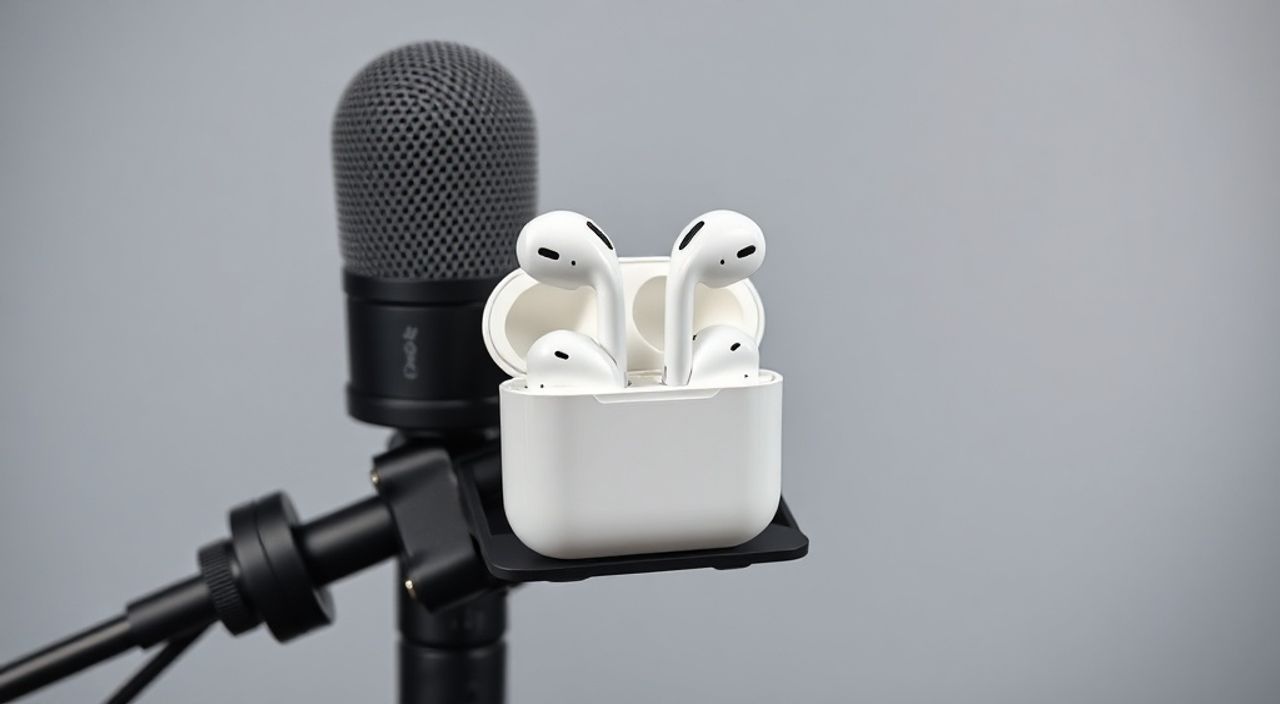
AirPods Pro — это не просто беспроводные наушники, а полноценная аудиосистема с активным шумоподавлением и встроенным микрофоном, который работает в режиме звонков, диктофона и голосовых помощников. Однако многие пользователи сталкиваются с проблемами: собеседник не слышит их голос, звук искажён, или микрофон реагирует только на крик. Настройка микрофона AirPods Pro — задача, требующая не только технических знаний, но и понимания экосистемы Apple. В этой статье вы найдёте пошаговые инструкции для iOS, macOS и даже для случаев, когда настройки в системе не помогают, а проблема кроется в аппаратной или программной несовместимости.
Чтобы микрофон AirPods Pro работал корректно, убедитесь, что наушники обновлены до последней прошивки, в настройках iPhone включена опция «Микрофон: Автоматически» и нет помех от других Bluetooth-устройств. Самая частая причина проблем — устаревшее ПО или неправильные настройки входящего звука в приложениях.
Содержание статьи:
Почему микрофон AirPods Pro не работает
Проблемы с микрофоном AirPods Pro редко связаны с поломкой устройства. Чаще всего причина — программная, конфликт настроек или неправильная работа экосистемы Apple. Микрофоны в AirPods Pro расположены в каждом наушнике: по одному внешнему и одному внутреннему. Внешний микрофон улавливает звук окружающей среды, а внутренний — голос пользователя. Система использует алгоритмы машинного обучения, чтобы выделить голос и подавить шум. Если хотя бы один из микрофонов «заблокирован» программно или физически — качество звука падает.
Представьте, что вы разговариваете в шумной комнате, а ваш собеседник слышит только фон — это происходит, когда система не может определить, где ваш голос, а где шум. Часто пользователи не подозревают, что включили режим «Только один наушник» или отключили микрофон в настройках доступности. Также проблема может возникать после обновления iOS, если настройки сбросились до значений по умолчанию.
Полезно знать: AirPods Pro используют технологию Beamforming — фокусировку звукового потока на источнике голоса. Это требует, чтобы наушники были правильно вставлены и не загрязнены.
Как проверить подключение Bluetooth и совместимость
Первым шагом всегда должна быть проверка стабильности Bluetooth-соединения. Откройте меню «Настройки» → «Bluetooth» и убедитесь, что AirPods Pro отображаются как «Подключено». Если статус «Подключено к другому устройству», переключите соединение. Также проверьте, не подключены ли наушники к другому устройству — например, к MacBook или iPad. AirPods Pro могут быть синхронизированы с несколькими устройствами, но микрофон работает только на активном.
Проверьте совместимость: AirPods Pro (1-го и 2-го поколения) поддерживаются начиная с iOS 14.5 и macOS 11.3. Если вы используете устройство с более старой версией, обновите систему. Даже если микрофон «работает», в старых ОС не поддерживаются алгоритмы шумоподавления и автоматической настройки микрофона.
Полезно знать: Не используйте сторонние Bluetooth-адаптеры на ПК — они не поддерживают аудиопрофиль HFP (Hands-Free Profile), необходимый для микрофона AirPods Pro.
Настройка микрофона в iOS и iPadOS
Настройка микрофона AirPods Pro в iOS — это не просто включение звука. Нужно проверить три ключевых параметра.
- Откройте «Настройки» → «Bluetooth» и нажмите на значок «i» рядом с AirPods Pro.
- В разделе «Микрофон» выберите «Автоматически». Это позволяет системе переключаться между левым и правым наушником в зависимости от того, какой находится ближе к рту. Если вы часто говорите, держа наушник в одной руке, лучше выбрать «Левый» или «Правый» вручную.
- Перейдите в «Настройки» → «Связь» → «Микрофон» и убедитесь, что не включена опция «Отключить микрофон при звонке».
Также проверьте настройки доступности: «Настройки» → «Специальные возможности» → «Аудио/видео» → «Микрофон». Убедитесь, что не включены режимы «Усиление звука» или «Подавление фона», если они не нужны — они могут искажать голос.
Попробуйте протестировать микрофон: откройте приложение «Голосовые заметки», нажмите «Записать» и поговорите. Прослушайте запись — если звук чистый, проблема не в аппаратной части.
Проверка через FaceTime или Zoom
Запустите FaceTime и начните звонок. Переключитесь на камеру спереди — если микрофон работает, вы услышите свой голос в обратной связи. В Zoom: зайдите в «Настройки» → «Аудио» → «Микрофон» и выберите AirPods Pro. Если в списке их нет — перезагрузите наушники.
«Часто пользователи думают, что микрофон сломан, потому что в звонке слышен только фон. На самом деле, это может быть следствием включённого режима «Активное шумоподавление» — он снижает чувствительность микрофона к тихим звукам. Попробуйте переключиться на «Прозрачный режим» — звук станет громче и чище.» — Алексей Козлов, инженер-аудиотехник, Apple Certified Technician
Настройка микрофона на Mac
На Mac настройка микрофона AirPods Pro отличается. Система может автоматически выбрать динамики, но не микрофон — особенно после обновления macOS.
Откройте «Системные настройки» → «Звук» → вкладку «Вход». В списке устройств выберите «AirPods Pro». Если его нет — перезагрузите наушники, отключив их от Bluetooth, затем снова подключите.
Также проверьте настройки в приложениях:
— В Zoom: «Настройки» → «Аудио» → «Микрофон» → AirPods Pro.
— В Discord: «Пользовательские настройки» → «Голос и видео» → «Устройство ввода» → AirPods Pro.
— В GarageBand: создайте новый проект, нажмите «Микрофон» и убедитесь, что выбраны AirPods Pro.
Если микрофон не отображается — откройте «Диагностику звука» через «Помощь» → «Диагностика звука» в меню Apple. Иногда система не распознаёт устройство из-за конфликта с AirPods Max или другим Bluetooth-активным устройством.
Обновление прошивки AirPods Pro
Прошивка AirPods Pro обновляется автоматически, но только при подключении к iPhone с iOS 14.1 и выше, когда наушники находятся в зарядном кейсе и подключены к Wi-Fi. Чтобы проверить версию прошивки:
1. Подключите AirPods Pro к iPhone.
2. Откройте «Настройки» → «Bluetooth».
3. Нажмите на значок «i» рядом с AirPods Pro.
4. Найдите пункт «Прошивка» — там будет указан номер (например, 4A400).
Если номер ниже 4A400 — обновление не было установлено. Убедитесь, что:
— iPhone подключен к Wi-Fi;
— наушники заряжены не менее чем на 50%;
— они находятся в кейсе, но не заряжаются (отключите кабель);
— кейс открыт и рядом с iPhone.
Прошивка может занять до 15 минут. Не отключайте Bluetooth и не закрывайте кейс до завершения.
Полезно знать: Прошивка AirPods Pro обновляется только через iPhone. На Mac или iPad она не скачается автоматически.
Проблемы с микрофоном в конкретных приложениях
Иногда микрофон работает в звонках, но не в играх, соцсетях или приложениях для записи. Это связано с тем, что некоторые приложения не запрашивают доступ к микрофону или используют собственные аудиопрофили.
Проверьте разрешения:
— Откройте «Настройки» → выберите приложение (например, WhatsApp, Telegram, TikTok).
— Убедитесь, что включено «Микрофон».
— Перезапустите приложение.
В приложениях типа
⚠️ Дисклеймер — нажмите, чтобы развернуть
Материалы, опубликованные в разделе «Блог» на сайте RU DESIGN SHOP (rudesignshop.ru), носят исключительно информационный и ознакомительный характер и не являются руководством к действию, финансовой рекомендацией, медицинской услугой, ветеринарным назначением либо рекламой товаров и услуг, включая азартные игры. Публикации не содержат призывов к участию в азартных играх и не направлены на продвижение соответствующих операторов.
Безопасность применения товаров и веществ: при использовании строительных материалов, бытовой химии, пестицидов и агрохимикатов необходимо строго следовать инструкциям производителя и действующему законодательству Российской Федерации, включая Федеральный закон РФ от 19.07.1997 № 109-ФЗ «О безопасном обращении с пестицидами и агрохимикатами».
Упоминание товарных знаков, брендов и организаций носит исключительно информационный характер и не означает наличие партнёрских отношений или одобрения со стороны правообладателей.
Материалы, содержащие сведения о медицинских, ветеринарных или косметических средствах, представлены в справочных целях и не являются медицинской консультацией или назначением. Перед применением рекомендуется обратиться к врачу, ветеринарному специалисту или иному сертифицированному профессионалу.
Возрастные ограничения: материалы, содержащие сведения о продукции категории 18+, включая алкоголь или азартные игры, предназначены исключительно для совершеннолетней аудитории и публикуются в информационных целях.
Правовая ответственность: решения, принятые на основе опубликованной информации, пользователь принимает самостоятельно и на свой риск; редакция и авторы несут ответственность в пределах, установленных законодательством Российской Федерации.
Редакция не допускает публикаций, содержащих пропаганду экстремизма, терроризма, наркотических средств или суицида; подобные материалы подлежат немедленному удалению.
Упоминание организаций с ограниченным статусом: компания Meta Platforms Inc. (социальные сети Facebook и Instagram) признана экстремистской организацией решением суда РФ, её деятельность запрещена на территории Российской Федерации; любые упоминания приводятся исключительно в информационных целях.
Авторские права и источники: информация собирается из открытых источников; её актуальность указывается на дату публикации и может изменяться.
Изображения и иллюстрации используются на условиях, разрешённых правообладателями. При возникновении претензий редакция готова оперативно рассмотреть обращение и внести необходимые изменения.
Персональные данные и cookies: сайт использует cookies и обрабатывает персональные данные пользователей в соответствии с Федеральным законом № 152-ФЗ «О персональных данных» и Политикой конфиденциальности RU DESIGN SHOP.
Мнения авторов могут не совпадать с позицией государственных органов или коммерческих организаций, упомянутых в материалах.
РЕКОМЕНДУЕМ
Товары от российских производителей




