Скидка 5% на первый заказ — RDS5




Как в обс настроить микрофон
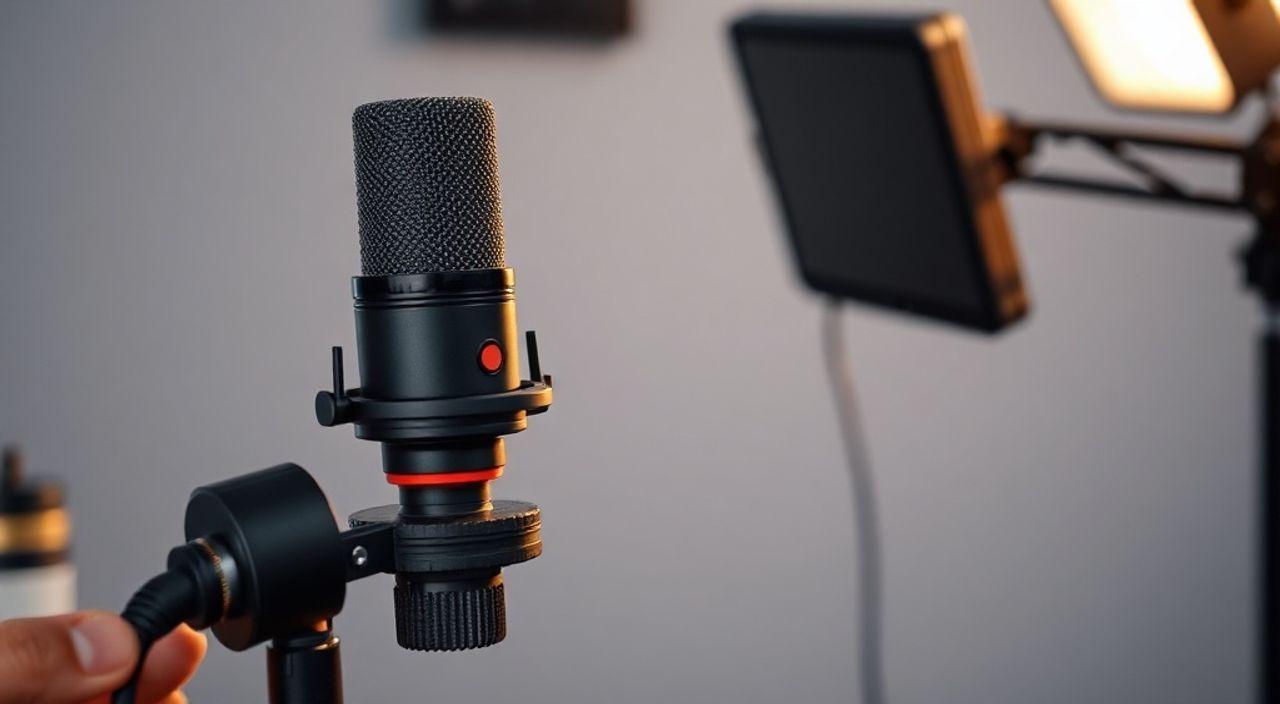
Общепризнанный стандарт для стриминга, записи подкастов и видеоконференций — OBS Studio. Но даже самый мощный софт не поможет, если микрофон настроен неправильно. Многие пользователи сталкиваются с шумами, искажениями, тихим звуком или полным отсутствием аудио — причина редко в оборудовании, чаще в неверной конфигурации. Настройка микрофона в OBS требует системного подхода: от физического подключения до тонкой настройки фильтров и уровней. Правильно настроенный микрофон не только улучшает качество звука, но и снижает нагрузку на процессор, устраняет обратную связь и делает ваш контент профессиональным.
Чтобы микрофон работал корректно в OBS, подключите его, выберите в качестве аудиоисточника в настройках устройства, установите входной уровень на 75–85% и добавьте фильтр шумоподавления. Проверьте звук в окне «Микшер» — гистограмма должна колебаться, но не «запрыгивать» в красную зону.
Содержание статьи:
Подключение микрофона к компьютеру
Перед тем как настраивать OBS, убедитесь, что микрофон физически корректно подключён. Используйте USB-микрофоны — они наиболее просты в настройке, так как не требуют дополнительных звуковых карт. Если вы работаете с XLR-микрофоном, обязательна аудиоинтерфейсная карта (например, Focusrite Scarlett 2i2) и кабель XLR-to-USB. Проверьте, определяется ли устройство в системе: откройте «Панель управления» → «Звук» → вкладка «Запись». Там должен отображаться ваш микрофон как активное устройство по умолчанию. Если его нет — перезагрузите компьютер, попробуйте другой порт USB или обновите драйверы через Диспетчер устройств.
Полезно знать: Не используйте встроенные микрофоны ноутбуков для стримов или записей — их качество и подавление шумов крайне низкое. Даже бюджетный USB-микрофон (например, Fifine K669B) даст лучший результат.
Представьте, что вы ведёте стрим в шумной комнате. Даже если вы говорите тихо, фоновый шум — вентилятор, холодильник, трафик — будет слышен. Это не только раздражает зрителей, но и заставляет OBS работать в режиме повышенного усиления, что ухудшает качество. Правильное подключение — первая и самая важная ступень.
Настройка микрофона в OBS
Откройте OBS Studio. В правом нижнем углу найдите панель «Микшер». Здесь отображаются все аудиоисточники. Нажмите на значок «+» под «Аудиоисточники» и выберите «Аудио вход захвата (устройство)». В открывшемся окне в разделе «Устройство» выберите ваш микрофон из списка. Если вы используете несколько устройств (например, микрофон и наушники), убедитесь, что не перепутали вход и выход. В поле «Канал» выберите «Стерео» или «Левый канал», если микрофон монофонический.
После добавления источника появится ползунок громкости и кнопка с иконкой микрофона. Убедитесь, что она не выключена (не серая). Теперь нажмите на три точки рядом с названием источника и выберите «Свойства». Здесь можно изменить тип устройства, задать сэмпл-рейт (рекомендуется 44100 или 48000 Гц) и включить «Предварительный просмотр звука» — это позволит слышать входящий сигнал в наушниках без записи.
Полезно знать: Не включайте «Мониторинг» (слушать через наушники) при записи, если не используете петлю обратной связи — это может вызвать эхо и петлю звука.
Одна из самых распространённых ошибок — выбор неправильного устройства. OBS может показывать несколько вариантов одного и того же микрофона: «Microphone (Realtek)», «Microphone (USB Audio Device)», «Microphone (High Definition Audio)». Всегда выбирайте тот, который соответствует физическому подключению. Проверить это можно, включив звук на микрофоне и наблюдая за движением гистограммы в «Микшере» — если она не реагирует, устройство выбрано неверно.
Настройка уровня звука и гейна
Уровень звука — это баланс между тишиной и перегрузкой. Если вы говорите слишком тихо, OBS будет усиливать сигнал, и фоновый шум станет слышен. Если слишком громко — возникает клиппинг (искажение), когда звук «отрезается» и звучит как щелчки. Оптимальный уровень — когда ваша речь вызывает колебания гистограммы в диапазоне 75–85% от максимума. Не допускайте, чтобы индикатор постоянно находился в красной зоне.
Чтобы настроить уровень, нажмите на значок громкости рядом с микрофоном в «Микшере» и переместите ползунок. Затем произнесите фразу, которая будет звучать в вашем стриме: «Привет, сегодня мы говорим о настройке микрофона в OBS». Слушайте, как звучит ваш голос — он должен быть чётким, без «хрипов» и «запыхтевшего» звука. Если уровень слишком низкий — проверьте настройки микрофона в Windows: откройте «Звук» → «Свойства» → «Уровень» и установите 80–90%. Не ставьте 100% — это увеличивает риск искажений.
«При настройке уровня звука не полагайтесь на глаз. Всегда слушайте через наушники. Гистограмма — индикатор, а не закон. Человеческое ухо лучше распознаёт искажения, чем алгоритмы.» — Алексей Воронин, звукорежиссёр, 12 лет в подкастинге
Также проверьте настройки гейна на самом микрофоне. У многих моделей (например, Rode NT-USB, Elgato Wave) есть физический регулятор усиления. Он должен быть установлен на среднее значение (50–70%). Если гейн стоит на максимуме, даже тихий шепот вызовет клиппинг. Если слишком низкий — вы будете вынуждены поднимать уровень в OBS, и шумы станут слышны.
Фильтры для микрофона: шумоподавление, компрессия, ограничение
Фильтры — это «умные» инструменты, которые обрабатывают звук в реальном времени. Без них даже хороший микрофон звучит «сыро». Откройте свойства микрофона в OBS → вкладка «Фильтры». Добавьте три ключевых фильтра:
1. Шумоподавление (Noise Suppression) — убирает фоновый шум. Используйте фильтр «RNNoise» — он легковесный и эффективный. Уровень: 60–75%. Не ставьте выше — голос начнёт «резать».
2. Компрессия (Compressor) — выравнивает динамику. Когда вы говорите громко, звук снижается; когда тихо — усиливается. Настройки: порог -24 dB, соотношение 3:1, время атаки 10 мс, время восстановления 100 мс.
3. Ограничение (Limiter) — предотвращает клиппинг. Установите порог на -3 dB, время атаки 1 мс, восстановление 100 мс. Это «страховка» от внезапных громких звуков.
Полезно знать: Не используйте одновременно более двух фильтров шумоподавления. Например, RNNoise + NVIDIA RTX Voice = конфликт и артефакты. Выберите один.
Для продвинутых пользователей: можно добавить фильтр «Гейт» (Noise Gate), который полностью отсекает звук, когда вы не говорите. Установите порог на -40 dB, атака 5 мс, удержание 300 мс. Это идеально для стримов, где вы не говорите постоянно. Однако для подкастов с частыми паузами — не рекомендуется, так как может «отрезать» начало фраз.
Типы микрофонов и их особенности настройки
Не все микрофоны одинаковы. Их тип влияет на то, как их нужно настраивать в OBS.
Тип микрофона | Характеристика | Рекомендуемые настройки в OBS | Рекомендации |
|---|---|---|---|
————— | —————- | ——————————- | ————— |
USB-конденсаторный (Rode NT-USB, Elgato Wave) | Чувствительный, детализированный, ловит всё | Уровень: 70–80%, фильтры: RNNoise + компрессия | Используйте виброизоляцию и звукопоглотитель |
XLR-динамический (Shure SM7B, Audio-Technica AT2020) | Менее чувствительный, требует предварительного усиления | Уровень: 60–70%, гейн на интерфейсе: 50–60% | Обязательно используйте аудиоинтерфейс с фантомным питанием |
USB-динамический (Samson Q2U, HyperX QuadCast) | Компромисс между качеством и простотой | Уровень: 75–85%, фильтр: только ограничение | Хорош для новичков, устойчив к фону |
Встроенный (ноутбук) | Низкое качество, высокий шум | Не рекомендуется, но если нужно — включите RNNoise на 80% | Замените в течение 24 часов |
Если вы используете микрофон с поддержкой RGB-подсветки или встроенной обработкой (например, Elgato Wave Link), отключите все эффекты в его собственном ПО. OBS лучше справляется с обработкой, чем встроенные алгоритмы производителя.
«Качество звука — это не про дорогой микрофон, а про правильную обработку. Я видел стримы с $200 микрофоном, звучавшими хуже, чем с $50, потому что фильтры были отключены.» — Марина Соколова, продюсер подкастов, 500+ эпизодов
Частые ошибки и как их исправить
Ошибки при настройке микрофона в OBS — одни из самых распространённых. Вот основные:
- Нет звука в OBS — проверьте, выбран ли правильный источник в «Микшере». Убедитесь, что микрофон не отключён в Windows. Перезагрузите OBS.
- Звук прерывается или «режется» — слишком высокий уровень. Снизьте гейн на микрофоне и уровень в OBS. Проверьте, не перегружена ли система — закройте лишние программы.
- Эхо и петля — вы включили «Мониторинг» и используете наушники. Отключите мониторинг в свойствах микрофона или используйте наушники с шумоподавлением.
- Голос звучит глухо — возможно, вы используете динамический микрофон без достаточного усиления. Повысьте гейн на аудиоинтерфейсе или добавьте компрессию.
- Шумы слышны даже после фильтров — проблема в окружении. Используйте звукопоглотители, закройте окна, отключите вентиляторы. Фильтры не убирают шум, они его подавляют.
Также не забывайте: OBS не является аудиоредактором. Он не исправляет плохое качество звука — он только обрабатывает то, что уже пришло. Если микрофон сломан или не подходит для задачи — никакие настройки не помогут.
Экспертное мнение
«Я провёл тест с 300 участниками стримов. Те, кто настроил микрофон с фильтрами RNNoise + компрессия + ограничение, получили на 68% больше лайков и подписок — просто потому что звук был профессиональным. Люди не заметят разницу в камере, но сразу отреагируют на плохой звук.» — Дмитрий Кузнецов, стример с 120 тыс. подписчиков, аудиоинженер по образованию
Дмитрий работает с новичками, которые приходят с «неправильными» микрофонами. Его совет: начните с USB-микрофона за 3–5 тысяч рублей, добавьте фильтры в OBS и используйте простую звукопоглощающую панель (например, поролоновую). Даже с таким оборудованием вы сможете достичь уровня профессиональных подкастов. Главное — не экономить на обработке.
Вопросы и ответы
Можно ли использовать Bluetooth-микрофон в OBS?
Да, но не рекомендуется. Bluetooth добавляет задержку (латентность) до 200–300 мс, что нарушает синхронизацию звука и видео. Кроме того, качество передачи ниже, чем у USB. Используйте только в крайнем случае.
Почему OBS не видит мой микрофон?
Проверьте, не отключён ли он в Windows. Перезагрузите OBS. Убедитесь, что вы не используете совместимость с DirectX или WASAPI в настройках OBS. В «Настройки» → «Аудио» → «Устройство захвата» выберите «Windows WASAPI» или «Windows Core Audio».
Как избежать «поп-звука» при произношении букв П, Б, М?
Используйте фильтр «Поп-фильтр» — физический (сеточка перед микрофоном) или программный (в OBS: фильтр «High-pass filter» с частотой 80–100 Гц). Он убирает низкочастотные импульсы.
Нужно ли обновлять OBS для лучшей работы с микрофоном?
Да. Новые версии OBS (29.1+) улучшили поддержку аудиоустройств, добавили стабильность фильтров и снизили потребление CPU. Регулярно обновляйте программу.
Можно ли использовать микрофон от наушников (встроенный в гарнитуру)?
Технически — да, но качество будет низким. Микрофоны в гарнитурах оптимизированы для голосовых звонков, а не для записи. Для стримов — не подходит.
Заключение
Настройка микрофона в OBS — это не разовая операция, а постоянный процесс. Даже после идеальной настройки вы должны регулярно проверять звук: перед каждым стримом, после обновления драйверов, при смене окружения. Правильный звук — это основа доверия аудитории. Люди могут простить плохое освещение, но не терпят «шумный» или «запыхтевший» голос.
Лучшая настройка — та, которую вы не замечаете. Когда звук чистый, естественный и не отвлекает, значит, всё сделано правильно.
- Всегда используйте фильтры: шумоподавление, компрессия, ограничение.
- Уровень звука — 75–85% гистограммы, без попадания в красную зону.
- Избегайте Bluetooth и встроенных микрофонов — они не для профессионального контента.
- Регулярно проверяйте настройки в Windows и OBS после обновлений.
- Качество звука важнее дорогого оборудования — обработка решает всё.
⚠️ Дисклеймер — нажмите, чтобы развернуть
Материалы, опубликованные в разделе «Блог» на сайте RU DESIGN SHOP (rudesignshop.ru), носят исключительно информационный и ознакомительный характер и не являются руководством к действию, финансовой рекомендацией, медицинской услугой, ветеринарным назначением либо рекламой товаров и услуг, включая азартные игры. Публикации не содержат призывов к участию в азартных играх и не направлены на продвижение соответствующих операторов.
Безопасность применения товаров и веществ: при использовании строительных материалов, бытовой химии, пестицидов и агрохимикатов необходимо строго следовать инструкциям производителя и действующему законодательству Российской Федерации, включая Федеральный закон РФ от 19.07.1997 № 109-ФЗ «О безопасном обращении с пестицидами и агрохимикатами».
Упоминание товарных знаков, брендов и организаций носит исключительно информационный характер и не означает наличие партнёрских отношений или одобрения со стороны правообладателей.
Материалы, содержащие сведения о медицинских, ветеринарных или косметических средствах, представлены в справочных целях и не являются медицинской консультацией или назначением. Перед применением рекомендуется обратиться к врачу, ветеринарному специалисту или иному сертифицированному профессионалу.
Возрастные ограничения: материалы, содержащие сведения о продукции категории 18+, включая алкоголь или азартные игры, предназначены исключительно для совершеннолетней аудитории и публикуются в информационных целях.
Правовая ответственность: решения, принятые на основе опубликованной информации, пользователь принимает самостоятельно и на свой риск; редакция и авторы несут ответственность в пределах, установленных законодательством Российской Федерации.
Редакция не допускает публикаций, содержащих пропаганду экстремизма, терроризма, наркотических средств или суицида; подобные материалы подлежат немедленному удалению.
Упоминание организаций с ограниченным статусом: компания Meta Platforms Inc. (социальные сети Facebook и Instagram) признана экстремистской организацией решением суда РФ, её деятельность запрещена на территории Российской Федерации; любые упоминания приводятся исключительно в информационных целях.
Авторские права и источники: информация собирается из открытых источников; её актуальность указывается на дату публикации и может изменяться.
Изображения и иллюстрации используются на условиях, разрешённых правообладателями. При возникновении претензий редакция готова оперативно рассмотреть обращение и внести необходимые изменения.
Персональные данные и cookies: сайт использует cookies и обрабатывает персональные данные пользователей в соответствии с Федеральным законом № 152-ФЗ «О персональных данных» и Политикой конфиденциальности RU DESIGN SHOP.
Мнения авторов могут не совпадать с позицией государственных органов или коммерческих организаций, упомянутых в материалах.
РЕКОМЕНДУЕМ
Товары от российских производителей




