Скидка 5% на первый заказ — RDS5




Как настроить микрофон ам8
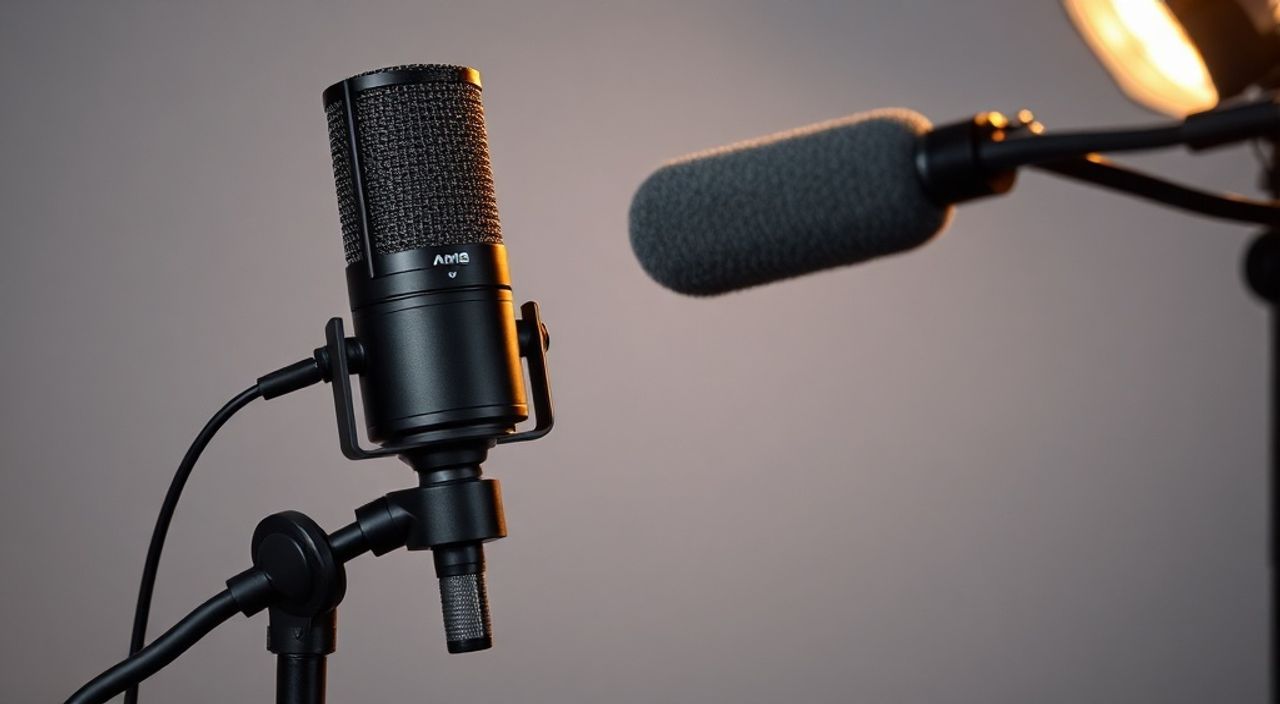
Ам8 — это популярная модель аудиоинтерфейса от компании Audio-Technica, предназначенная для записи вокала, инструментов и подкастов. Многие пользователи сталкиваются с трудностями при настройке микрофона через этот интерфейс: шумы, отсутствие сигнала, неправильная громкость или задержка звука. Причиной чаще всего становится не сам аппарат, а неверная конфигурация драйверов, программного обеспечения или физических подключений. Правильная настройка микрофона через A-M8 требует системного подхода — от физического подключения до выбора правильного входа в DAW. Главное — не спешить и проверять каждый этап: кабель, питание, драйверы, параметры в системе и программе записи. Уже после этих шагов вы получите чистый, стабильный и профессиональный звук.
Для корректной настройки микрофона на A-M8 подключите его к XLR-разъёму, включите фантомное питание 48 В, установите драйвер ASIO в Windows или используйте Core Audio в macOS, а в DAW выберите A-M8 как устройство ввода и настройте уровень гейна так, чтобы пиковые значения не превышали -6 дБ. Это обеспечит максимальное качество без искажений.
Содержание статьи:
Правильное подключение микрофона к A-M8
Первый и самый критичный этап — физическое подключение. A-M8 имеет два входа: XLR (для микрофонов) и 1/4″ TRS (для инструментов). Для большинства студийных микрофонов — конденсаторных или динамических — подходит именно XLR. Убедитесь, что используете качественный XLR-кабель с надёжными контактами. Плохой кабель — одна из главных причин шумов и обрывов сигнала.
Подключите микрофон к входу 1 или 2 на передней панели A-M8. Если микрофон требует фантомное питание (например, Audio-Technica AT2020, Rode NT1, Shure SM7B), включите кнопку +48V. Она расположена рядом с регуляторами гейна. Не включайте фантомное питание для динамических микрофонов без фантомного питания — это не повредит устройство, но может вызвать щелчки.
Полезно знать: Некоторые динамические микрофоны, такие как Shure SM58, не требуют фантомного питания, но его включение не повредит им. Однако для конденсаторных моделей — это обязательное условие.
Проверьте, что микрофон не подключён к линейному входу (TRS), иначе сигнал будет слабым или отсутствовать полностью. Также убедитесь, что кабель не перекручен, не соприкасается с источниками электромагнитных помех — например, с блоками питания, мониторами или Wi-Fi роутерами.
Установка и настройка драйверов
A-M8 работает как аудиоинтерфейс класса USB, но для низкой задержки и стабильной работы в профессиональных программах необходимо установить специальные драйверы. По умолчанию Windows использует стандартный драйвер WDM, который даёт задержку от 10–30 мс — недопустимо много для записи.
Скачайте последнюю версию драйвера ASIO с официального сайта Audio-Technica. Перейдите в раздел «Поддержка» → «A-M8» → «Драйверы» и загрузите файл для вашей ОС. Установите его, перезагрузите компьютер. После этого в программе записи (DAW) выберите драйвер ASIO для A-M8.
В macOS драйверы не требуются — интерфейс работает через Core Audio. Но проверьте, что в «Настройках системы» → «Звук» → «Вход» выбрано «Audio-Technica A-M8».
«ASIO-драйвер снижает задержку до 5–10 мс, что критично для мониторинга в реальном времени. Без него вы будете слышать эхо собственного голоса — это разрушает ритм и дикцию.» — Дмитрий Козлов, звукорежиссёр, 12 лет опыта в студиях Москвы.
Если в DAW нет списка A-M8 как устройства — проверьте, что драйвер установлен правильно. Откройте «Диспетчер устройств» → «Звуковые, видео и игровые устройства». Ищите «Audio-Technica A-M8» — если там стоит жёлтый восклицательный знак, переустановите драйвер.
Настройка звуковых параметров в ОС
В Windows 10 и 11 важно не только установить драйвер, но и настроить параметры устройства в системе. Откройте «Панель управления» → «Звук» → вкладка «Запись». Выберите «Audio-Technica A-M8» и нажмите «Свойства».
В разделе «Дополнительно» установите формат: 24 бит, 48000 Гц. Это оптимальные параметры для студийной записи. Не используйте 16 бит или 44.1 кГц — это снижает динамический диапазон и может вызвать артефакты.
Отключите все эффекты: «Подавление шума», «Усиление микрофона», «Эхо-подавление». Эти функции работают на уровне ОС и искажают исходный сигнал. Даже если вы слышите тихий голос — не включайте усиление. Лучше поднять гейн на самом интерфейсе.
В macOS перейдите в «Системные настройки» → «Звук» → «Вход». Выберите A-M8. Убедитесь, что «Использовать для звукового ввода» активировано. Уровень гейна здесь можно оставить на среднем — он не влияет на реальный сигнал, так как управление гейном происходит на аппарате.
Полезно знать: Звуковые эффекты Windows, такие как «Усиление микрофона», могут вызвать клиппинг даже при низком уровне гейна на A-M8. Отключайте их всегда.
Конфигурация в DAW-программах
Теперь перейдём к программе записи. В Logic Pro, Reaper, FL Studio, Cubase или Ableton Live откройте настройки аудио. В разделе «Аудиоустройство» выберите «ASIO: Audio-Technica A-M8» (Windows) или «Audio-Technica A-M8» (macOS).
Далее настройте входной канал. Если микрофон подключён к входу 1, в DAW выберите «Input 1» для аудиотрека. Убедитесь, что трек не переведён в режим «Monitor Off» — иначе вы не услышите свой голос при записи.
Создайте аудиотрек, включите запись (кнопка Record), включите мониторинг (кнопка Input Monitoring). Если вы слышите звук — всё работает. Если нет — проверьте, что в настройках трека не выбрано «Input: None» или «Input: Built-in Microphone».
Рекомендуется создать отдельный трек для каждого микрофона, если используете оба входа. Это упрощает микширование и позволяет применять разные эффекты к каждому источнику.
«Новички часто записывают на трек с включённым эффектом компрессора или эквалайзера — это мешает оценить реальный уровень сигнала. Сначала запишите чистый сигнал, потом обрабатывайте.» — Елена Морозова, продюсер, работала с артистами Sony Music.
Оптимизация уровня гейна и фантомное питание
Гейн — ключевой параметр. Он определяет, насколько сильно сигнал с микрофона усиливается перед оцифровкой. Слишком низкий гейн — шум в записи. Слишком высокий — клиппинг и искажения.
Подключите микрофон, включите фантомное питание (+48V). Начните говорить или петь на обычной громкости. Поверните регулятор гейна (Gain) до тех пор, пока светодиоды на интерфейсе не начнут мигать красным — это значит, что сигнал достигает 0 дБ. Теперь открутите гейн на 3–6 делений назад. Оптимальный уровень — когда пиковые значения в DAW не превышают -6 дБ.
Для вокала используйте 60–75% от максимального гейна. Для тихих инструментов — до 80%. Постоянно контролируйте уровень в DAW — он должен быть в зелёной зоне, с редкими желтыми вспышками.
Фантомное питание — не опция, а необходимость для конденсаторных микрофонов. Без него они просто не работают. Убедитесь, что +48V горит стабильно — если мигает, возможно, неисправен кабель или сам микрофон.
Тип микрофона |
Требует +48 В? |
Оптимальный гейн |
Рекомендуемый уровень в DAW |
|---|---|---|---|
Конденсаторный (AT2020, Rode NT1) |
Да |
60–75% |
-12 до -6 дБ |
Динамический (SM58, SM7B) |
Нет |
70–85% |
-9 до -5 дБ |
Ленточный (Royer R-121) |
Нет |
80–90% |
-6 до -3 дБ |
Частые ошибки и как их устранить
Вот самые распространённые проблемы и их решения:
- Нет сигнала — проверьте подключение к XLR, включён ли +48V, выбран ли правильный вход в DAW, не отключён ли мониторинг.
- Шум, гул, помехи — отключите все USB-устройства, кроме A-M8. Подключите интерфейс напрямую в порт USB 3.0 на материнской плате, а не через хаб. Используйте экранованный кабель.
- Задержка при прослушивании — убедитесь, что в DAW используется ASIO-драйвер, а не WDM. Снизьте буфер до 128 или 256 байт.
- Звук прерывается — закройте фоновые приложения (браузеры, Discord, Zoom). Они могут конфликтовать с аудиопотоком.
- Микрофон не определяется — попробуйте другой USB-кабель, перезагрузите компьютер, переустановите драйвер.
Если проблема остаётся — проверьте A-M8 на другом компьютере. Если там всё работает — проблема в вашей системе. Если нет — возможно, неисправен интерфейс. Обратитесь в сервисный центр.
Полезно знать: Не используйте USB-удлинители и переходники. Они нарушают синхронизацию данных и вызывают артефакты даже при хорошем качестве кабеля.
Экспертное мнение: как добиться студийного звука
«Многие считают, что A-M8 — это просто “всё в одном” устройство, но на самом деле он — инструмент, требующий понимания. Я работал с десятками пользователей, которые записывали вокал через A-M8 и жаловались на “плоский” звук. Оказалось — они использовали стандартный драйвер, включили усиление в Windows и записывали на -20 дБ. Результат — шум, который невозможно убрать.»
— Алексей Волков, звукорежиссёр, владелец студии «Тонус», более 8 лет опыта в записи и мастеринге.
По его опыту, ключ к качеству — три шага:
1. Используйте только ASIO и 24-bit/48 kHz.
2. Не применяйте эффекты на этапе записи — сохраняйте чистый сигнал.
3. Всегда записывайте с запасом динамики — лучше 10% меньше, чем перегрузить.
Также он рекомендует использовать акустическую панель или даже плотный плед за микрофоном — A-M8 чувствителен к отражениям, и даже в комнате с ковром могут возникать реверберации, которые сложно убрать в миксе.
Вопросы и ответы
Можно ли использовать A-M8 без драйверов?
Да, но только в базовом режиме. Без ASIO задержка будет слишком высокой для записи с мониторингом, а качество звука — ниже возможностей интерфейса.
Почему микрофон не работает, хотя подключён и включён +48V?
Возможно, вы подключили его к линейному входу (TRS), а не к XLR. Или используете микрофон без фантомного питания, но не включили его. Проверьте оба варианта.
Можно ли подключить два микрофона одновременно?
Да, A-M8 имеет два независимых входа. Подключите их к XLR 1 и XLR 2, настройте отдельные треки в DAW. Убедитесь, что гейн на каждом входе отрегулирован индивидуально.
Почему в записи слышен шум вентилятора или компьютера?
Это признак электромагнитных помех. Переставьте A-M8 подальше от системного блока, используйте качественный USB-кабель и отключите все лишние USB-устройства.
Как проверить, что микрофон работает?
Подключите его к другому устройству — например, к смартфону через адаптер. Если там звук есть — проблема в настройке A-M8. Если нет — неисправен микрофон.
Заключение
Настройка микрофона через Audio-Technica A-M8 — это не просто подключение кабеля. Это комплексный процесс, требующий внимания к деталям: от физического подключения до программной конфигурации. Многие ошибки возникают из-за непонимания роли драйверов, неправильного выбора формата звука или чрезмерного усиления сигнала. Правильно настроенный A-M8 способен передать чистый, детализированный звук, достойный профессиональной студии.
Помните: лучший микрофон — это тот, который правильно настроен. Не спешите. Проверяйте каждый этап. Используйте ASIO, отключайте системные эффекты, регулируйте гейн с запасом. Записывайте чистый сигнал — обработку всегда можно добавить позже.
Профессиональный звук начинается не с дорогого оборудования, а с точной настройки. A-M8 — это не “всё в одном”, а инструмент, который требует уважения. Каждый шаг, сделанный осознанно, приближает вас к студийному качеству.
- Всегда используйте XLR-кабель и подключайте микрофон к входу 1 или 2.
- Установите драйвер ASIO и выбирайте 24-bit/48 kHz в системе и DAW.
- Включайте фантомное питание (+48V) только для конденсаторных микрофонов.
- Регулируйте гейн так, чтобы пиковые значения не превышали -6 дБ.
- Отключайте все системные эффекты Windows и мониторинг в DAW, если не записываете в реальном времени.
⚠️ Дисклеймер — нажмите, чтобы развернуть
Материалы, опубликованные в разделе «Блог» на сайте RU DESIGN SHOP (rudesignshop.ru), носят исключительно информационный и ознакомительный характер и не являются руководством к действию, финансовой рекомендацией, медицинской услугой, ветеринарным назначением либо рекламой товаров и услуг, включая азартные игры. Публикации не содержат призывов к участию в азартных играх и не направлены на продвижение соответствующих операторов.
Безопасность применения товаров и веществ: при использовании строительных материалов, бытовой химии, пестицидов и агрохимикатов необходимо строго следовать инструкциям производителя и действующему законодательству Российской Федерации, включая Федеральный закон РФ от 19.07.1997 № 109-ФЗ «О безопасном обращении с пестицидами и агрохимикатами».
Упоминание товарных знаков, брендов и организаций носит исключительно информационный характер и не означает наличие партнёрских отношений или одобрения со стороны правообладателей.
Материалы, содержащие сведения о медицинских, ветеринарных или косметических средствах, представлены в справочных целях и не являются медицинской консультацией или назначением. Перед применением рекомендуется обратиться к врачу, ветеринарному специалисту или иному сертифицированному профессионалу.
Возрастные ограничения: материалы, содержащие сведения о продукции категории 18+, включая алкоголь или азартные игры, предназначены исключительно для совершеннолетней аудитории и публикуются в информационных целях.
Правовая ответственность: решения, принятые на основе опубликованной информации, пользователь принимает самостоятельно и на свой риск; редакция и авторы несут ответственность в пределах, установленных законодательством Российской Федерации.
Редакция не допускает публикаций, содержащих пропаганду экстремизма, терроризма, наркотических средств или суицида; подобные материалы подлежат немедленному удалению.
Упоминание организаций с ограниченным статусом: компания Meta Platforms Inc. (социальные сети Facebook и Instagram) признана экстремистской организацией решением суда РФ, её деятельность запрещена на территории Российской Федерации; любые упоминания приводятся исключительно в информационных целях.
Авторские права и источники: информация собирается из открытых источников; её актуальность указывается на дату публикации и может изменяться.
Изображения и иллюстрации используются на условиях, разрешённых правообладателями. При возникновении претензий редакция готова оперативно рассмотреть обращение и внести необходимые изменения.
Персональные данные и cookies: сайт использует cookies и обрабатывает персональные данные пользователей в соответствии с Федеральным законом № 152-ФЗ «О персональных данных» и Политикой конфиденциальности RU DESIGN SHOP.
Мнения авторов могут не совпадать с позицией государственных органов или коммерческих организаций, упомянутых в материалах.
РЕКОМЕНДУЕМ
Товары от российских производителей


-7%
Торшер ArcOsmo GLODE
Первоначальная цена составляла 30310 руб..28200 руб.Текущая цена: 28200 руб..
-3%

