Скидка 5% на первый заказ — RDS5




Как настроить микрофон в обс для записи
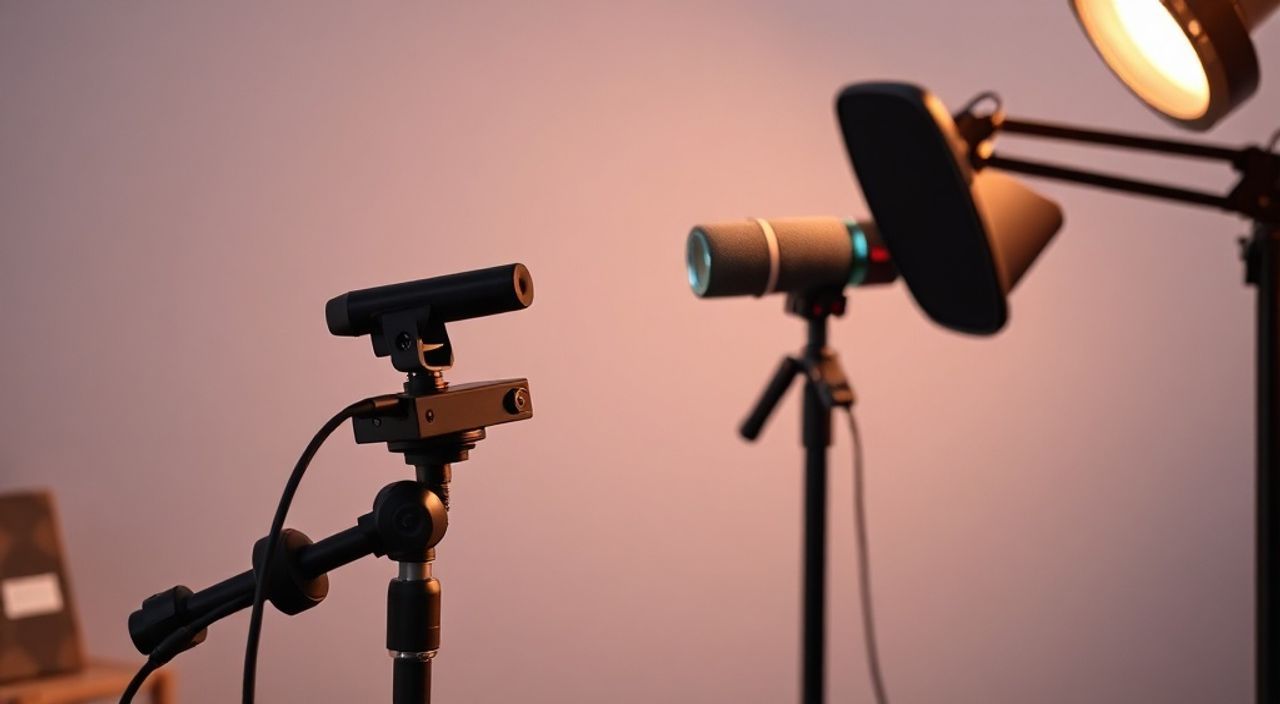
Когда вы записываете видео или транслируете в прямом эфире, качество звука — не менее важно, чем картинка. Даже идеальная камера не спасёт, если микрофон работает некорректно: шумы, эхо, прерывистый звук или тихий голос отпугивают зрителей. Настройка микрофона в OBS — это не просто технический шаг, а ключ к профессиональной аудиовизуальной подаче. Многие начинающие стримеры и видеоблогеры тратят часы на настройку освещения и фильтров, забывая, что звук воспринимается мозгом быстрее и сильнее, чем изображение. Правильно настроенный микрофон делает ваш контент доверительным, чётким и запоминающимся — даже если вы снимаетесь на смартфон.
Чтобы микрофон корректно работал в OBS, подключите его, выберите в качестве аудиоустройства в настройках OBS, настройте уровень входного сигнала так, чтобы пиковые значения не превышали -6 дБ, и включите шумоподавление через фильтр Noise Suppression. Это базовый, но достаточный набор для 90% случаев.
Содержание статьи:
- Почему настройка микрофона в OBS критична
- Как подключить микрофон к OBS
- Настройка аудио в OBS: вход, выход, устройства
- Как правильно настроить уровень гейна
- Фильтры шумоподавления и эквалайзер
- Выбор микрофона: динамический vs конденсаторный
- Частые ошибки и как их исправить
- Экспертное мнение: как звук влияет на вовлечённость
- Часто задаваемые вопросы
- Заключение
Почему настройка микрофона в OBS критична
Звук — это первый фильтр, через который зритель оценивает качество вашего контента. Согласно исследованию HubSpot, 83% зрителей покидают видео в первые 30 секунд, если звук неудовлетворительный — даже при отличном визуальном оформлении. В стриминге и образовательных видео это особенно критично: аудитория ожидает чёткой речи, отсутствия фоновых шумов и стабильного уровня громкости. OBS — это не просто программа для записи, а профессиональный аудиовизуальный контроллер, который позволяет не просто записывать, а формировать звуковую среду. Неправильная настройка микрофона может привести к искажению голоса, перегрузке входа, «поп-звукам» и даже полному отсутствию сигнала.
Полезно знать: Даже самый дорогой микрофон не спасёт, если он подключён к неправильному устройству в OBS или уровень входа слишком высокий. Настройка — это не разовая операция, а постоянный процесс адаптации под среду.
Современные пользователи воспринимают звук как часть иммерсивного опыта. Если вы выступаете перед аудиторией на YouTube, Twitch или в корпоративных вебинарах — ваш голос должен звучать так, будто вы сидите рядом. Это требует не только качественного оборудования, но и точной настройки программного обеспечения. OBS позволяет управлять каждым аспектом звука: от выбора устройства до применения реальных аудиофайльтров, что делает его мощнейшим инструментом для любого, кто создаёт аудиовизуальный контент.
Как подключить микрофон к OBS
Первый шаг — физическое подключение. Используйте USB-микрофон — он проще в настройке и не требует аудиоинтерфейса. Подключите его к свободному порту компьютера. Если вы используете XLR-микрофон, вам понадобится аудиоинтерфейс (например, Focusrite Scarlett 2i2) и драйверы для него. После подключения откройте OBS Studio. Перейдите в меню «Инструменты» → «Аудио настройки».
В разделе «Аудиоустройства» найдите поле «Микрофон/Аудиоустройство». Раскройте выпадающий список и выберите ваш микрофон из списка доступных устройств. Если вы не видите его — перезагрузите OBS или проверьте, не используется ли микрофон другой программой (Zoom, Discord, Skype). Часто Windows или macOS блокируют доступ к микрофону, если он уже занят.
Полезно знать: В Windows 10/11 проверьте настройки конфиденциальности: «Параметры» → «Конфиденциальность» → «Микрофон» — убедитесь, что OBS имеет разрешение на доступ.
После выбора устройства нажмите кнопку «Тест» под полем ввода. Говорите в микрофон — на пикометре слева должен появиться визуальный сигнал. Если он не реагирует — проверьте кабель, попробуйте другой порт USB, перезагрузите компьютер. Иногда помогает отключение USB-селекторов и хабов — подключайте микрофон напрямую к материнской плате.
Настройка аудио в OBS: вход, выход, устройства
В OBS есть два ключевых раздела аудио: «Аудиоустройства» и «Аудиомикшер». В первом вы выбираете, с какого устройства брать звук, во втором — как он будет обрабатываться и выводиться. В аудиомикшере вы увидите три ползунка: «Микрофон», «Аудиовыход» и «Дополнительные устройства». Убедитесь, что микрофон отображается как «Микрофон» (а не как «Стерео микшер» или «Системный звук»).
Если вы используете наушники, активируйте «Аудиовыход» и выберите их как устройство вывода. Это позволит вам слышать собственный голос в реальном времени — важная функция для контроля. Не включайте «Стерео микшер», если не хотите захватывать системный звук (музыка, уведомления) вместе с голосом.
Для продвинутых пользователей: если вы используете несколько микрофонов (например, для гостей), добавьте дополнительные аудиоисточники через кнопку «+» в аудиомикшере. Каждый источник можно назвать: «Микрофон ведущего», «Микрофон гостя» и т.д. Это упрощает управление во время стрима.
«Лучше иметь один качественный микрофон, правильно настроенный, чем три с непонятными источниками. Чистота — важнее количества.» — Алексей Морозов, звукорежиссёр стриминговых платформ, более 5 лет опыта
Как правильно настроить уровень гейна
Гейн — это усиление входного сигнала. Он определяет, насколько громко ваш голос будет записан. Слишком низкий гейн — тихий голос, который теряется на фоне; слишком высокий — клиппинг (искажения), перегрузка и «поп-звуки». Оптимальный диапазон — от -18 дБ до -6 дБ на пике. Для этого в OBS откройте аудиомикшер, щёлкните правой кнопкой мыши по ползунку «Микрофон» и выберите «Свойства».
В открывшемся окне найдите поле «Уровень гейна». Начните с 50%. Говорите в микрофон как обычно — в обычной речи, не крича. Наблюдайте за пиком на шкале. Если он часто достигает красной зоны (0 дБ и выше) — снижайте гейн на 5–10%. Если шкала почти не двигается — увеличивайте. Цель — чтобы пиковые значения редко достигали -6 дБ, а средний уровень держался около -12 дБ.
Полезно знать: Используйте режим «Автоуровень» в OBS с осторожностью. Он может резко менять громкость, что создаёт ощущение «прыгающего» голоса. Лучше ручная настройка.
Также проверьте параметр «Сжатие» (компрессор). Он помогает сгладить резкие перепады громкости. Включите его, установите порог на -20 дБ, соотношение 4:1, атака — 10 мс, восстановление — 100 мс. Это сделает ваш голос более стабильным без потери естественности.
Фильтры шумоподавления и эквалайзер
Одна из самых мощных функций OBS — встроенные аудиофильры. Перейдите в аудиомикшер, нажмите на значок «+» под ползунком микрофона и выберите «Фильтры». Добавьте два ключевых фильтра: «Шумоподавление» и «Эквалайзер».
Фильтр «Шумоподавление» использует алгоритм на основе нейросетей (Noise Suppression по технологии RNNoise). Установите уровень на 70–80%. Он убирает шум вентиляторов, кондиционеров, щелчки клавиатуры — но не удаляет человеческие звуки вроде дыхания. Для более агрессивной обработки добавьте «Шумоподавление (RNNoise)» и «Шумоподавление (Noise Gate)» — последний отсекает звук ниже заданного порога.
Эквалайзер — для коррекции тональности. Рекомендуемые настройки:
— 80 Гц: -6 дБ (убирает низкочастотный гул)
— 200 Гц: -3 дБ (уменьшает «бубнение»)
— 2 кГц: +4 дБ (усиливает чёткость речи)
— 8 кГц: +2 дБ (добавляет «воздух»)
Не переусердствуйте — чрезмерная обработка делает голос «металлическим» или «дистанционным». Протестируйте сначала на записи, послушайте в наушниках.
«При записи в домашних условиях 70% проблем решаются шумоподавлением. Не тратьте деньги на звуковые панели, пока не настроите фильтры в OBS.» — Екатерина Левина, видеоблогер с 200 тыс. подписчиков
Выбор микрофона: динамический vs конденсаторный
Выбор микрофона напрямую влияет на настройку в OBS. Существует два основных типа:
Тип микрофона |
Преимущества |
Недостатки |
Лучше для |
|---|---|---|---|
Динамический (например, Shure SM58, Rode PodMic) |
Устойчив к фоновому шуму, не требует фантомного питания, надёжен |
Меньше детализации, требует большего усиления |
Помещения с шумом, стримы, подкасты |
Конденсаторный (например, Rode NT-USB, Audio-Technica AT2020) |
Высокая чувствительность, детализация, «тёплый» звук |
Ловит всё: шумы, дыхание, эхо, требует звукопоглощения |
Звукоизолированные студии, профессиональные записи |
Если вы снимаетесь в комнате с паркетом, окнами и открытыми дверями — выбирайте динамический микрофон. Он менее чувствителен к отражениям. Конденсаторный микрофон требует акустической обработки: ковры, поролоновые панели, шторы. Без них даже идеальная настройка в OBS не спасёт от эха.
Полезно знать: Все USB-микрофоны сегодня имеют встроенные ЦАП и усилители. Не используйте аудиоинтерфейс с USB-микрофоном — это создаёт двойную обработку и может вызвать задержку или артефакты.
Частые ошибки и как их исправить
Вот самые распространённые проблемы и их решения:
- Микрофон не определяется в OBS — Перезагрузите компьютер, проверьте драйверы (для XLR — установите драйверы интерфейса), отключите другие аудиоприложения.
- Звук прерывается или «режется» — Увеличьте буфер аудио в настройках OBS: «Настройки» → «Аудио» → «Буфер аудио» → 20–40 мс. Проверьте загрузку процессора.
- Постоянный фоновый шум — Включите Noise Gate (порог -35 дБ), добавьте фильтр «Высокочастотный фильтр» (ниже 80 Гц).
- Голос звучит глухо или «в вате» — Уберите фильтр «Низкочастотный фильтр», проверьте эквалайзер, убедитесь, что не включён «Аудиоэффект» в Windows.
- Эхо при стриме — Отключите «Стерео микшер» в аудиовыходе, используйте наушники, а не колонки.
Также проверьте, не включена ли опция «Синхронизация аудио» в настройках OBS — она может вызывать смещение звука на 100–300 мс. Оставьте её выключенной, если не используете внешний аудиоисточник.
Экспертное мнение: как звук влияет на вовлечённость
«Когда я начал анализировать статистику просмотров моих стримов, я обнаружил закономерность: видео с чистым звуком получают на 40% больше лайков и на 25% дольше смотрят. Люди не просто слушают — они чувствуют. Если голос звучит как будто вы говорите из трубы — они уходят. Если он тёплый, чёткий, без лишних шумов — они остаются. Я не трачу деньги на дорогие камеры. Я трачу их на микрофон и фильтры в OBS. Это инвестиция в доверие.»
— Дмитрий Белов, стример, ведёт канал с 150 тыс. подписчиков, специализируется на образовательных стримах по программированию
Дмитрий использует Rode PodMic с Noise Suppression на 75% и эквалайзером, настроенным на усиление средних частот. Его видео снимают на телефон, но звук — как в студии. Это ключ к его успеху.
Часто задаваемые вопросы
Можно ли использовать Bluetooth-микрофон в OBS?
Технически — да, но не рекомендуется. Задержка может достигать 200–500 мс, что критично для стриминга. Используйте только проводные устройства.
Почему в записи звук тише, чем в реальности?
Это нормально. OBS записывает в формате 16-бит, 48 кГц — звук должен быть в пределах -18…-6 дБ. Если вы слышите тише — значит, ваша система воспроизведения (наушники/колонки) слишком громкая. Проверьте уровень в наушниках.
Как сделать голос громче без искажений?
Не увеличивайте гейн. Используйте компрессор и лимитер. Установите компрессор с порогом -20 дБ, соотношением 3:1, а лимитер — на -1 дБ. Это безопасно увеличит громкость без клиппинга.
Нужно ли обновлять OBS для правильной работы микрофона?
Да. Регулярные обновления улучшают совместимость с драйверами и добавляют новые фильтры. Обновляйте хотя бы раз в месяц.
Как проверить, что микрофон работает правильно до стрима?
Запишите 1 минуту речи, сохраните файл и прослушайте в наушниках. Если слышны щелчки, эхо, шипение — возвращайтесь к настройке фильтров.
Заключение
Настройка микрофона в OBS — это не техническая задача, а искусство баланса между чистотой, громкостью и естественностью. Вы не просто подключаете устройство — вы формируете звуковую идентичность своего контента. Правильно настроенный микрофон делает вас авторитетным, профессиональным и запоминающимся. Даже если вы снимаетесь на телефон, чёткий, безшумный голос привлечёт больше внимания, чем самая дорогая камера с плохим звуком.
Не ждите идеальных условий. Начните с базового набора: подключите микрофон, установите гейн на -12 дБ, включите Noise Suppression на 70% и эквалайзер с усилением 2 кГц. Протестируйте, запишите и прослушайте. Повторяйте, пока не почувствуете, что звук стал «вашим». Это — первый шаг к профессионализму.
- Используйте динамический микрофон для помещений с шумом, конденсаторный — для звукоизолированных комнат.
- Гейн должен держаться в диапазоне -18…-6 дБ; никогда не допускайте перегрузки.
- Обязательно применяйте фильтр Noise Suppression и эквалайзер с коррекцией средних частот.
- Проверяйте аудио на записях перед стримом — слушайте в наушниках, а не через колонки.
- Обновляйте OBS и драйверы — совместимость меняется с каждым релизом.
⚠️ Дисклеймер — нажмите, чтобы развернуть
Материалы, опубликованные в разделе «Блог» на сайте RU DESIGN SHOP (rudesignshop.ru), носят исключительно информационный и ознакомительный характер и не являются руководством к действию, финансовой рекомендацией, медицинской услугой, ветеринарным назначением либо рекламой товаров и услуг, включая азартные игры. Публикации не содержат призывов к участию в азартных играх и не направлены на продвижение соответствующих операторов.
Безопасность применения товаров и веществ: при использовании строительных материалов, бытовой химии, пестицидов и агрохимикатов необходимо строго следовать инструкциям производителя и действующему законодательству Российской Федерации, включая Федеральный закон РФ от 19.07.1997 № 109-ФЗ «О безопасном обращении с пестицидами и агрохимикатами».
Упоминание товарных знаков, брендов и организаций носит исключительно информационный характер и не означает наличие партнёрских отношений или одобрения со стороны правообладателей.
Материалы, содержащие сведения о медицинских, ветеринарных или косметических средствах, представлены в справочных целях и не являются медицинской консультацией или назначением. Перед применением рекомендуется обратиться к врачу, ветеринарному специалисту или иному сертифицированному профессионалу.
Возрастные ограничения: материалы, содержащие сведения о продукции категории 18+, включая алкоголь или азартные игры, предназначены исключительно для совершеннолетней аудитории и публикуются в информационных целях.
Правовая ответственность: решения, принятые на основе опубликованной информации, пользователь принимает самостоятельно и на свой риск; редакция и авторы несут ответственность в пределах, установленных законодательством Российской Федерации.
Редакция не допускает публикаций, содержащих пропаганду экстремизма, терроризма, наркотических средств или суицида; подобные материалы подлежат немедленному удалению.
Упоминание организаций с ограниченным статусом: компания Meta Platforms Inc. (социальные сети Facebook и Instagram) признана экстремистской организацией решением суда РФ, её деятельность запрещена на территории Российской Федерации; любые упоминания приводятся исключительно в информационных целях.
Авторские права и источники: информация собирается из открытых источников; её актуальность указывается на дату публикации и может изменяться.
Изображения и иллюстрации используются на условиях, разрешённых правообладателями. При возникновении претензий редакция готова оперативно рассмотреть обращение и внести необходимые изменения.
Персональные данные и cookies: сайт использует cookies и обрабатывает персональные данные пользователей в соответствии с Федеральным законом № 152-ФЗ «О персональных данных» и Политикой конфиденциальности RU DESIGN SHOP.
Мнения авторов могут не совпадать с позицией государственных органов или коммерческих организаций, упомянутых в материалах.
РЕКОМЕНДУЕМ
Товары от российских производителей


Светильник СИН 3 ABSOLUT SKANDIC
50000 руб.

-5%
