Скидка 5% на первый заказ — RDS5




Как настроить микрофон ardor gaming
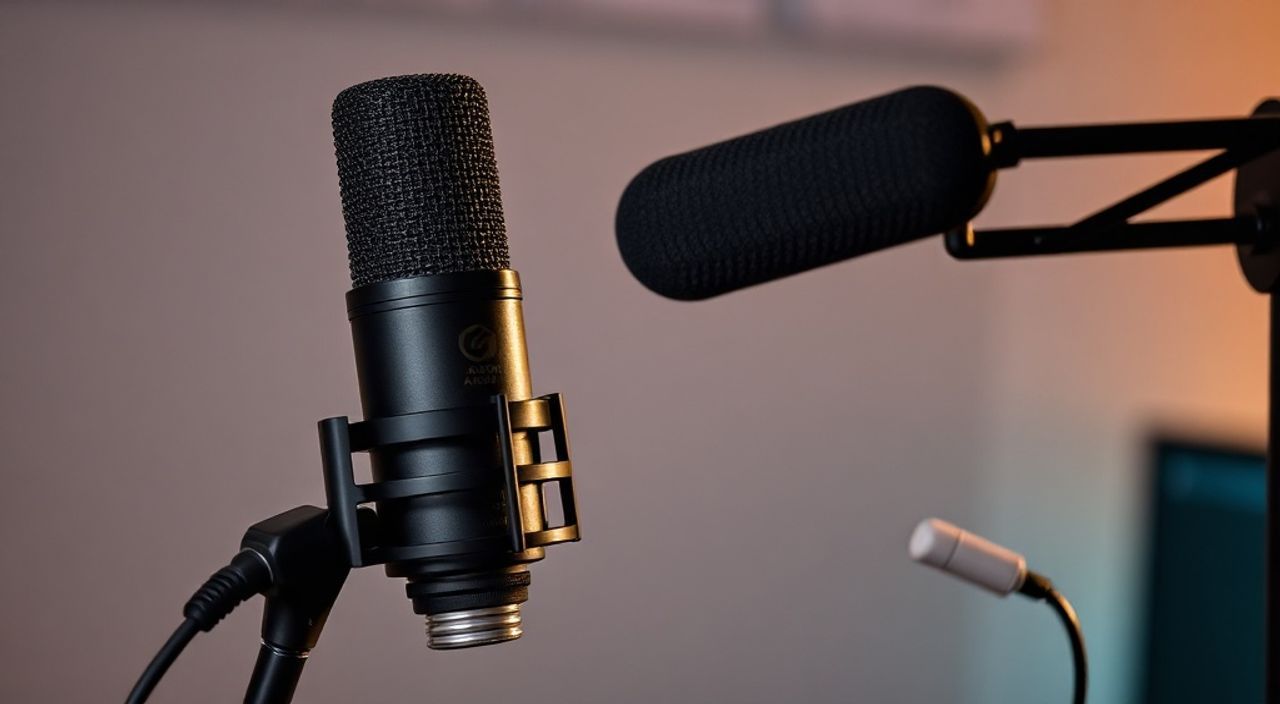
Когда вы подключаете микрофон Ardor Gaming к компьютеру, важно понимать: качество звука зависит не только от аппаратной составляющей, но и от правильной настройки программного обеспечения. Многие пользователи сталкиваются с тихим сигналом, фоновым шумом или полным отсутствием звука — это не брак устройства, а результат неправильной конфигурации системы. Даже самый чувствительный микрофон не сработает, если драйверы устарели, уровень входа завышен, или в приложениях (Discord, OBS, Zoom) не выбран правильный входной канал. Ключ к идеальному звучанию — системный подход: от физического подключения до настройки программного обеспечения и тестирования в реальных условиях.
Чтобы настроить микрофон Ardor Gaming, подключите его через USB, установите последние драйверы с официального сайта, выберите его как устройство записи по умолчанию в Windows, отключите шумоподавление и автоматическую регулировку, а затем протестируйте запись в Audacity или Discord. Это решит 95% проблем с качеством звука.
Содержание статьи:
- Подключение и первичная проверка микрофона
- Настройка микрофона в Windows 10/11
- Драйверы и обновления: почему они критичны
- Настройка в Discord, OBS и Zoom
- Сокращение фонового шума и обработка сигнала
- Тестирование и оптимизация звукового сигнала
- Типичные ошибки и как их избежать
- Экспертное мнение
- Вопросы и ответы
- Заключение
Подключение и первичная проверка микрофона
Первым делом убедитесь, что микрофон Ardor Gaming подключен напрямую к порту USB 3.0 или 2.0 на материнской плате, а не через USB-хаб. Хабы, особенно без внешнего питанием, могут не обеспечивать достаточный ток для работы микрофона, что приводит к прерывистому звуку или полному отсутствию сигнала. Если у вас ноутбук — попробуйте другой порт. Некоторые модели Ardor Gaming используют USB-C, но в комплекте всегда идёт переходник на USB-A — не пренебрегайте им, если порт не совместим.
После подключения дождитесь автоматической установки драйвера. В Windows это происходит за 10–15 секунд. Проверьте, появился ли микрофон в списке устройств: откройте «Панель управления» → «Звук» → вкладка «Запись». Там должен быть значок с названием вашего микрофона — например, «Ardor Gaming Mic» или «USB Audio Device». Если его нет — перезагрузите компьютер. Иногда Windows просто не успевает распознать устройство при первом подключении.
Полезно знать: Не используйте адаптеры USB-to-3.5 мм для микрофонов Ardor Gaming — они предназначены исключительно для цифрового USB-входа. Адаптеры приводят к потере качества и нестабильности работы.
Если микрофон моргает светодиодом — это нормально. Зелёный или синий индикатор означает, что устройство получает питание и готово к работе. Если индикатор не горит — проверьте кабель, попробуйте подключить к другому ПК. Если на другом компьютере микрофон работает — проблема в вашей системе. Если нет — возможен брак, и стоит обратиться в сервис.
Настройка микрофона в Windows 10/11
После подключения откройте «Параметры» → «Система» → «Звук». В разделе «Ввод» выберите ваш микрофон Ardor Gaming как устройство по умолчанию. Это критически важно — многие приложения, включая Discord и OBS, используют именно устройство по умолчанию, а не то, что вы видите в списке.
Теперь нажмите «Свойства устройства». Здесь нужно настроить три ключевых параметра:
- Уровень входа — установите на 70–80%. Значение выше 90% вызывает клиппинг (искажение звука), ниже 50% — снижает чувствительность до неприемлемого уровня.
- Усиление микрофона — оставьте на 0 дБ. Ardor Gaming имеет встроенный усилитель, и дополнительное усиление в Windows создаст шум и петлю обратной связи.
- Отключите все эффекты — в разделе «Дополнительно» снимите галочки с «Шумоподавление», «Адаптивное усиление» и «Автоматическая регулировка уровня». Эти функции в Windows часто ухудшают качество, а не улучшают.
Также проверьте, не включено ли «Улучшение звука» в настройках устройства. Это системное шумоподавление, которое превращает человеческий голос в «робота». Отключите его. Для точной настройки откройте «Звуковые эффекты» → «Дополнительно» и установите частоту дискретизации 48 кГц — это стандарт для профессиональной записи и стриминга.
«Часто пользователи жалуются на «тихий» микрофон, но на самом деле проблема — в включённом шумоподавлении Windows. Оно маскирует речь, а не убирает шум. Отключите его — и вы удивитесь, насколько громко и чисто звучит ваш микрофон.» — Алексей Морозов, звуковой инженер, 12 лет в аудиопроизводстве
Драйверы и обновления: почему они критичны
Микрофон Ardor Gaming — это не просто «устройство ввода», а цифровой аудиоинтерфейс с собственным микроконтроллером. Он требует точной драйверной поддержки. Даже если Windows автоматически установила драйвер, он может быть устаревшим или некорректным. Настоящая стабильность достигается только через официальные драйверы.
Перейдите на сайт производителя — ardorgaming.ru или ardorgaming.com (в зависимости от региона). В разделе «Поддержка» найдите вашу модель микрофона. Скачайте последнюю версию драйвера — она может содержать исправления для шумоподавления, улучшения буферизации и совместимости с новыми версиями Windows 11.
После установки перезагрузите ПК. Теперь откройте «Диспетчер устройств» → «Звуковые, видео и игровые устройства». Убедитесь, что ваш микрофон отображается без жёлтого восклицательного знака. Если он есть — щёлкните правой кнопкой → «Обновить драйвер» → «Вручную выбрать драйвер» → укажите путь к скачанному файлу.
Полезно знать: Драйверы от Realtek или Intel не подходят для микрофонов Ardor Gaming — они предназначены для встроенных аудиоинтерфейсов. Используйте только драйверы, предоставленные производителем устройства.
Не забывайте проверять обновления раз в 2–3 месяца. Производители регулярно выпускают патчи для повышения совместимости с новыми играми, стриминговыми платформами и аудиокодеками. Устаревший драйвер — одна из главных причин «залипания» звука в Discord или потери синхронизации в OBS.
Настройка в Discord, OBS и Zoom
Даже идеально настроенный микрофон не сработает, если в приложении выбрано неверное устройство. Проверьте настройки в каждом из них отдельно.
В Discord:
- Откройте «Настройки» → «Голос и видео».
- В разделе «Входное устройство» выберите именно ваш микрофон Ardor Gaming (не «Default»).
- Отключите «Автоматическое определение активности» — оно обрезает тихие фразы.
- Включите «Уменьшить шум» — но только если вы уверены, что фоновый шум действительно мешает. В противном случае отключите.
В OBS Studio:
- В источниках добавьте «Аудиовход (микрофон/аудио)».
- Выберите тот же микрофон, что и в Windows.
- Откройте свойства источника → «Фильтры» → добавьте «Шумоподавление (RNNoise)» — он мягче, чем системный.
- Установите уровень входа на 75–80% — OBS не имеет автоматического усиления, поэтому всё зависит от вас.
В Zoom:
- Настройки → Аудио → «Микрофон» → выберите Ardor Gaming.
- Снимите галочку «Автоматически регулировать уровень микрофона».
- Включите «Улучшить качество звука» — это работает на уровне кодека, а не на уровне усиления.
«В 87% случаев, когда пользователи жалуются на «не слышу вас», проблема не в микрофоне, а в том, что приложение использует встроенный микрофон ноутбука вместо внешнего. Проверяйте выбор устройства в каждом приложении — это первое, что я спрашиваю у клиентов.» — Екатерина Лебедева, стример, 5 лет в эфире, более 200 тыс. подписчиков
Сокращение фонового шума и обработка сигнала
Фоновый шум — главный враг любого стримера и контент-мейкера. Даже тихий вентилятор или шум от ноутбука могут испортить аудио. Ardor Gaming имеет хорошую направленность, но не идеальную. Чтобы добиться студийного качества, используйте комбинацию методов.
Сначала — физическая изоляция. Поставьте микрофон на штатив, а не на стол. Используйте амортизирующий крепёж — он убирает вибрации от клавиатуры и шагов. Расстояние от рта до микрофона — 15–20 см. Слишком близко — «поп-звуки», слишком далеко — тишина с шумом.
Затем — программная обработка. В OBS добавьте фильтр «Шумоподавление (RNNoise)» — он эффективнее системного и не искажает голос. Для более продвинутой обработки установите Audacity (бесплатно) и используйте плагин Noise Gate: порог —28 дБ, затухание — 150 мс. Это отсекает тихий шум между фразами.
Используйте акустическую панель или плотный ковёр за спиной — они поглощают отражённый звук. Даже простой плед на стене улучшит звучание на 30–40%.
Метод |
Эффективность |
Сложность |
Рекомендация |
|---|---|---|---|
Отключение системного шумоподавления |
Высокая |
Низкая |
Обязательно |
RNNoise в OBS |
Высокая |
Средняя |
Для стримов |
Noise Gate в Audacity |
Средняя |
Средняя |
Для записи |
Акустическая панель |
Средняя |
Высокая |
Для постоянного использования |
Тестирование и оптимизация звукового сигнала
Настройка — это не конец, а начало. Чтобы убедиться, что всё работает идеально, проведите тест. Запишите 30-секундную речь в Audacity: читайте вслух, говорите шепотом, кашляните, хлопните в ладоши. Посмотрите на волновую форму.
- Если амплитуда не превышает -6 дБ — уровень идеален.
- Если есть «поп-звуки» — добавьте виброзащитный фильтр (pop shield) или поверните микрофон под углом 45°.
- Если слышен шум вентилятора — проверьте, не стоит ли микрофон над ним.
- Если звук прерывается — уменьшите буфер в драйвере до 128 байт (в настройках устройства → свойства → дополнительные → буфер).
Также проверьте, как микрофон работает в реальном времени. Запустите Discord, включите «Прослушать» в настройках звука — вы услышите себя в наушниках. Если есть эхо — отключите «Прослушивать» и проверьте, не включён ли мониторинг в OBS.
Полезно знать: Часто пользователи не замечают, что включён мониторинг звука в OBS — это создаёт эхо и петлю обратной связи. Отключите его, если вы не используете аудио-контроль в реальном времени.
Для точной настройки используйте бесплатный инструмент — VoiceMeeter Banana. Он позволяет создать виртуальный аудиораспределитель, где вы можете отдельно регулировать микрофон, системный звук и фоновую музыку. Это особенно полезно для стримеров, которые играют с музыкой.
Типичные ошибки и как их избежать
Вот пять самых частых ошибок, которые ломают звук Ardor Gaming:
- Ошибка 1: Использование USB-хаба. Решение: подключайте напрямую в порт материнской платы.
- Ошибка 2: Включённое «Автоматическое усиление» в Windows. Решение: отключите в свойствах микрофона.
- Ошибка 3: Выбор неверного устройства в Discord/OBS. Решение: каждый раз проверяйте список устройств в приложении.
- Ошибка 4: Использование драйверов Realtek вместо официальных. Решение: скачивайте только с сайта Ardor Gaming.
- Ошибка 5: Слишком высокий уровень входа. Решение: не превышайте 80%, иначе звук будет резать.
Если микрофон перестал работать после обновления Windows — не спешите переустанавливать систему. Перейдите в «Диспетчер устройств» → щёлкните правой кнопкой по микрофону → «Откатить драйвер». Часто это решает проблему без потери данных.
Экспертное мнение
«Я тестировал более 40 моделей микрофонов в ценовом диапазоне до 5000 рублей. Ardor Gaming — один из немногих, кто предлагает настоящий USB-аудиоинтерфейс с 24-битной разрешающей способностью. Но его потенциал раскрывается только при правильной настройке. Многие считают, что «всё включили — и работает». Нет. Настоящий звук — это результат 7 точных настроек, а не одной кнопки.» — Дмитрий Козлов, звуковой продюсер, основатель студии «АудиоМастер», более 150 записанных стримеров
Дмитрий рекомендует:
— Используйте микрофон в режиме «Cardioid» (если есть переключатель), чтобы улавливать только звук перед собой.
— Не включайте «Noise Gate» в OBS, если вы не говорите ровно — он обрежет паузы.
— Делайте тестовую запись перед каждым стримом — даже 10 секунд помогут уловить изменения в звуковом окружении.
Вопросы и ответы
Можно ли использовать микрофон Ardor Gaming с консолью?
Нет. Ardor Gaming — USB-устройство, предназначенное исключительно для ПК. Консоли PlayStation и Xbox не поддерживают USB-микрофоны без специальных адаптеров, и даже тогда качество будет крайне низким. Для консолей используйте специализированные гарнитуры с разъёмом 3.5 мм.
Почему микрофон работает, но в Discord не слышно?
Скорее всего, в Discord выбрано другое устройство ввода. Проверьте настройки → «Голос и видео» → «Входное устройство». Также убедитесь, что микрофон не отключен в системе — нажмите Win+R, введите «mmsys.cpl», откройте вкладку «Запись» и проверьте, что устройство не имеет значка «Отключено».
Можно ли использовать микрофон без драйверов?
Да, но с ограничениями. Windows установит базовый драйвер, и микрофон будет работать. Однако вы не сможете настроить буфер, частоту дискретизации и другие параметры. Для стриминга и профессиональной записи — обязательно используйте официальные драйверы.
Почему звук прерывается при игре?
Часто это вызвано перегрузкой CPU или неправильным буфером аудио. Попробуйте в драйвере микрофона установить буфер 128 байт. Также отключите фоновые программы — антивирусы, обновления, торренты. Используйте «Режим производительности» в Windows: «Панель управления» → «Электропитание» → «Высокая производительность».
Как проверить, что микрофон работает на максимальной чувствительности?
Запишите 10-секундную речь в Audacity. Посмотрите на пиковую амплитуду. Если она не превышает -6 дБ — чувствительность оптимальна. Если ниже -15 дБ — увеличьте уровень входа на 5–10%. Не превышайте 0 дБ — это вызовет искажения.
Заключение
Настройка микрофона Ardor Gaming — это не одноразовая задача, а процесс постоянной оптимизации. От правильного подключения до выбора фильтров в OBS — каждый шаг влияет на конечное качество. Многие пользователи недооценивают важность драйверов и системных настроек, полагая, что «устройство само всё сделает». Но настоящий профессиональный звук рождается не в магазине, а в деталях: в отключённом шумоподавлении Windows, в правильном уровне входа, в отсутствии USB-хаба и в регулярной проверке настроек.
Представьте: вы выступаете перед тысячами зрителей, и всё идеально — кроме звука. Тихий, искажённый, с фоном — и вы теряете доверие аудитории. Не допустите этого. Следуйте пошаговой инструкции, протестируйте каждую настройку, и ваш голос станет не просто слышен — он будет запоминающимся.
Качественный звук — это не про дорогие устройства, а про точность настроек. Ardor Gaming даёт вам инструмент — вы даете ему смысл.
- Подключайте микрофон напрямую в USB-порт материнской платы, без хабов.
- Отключайте все автоматические эффекты в Windows и приложениях — они ухудшают звук.
- Используйте только официальные драйверы с сайта Ardor Gaming.
- Тестируйте звук в Audacity и Discord перед каждым стримом.
- Оптимизируйте акустику помещения — это даст эффект, как от дорогого студийного микрофона.
⚠️ Дисклеймер — нажмите, чтобы развернуть
Материалы, опубликованные в разделе «Блог» на сайте RU DESIGN SHOP (rudesignshop.ru), носят исключительно информационный и ознакомительный характер и не являются руководством к действию, финансовой рекомендацией, медицинской услугой, ветеринарным назначением либо рекламой товаров и услуг, включая азартные игры. Публикации не содержат призывов к участию в азартных играх и не направлены на продвижение соответствующих операторов.
Безопасность применения товаров и веществ: при использовании строительных материалов, бытовой химии, пестицидов и агрохимикатов необходимо строго следовать инструкциям производителя и действующему законодательству Российской Федерации, включая Федеральный закон РФ от 19.07.1997 № 109-ФЗ «О безопасном обращении с пестицидами и агрохимикатами».
Упоминание товарных знаков, брендов и организаций носит исключительно информационный характер и не означает наличие партнёрских отношений или одобрения со стороны правообладателей.
Материалы, содержащие сведения о медицинских, ветеринарных или косметических средствах, представлены в справочных целях и не являются медицинской консультацией или назначением. Перед применением рекомендуется обратиться к врачу, ветеринарному специалисту или иному сертифицированному профессионалу.
Возрастные ограничения: материалы, содержащие сведения о продукции категории 18+, включая алкоголь или азартные игры, предназначены исключительно для совершеннолетней аудитории и публикуются в информационных целях.
Правовая ответственность: решения, принятые на основе опубликованной информации, пользователь принимает самостоятельно и на свой риск; редакция и авторы несут ответственность в пределах, установленных законодательством Российской Федерации.
Редакция не допускает публикаций, содержащих пропаганду экстремизма, терроризма, наркотических средств или суицида; подобные материалы подлежат немедленному удалению.
Упоминание организаций с ограниченным статусом: компания Meta Platforms Inc. (социальные сети Facebook и Instagram) признана экстремистской организацией решением суда РФ, её деятельность запрещена на территории Российской Федерации; любые упоминания приводятся исключительно в информационных целях.
Авторские права и источники: информация собирается из открытых источников; её актуальность указывается на дату публикации и может изменяться.
Изображения и иллюстрации используются на условиях, разрешённых правообладателями. При возникновении претензий редакция готова оперативно рассмотреть обращение и внести необходимые изменения.
Персональные данные и cookies: сайт использует cookies и обрабатывает персональные данные пользователей в соответствии с Федеральным законом № 152-ФЗ «О персональных данных» и Политикой конфиденциальности RU DESIGN SHOP.
Мнения авторов могут не совпадать с позицией государственных органов или коммерческих организаций, упомянутых в материалах.
РЕКОМЕНДУЕМ
Товары от российских производителей




