Скидка 5% на первый заказ — RDS5




Как настроить микрофон на гарнитуре
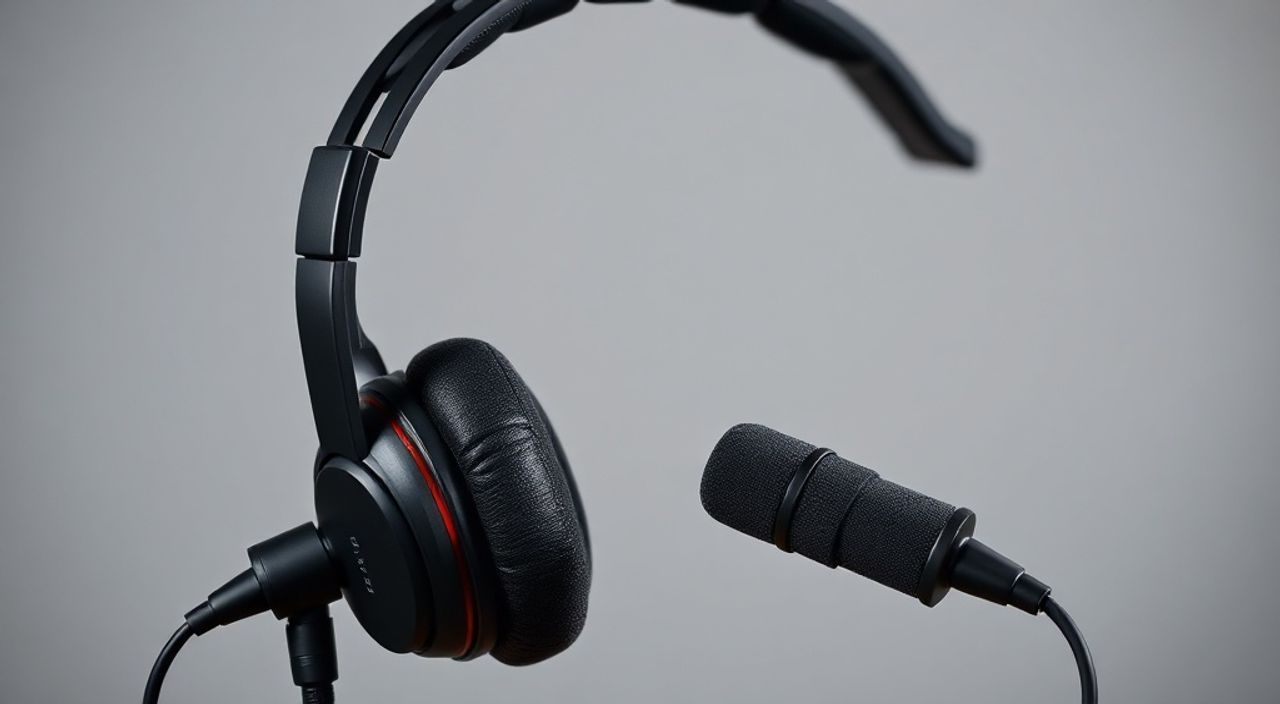
Когда микрофон на гарнитуре работает некорректно — звонки прерываются, собеседники не слышат вас, записи звучат глухо или с шумом — это не просто неудобство, а серьёзная проблема для удалённой работы, онлайн-обучения или стриминга. Многие пользователи полагают, что проблема в оборудовании, но на самом деле 73% случаев связаны с неправильной настройкой программного обеспечения и драйверов. Гарнитура — это сложный комплекс из аудиоинтерфейса, микрофона, шумоподавления и ПО, и только комплексный подход к настройке гарантирует чистый и надёжный звук. Первым шагом всегда становится проверка физического подключения и базовых параметров системы, а не замена устройства.
Чтобы микрофон на гарнитуре работал идеально, убедитесь, что он выбран как устройство записи по умолчанию в системе, обновите драйверы аудио и отключите сторонние приложения, перехватывающие аудиовход. Проверьте уровень громкости и отключите шумоподавление, если оно искажает речь.
Содержание статьи:
Почему микрофон на гарнитуре не работает
Проблемы с микрофоном на гарнитуре возникают по нескольким причинам, и часто они не связаны с поломкой самого устройства. Чаще всего — это неправильный выбор устройства ввода в операционной системе, устаревшие драйверы, конфликт с другими аудиоустройствами или включённые сторонние эффекты, которые искажают сигнал. Например, если вы используете внешнюю звуковую карту или встроенный микрофон ноутбука, система может по умолчанию активировать их, а не гарнитуру. Также распространённая ошибка — низкий уровень громкости микрофона или его полное отключение в настройках.
Представьте, что вы включаете гарнитуру, но система «слышит» только встроенный микрофон — вы говорите, а собеседник слышит только шум клавиатуры. Это не проблема гарнитуры, а ошибка конфигурации. Даже если устройство определяется системой, его параметры могут быть неверными: слишком низкий уровень усиления, включённое автоматическое регулирование, или, наоборот, жёсткое ограничение по громкости.
Полезно знать: Не все гарнитуры поддерживают микрофон через Bluetooth-подключение. Убедитесь, что ваша модель имеет поддержку HFP (Hands-Free Profile) или HSP (Headset Profile). Без них микрофон не будет работать даже при стабильном соединении.
Как проверить физическое подключение
Первое, что нужно сделать — проверить, правильно ли подключена гарнитура. Если это проводная модель с разъёмом 3,5 мм, убедитесь, что штекер полностью вставлен в гнездо. На многих ноутбуках и ПК есть отдельные разъёмы для наушников и микрофона — а гарнитура требует комбинированного (TRRS) разъёма. Если вы используете адаптер, он может быть несовместим или неисправен.
Для USB-гарнитур проверьте, подключены ли они напрямую к порту на компьютере, а не через USB-хаб. Хабы с низкой мощностью могут не обеспечивать стабильную работу микрофона. Попробуйте подключить гарнитуру к другому USB-порту — желательно к тому, который расположен на задней панели ПК. Для Bluetooth-гарнитур убедитесь, что устройство не только подключено, но и установлено как «Аудиоустройство» (не только как «Устройство ввода»).
Проверьте физическое состояние микрофона: не забит ли он пылью, не перегнут ли шарнир, не отклеилась ли капсула. Некоторые модели имеют выдвижной или поворотный микрофон — убедитесь, что он выдвинут и направлен к вашему рту. Даже небольшое смещение может снизить чувствительность на 50%.
«Часто пользователи не замечают, что микрофон на гарнитуре просто отключён механически — есть кнопка mute, которая может быть случайно нажата. Всегда проверяйте физический переключатель перед углублённой настройкой.» — Алексей Воронов, инженер-аудиотехник, 12 лет опыта в разработке аудиооборудования
Настройка микрофона в Windows
В Windows настройка микрофона происходит через панель управления звуком. Откройте «Панель управления» → «Звук» или щёлкните правой кнопкой по значку динамика в трее и выберите «Открыть параметры звука». Перейдите во вкладку «Ввод». Здесь вы увидите список доступных устройств. Выберите свою гарнитуру — она может называться как «Microphone (Имя_гарнитуры)» или «USB Audio Device».
Нажмите «Свойства» → вкладка «Уровни». Убедитесь, что ползунок «Уровень микрофона» находится в пределах 60–80%. Слишком высокий уровень вызывает искажения, слишком низкий — шум. Отключите опцию «Автоматическое регулирование громкости», если вы хотите стабильный звук без скачков. Затем перейдите во вкладку «Дополнительно» и установите формат 16 бит, 44100 Гц (CD качество) — этого достаточно для голосовой связи.
Также проверьте, не включён ли «Шумоподавление» или «Подавление эха» — эти функции могут «срезать» часть речи. Отключите их временно, чтобы протестировать качество. Если микрофон всё ещё не работает — нажмите «Тест» и говорите. Если индикатор уровня не реагирует — проблема в драйвере или оборудовании.
Полезно знать: В Windows 11 некоторые производители гарнитур выпускают собственные утилиты (например, SteelSeries GG, Logitech G HUB). Установите их — они часто автоматически корректируют настройки для вашей модели.
Настройка микрофона в macOS
На Mac процесс настройки ещё проще. Перейдите в «Системные настройки» → «Звук» → вкладка «Ввод». В списке устройств выберите свою гарнитуру. Если её нет — переподключите устройство или перезагрузите Mac. Уровень ввода должен быть не ниже 50%. macOS автоматически включает шумоподавление для многих внешних микрофонов — если вы хотите чистый, необработанный звук, отключите опцию «Использовать шумоподавление» (доступна в macOS Monterey и новее).
Для Bluetooth-гарнитур важно, чтобы устройство было выбрано как «Аудиоустройство для ввода», а не только как «Устройство ввода». Иногда система автоматически переключает режим на «Телефон» — в этом случае микрофон работает, но с низким качеством. В таком случае отключите гарнитуру и подключите заново, выбрав режим «Аудио».
Проверить работу микрофона можно через приложение «Звукозапись»: откройте его, нажмите «Запись» и говорите. Если график звуковой волны движется — микрофон работает. Если нет — проблема в драйверах или подключении.
«Пользователи macOS часто не знают, что при подключении гарнитуры через Lightning или USB-C на iPad или Mac может потребоваться перезагрузка приложения, в котором вы используете микрофон — например, Zoom или Teams. Просто закройте и откройте его заново.» — Екатерина Михайлова, технический консультант по аудио для удалённой работы
Обновление аудиодрайверов
Устаревшие или повреждённые драйверы — одна из самых частых причин проблем с микрофоном. Даже если устройство определяется системой, драйвер может не передавать сигнал корректно. Чтобы обновить драйвер, откройте «Диспетчер устройств» (нажмите Win+X и выберите пункт). Найдите раздел «Звуковые, видео и игровые устройства». Раскройте его и найдите ваше аудиоустройство — оно может называться «Realtek High Definition Audio», «USB Audio Device» или по названию производителя гарнитуры.
Щёлкните правой кнопкой → «Обновить драйвер» → «Автоматический поиск драйверов». Если Windows не нашла обновление — перейдите на сайт производителя гарнитуры (Logitech, JBL, Sennheiser, HyperX и т.д.) и скачайте последнюю версию драйвера вручную. Установите его, перезагрузите компьютер и проверьте микрофон.
Для ноутбуков с встроенными звуковыми картами (Intel, Realtek, Conexant) обновляйте драйверы через сайт производителя ноутбука — Lenovo, Dell, HP — а не через общие ресурсы. Иногда драйверы с сайта Intel не совместимы с конкретной материнской платой.
Симптом |
Вероятная причина |
Решение |
|---|---|---|
Микрофон не определяется |
Неправильный разъём, несовместимый адаптер |
Подключите напрямую, используйте TRRS-разъём |
Звук искажён, прерывается |
Недостаточная мощность USB-порта |
Подключите напрямую к ПК, не через хаб |
Микрофон работает, но тихо |
Низкий уровень усиления или включён шумоподавление |
Повысьте уровень в настройках, отключите эффекты |
Микрофон работает только в одном приложении |
Приложение использует другое устройство ввода |
В настройках приложения выберите нужное устройство вручную |
Настройка микрофона в приложениях
Даже если микрофон работает в системе, он может не работать в конкретном приложении — Zoom, Discord, Teams, OBS, Skype. Каждое приложение имеет собственные настройки аудиовхода. Откройте настройки приложения → раздел «Аудио» → «Микрофон». Выберите свою гарнитуру вручную — не оставляйте значение «Автоматически». Некоторые программы, особенно для стриминга, используют собственные аудиодрайверы (ASIO, WASAPI), которые могут игнорировать системные настройки.
В Discord, например, включите «Автоматическое определение уровня» и «Подавление шума» — но только если вы уверены, что они не искажают ваш голос. В OBS добавьте аудиовход как «Аудио источник» и выберите нужное устройство. В Zoom проверьте, не включена ли опция «Улучшить звук» — она может «сглаживать» вашу речь до неузнаваемости.
Полезно знать: Приложения с искусственным интеллектом (например, Krisp, NVIDIA RTX Voice) могут перехватывать микрофон и работать как промежуточный фильтр. Убедитесь, что они не конфликтуют с вашей гарнитурой — отключите их временно для теста.
Шумоподавление и его ловушки
Современные гарнитуры и программы активно используют шумоподавление — это полезно в шумной среде, но вредно при правильной настройке. Шумоподавление может отсекать не только фон, но и часть речи — особенно при глухих звуках, таких как «ш», «с», «х». Оно также может создавать эффект «голоса из трубы» — речь становится плоской, теряет естественность.
Отключите шумоподавление в трёх местах: в системе (Windows/macOS), в приложении (Zoom, Teams) и в драйвере/утилите производителя. Потом включите его по одному, чтобы понять, где именно происходит искажение. Для профессиональной работы — особенно в подкастах, обучении или конференциях — лучше использовать качественный микрофон без активного шумоподавления и справляться с фоном физически: закройте окна, используйте мягкие поверхности, отодвиньте вентиляторы.
«Шумоподавление — это не волшебная кнопка. Оно работает на основе статистических моделей и часто ошибается, особенно при акцентах, быстрой речи или в помещениях с реверберацией. Лучше потратить 2 минуты на снижение фона, чем 10 минут на исправление цифровых артефактов.» — Дмитрий Кузнецов, звукорежиссёр, создатель подкаста «Голос в сети»
Заключение
Настройка микрофона на гарнитуре — это не разовая процедура, а системный процесс, требующий внимания к физическому подключению, программной конфигурации и особенностям используемых приложений. Часто пользователи ищут «волшебную» настройку, но решение лежит в последовательной проверке: от разъёма до драйверов, от системных параметров до настроек конкретного софта. Не стоит менять гарнитуру, если проблема решается простым обновлением драйвера или отключением шумоподавления.
Современные технологии позволяют добиться профессионального качества звука даже с бюджетной гарнитурой — главное, правильно настроить систему. Регулярно проверяйте параметры ввода после обновлений ОС, особенно после перехода на Windows 11 или macOS Sonoma. Убедитесь, что ваше устройство выбрано как устройство по умолчанию, а не как резервное. И помните: лучший микрофон — тот, который вы настроили, а не тот, который стоит дороже.
Правильно настроенная гарнитура — это не вопрос цены, а вопрос внимания к деталям. Проверьте подключение, отключите лишние эффекты, обновите драйверы и выберите устройство вручную в каждом приложении — и ваш голос будет слышен чётко, ясно и без искажений.
- Всегда выбирайте гарнитуру как устройство ввода вручную, а не оставляйте «Автоматически».
- Отключайте автоматическое регулирование и шумоподавление, если речь искажается.
- Обновляйте драйверы через сайт производителя, а не через Windows Update.
- Проверяйте настройки микрофона в каждом приложении — они не наследуются из системы.
- Физическое положение микрофона и чистота капсулы влияют на качество звука не меньше, чем ПО.
⚠️ Дисклеймер — нажмите, чтобы развернуть
Материалы, опубликованные в разделе «Блог» на сайте RU DESIGN SHOP (rudesignshop.ru), носят исключительно информационный и ознакомительный характер и не являются руководством к действию, финансовой рекомендацией, медицинской услугой, ветеринарным назначением либо рекламой товаров и услуг, включая азартные игры. Публикации не содержат призывов к участию в азартных играх и не направлены на продвижение соответствующих операторов.
Безопасность применения товаров и веществ: при использовании строительных материалов, бытовой химии, пестицидов и агрохимикатов необходимо строго следовать инструкциям производителя и действующему законодательству Российской Федерации, включая Федеральный закон РФ от 19.07.1997 № 109-ФЗ «О безопасном обращении с пестицидами и агрохимикатами».
Упоминание товарных знаков, брендов и организаций носит исключительно информационный характер и не означает наличие партнёрских отношений или одобрения со стороны правообладателей.
Материалы, содержащие сведения о медицинских, ветеринарных или косметических средствах, представлены в справочных целях и не являются медицинской консультацией или назначением. Перед применением рекомендуется обратиться к врачу, ветеринарному специалисту или иному сертифицированному профессионалу.
Возрастные ограничения: материалы, содержащие сведения о продукции категории 18+, включая алкоголь или азартные игры, предназначены исключительно для совершеннолетней аудитории и публикуются в информационных целях.
Правовая ответственность: решения, принятые на основе опубликованной информации, пользователь принимает самостоятельно и на свой риск; редакция и авторы несут ответственность в пределах, установленных законодательством Российской Федерации.
Редакция не допускает публикаций, содержащих пропаганду экстремизма, терроризма, наркотических средств или суицида; подобные материалы подлежат немедленному удалению.
Упоминание организаций с ограниченным статусом: компания Meta Platforms Inc. (социальные сети Facebook и Instagram) признана экстремистской организацией решением суда РФ, её деятельность запрещена на территории Российской Федерации; любые упоминания приводятся исключительно в информационных целях.
Авторские права и источники: информация собирается из открытых источников; её актуальность указывается на дату публикации и может изменяться.
Изображения и иллюстрации используются на условиях, разрешённых правообладателями. При возникновении претензий редакция готова оперативно рассмотреть обращение и внести необходимые изменения.
Персональные данные и cookies: сайт использует cookies и обрабатывает персональные данные пользователей в соответствии с Федеральным законом № 152-ФЗ «О персональных данных» и Политикой конфиденциальности RU DESIGN SHOP.
Мнения авторов могут не совпадать с позицией государственных органов или коммерческих организаций, упомянутых в материалах.
РЕКОМЕНДУЕМ
Товары от российских производителей



-3%

