Скидка 5% на первый заказ — RDS5




Как настроить микрофон bloody
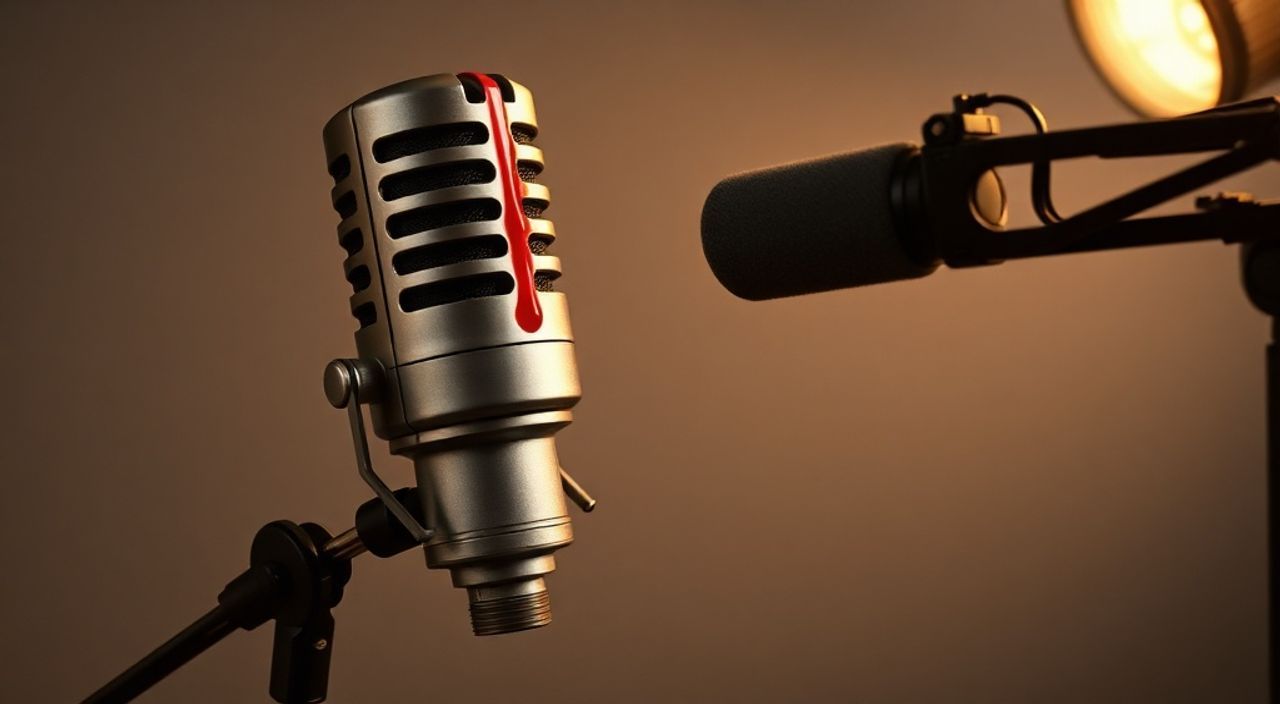
Корректная настройка микрофона Bloody зависит от модели устройства, операционной системы и целей использования — будь то стриминг, голосовые чаты или запись звука. В большинстве случаев процесс включает физическое подключение, выбор устройства ввода в системе, калибровку чувствительности и тестирование качества звука. Главное — убедиться, что драйверы установлены (если требуются), а уровень громкости и шумоподавление настроены под ваш голос и окружающую среду.
Чтобы микрофон Bloody работал стабильно, подключите его правильно, выберите в настройках системы как устройство по умолчанию и откалибруйте чувствительность. Для моделей с дополнительным ПО установите официальный драйвер с сайта производителя.
Содержание статьи:
- Модели микрофонов Bloody: особенности и различия
- Таблица сравнения популярных моделей микрофонов Bloody
- Подготовка к настройке: подключение и проверка оборудования
- Проверка распознавания устройства в системе
- Настройка микрофона Bloody в Windows 10/11
- Калибровка микрофона через мастер настройки
- Дополнительное ПО и фирменные приложения для микрофонов Bloody
- Пример настройки в ПО Bloody
- Распространённые проблемы и их решения
- Микрофон не определяется
- Шум, помехи, треск
- Слышно эхо или обратную связь
- Профессиональные советы по использованию микрофона
- Экспертное мнение
- Вопросы и ответы
- Заключение
Модели микрофонов Bloody: особенности и различия
Бренд Bloody, известный своей периферией для геймеров, предлагает несколько моделей USB-микрофонов, ориентированных на качество записи голоса в условиях домашнего стриминга, онлайн-игр и видеоконференций. Основные представители линейки — это модели B Mic 1, B Mic 2, A758 и M730. Каждая из них имеет свои технические характеристики, но объединяет их высокая чувствительность, направленная диаграмма направленности (часто кардиоидная) и поддержка Plug & Play.
Например, модель B Mic 1 — это базовый USB-микрофон с АЦП 16 бит / 48 кГц, который не требует установки драйверов. В то время как более продвинутые модели, такие как A758, оснащаются RGB-подсветкой, регуляторами громкости и шумоподавления на корпусе, а также совместимы с фирменным ПО. Это напрямую влияет на подход к настройке.
Полезно знать: Перед началом настройки обязательно уточните модель вашего микрофона. Инструкция и доступные функции могут отличаться даже в пределах одной серии.
Отличия также проявляются в типе подключения. Большинство микрофонов Bloody используют интерфейс USB-A, но некоторые комплектуются переходником на USB-C. Это важно учитывать при работе с ноутбуками нового поколения. Также обратите внимание на тип крепления: встроенный штатив, резьба под внешний boom-держатель или магнитное основание.
Таблица сравнения популярных моделей микрофонов Bloody
Модель |
Частотный диапазон |
Чувствительность |
Подключение |
Дополнительно |
|---|---|---|---|---|
B Mic 1 |
20 Гц – 20 кГц |
-38 дБ |
USB-A |
Plug & Play, без ПО |
B Mic 2 |
20 Гц – 20 кГц |
-36 дБ |
USB-A |
Улучшенный АЦП, шумоподавление |
A758 |
20 Гц – 20 кГц |
-42 дБ |
USB-A + C |
RGB, ручная регулировка, ПО |
M730 |
50 Гц – 18 кГц |
-35 дБ |
USB-A |
Компактный, для портативного использования |
Выбор конкретной модели влияет не только на звук, но и на сложность настройки. Например, наличие фирменного программного обеспечения позволяет тонко регулировать эквалайзер, включать режимы шумоподавления и сохранять пресеты.
Подготовка к настройке: подключение и проверка оборудования
Перед тем как переходить к программной настройке, необходимо правильно выполнить физическое подключение микрофона. Подключите устройство напрямую к USB-порту компьютера, избегая удлинителей и хабов, особенно некачественных. Это снижает риск потерь сигнала, помех и проблем с питанием.
После подключения система должна распознать устройство автоматически. На Windows появится уведомление «Устройство готово к использованию». Если этого не произошло, проверьте индикатор на микрофоне — должен гореть постоянный или пульсирующий свет (зависит от модели). Отсутствие реакции может указывать на неисправный кабель или порт.
- Используйте USB-порт на задней панели системного блока — он чаще всего обеспечивает стабильное питание.
- Не подключайте микрофон через USB-хаб без внешнего питания.
- Если используется переходник USB-A → USB-C, убедитесь в его совместимости с аудиоустройствами.
После подключения перейдите в «Диспетчер устройств» (через Пуск → выполнить → devmgmt.msc) и найдите раздел «Аудиовходы и выходы» или «Звуковые, видео и игровые устройства». Убедитесь, что ваш микрофон отображается без жёлтых восклицательных знаков.
«Первое подключение лучше выполнять на ПК, а не на ноутбуке с ограниченным питанием. Это снижает вероятность сбоев из-за недостатка энергии на порту.» — Алексей Петров, инженер-звукорежиссёр, 8 лет опыта в настройке студийного оборудования
Проверка распознавания устройства в системе
Чтобы убедиться, что система видит микрофон, откройте «Центр управления звуком»:
- Щёлкните правой кнопкой по значку звука в трее.
- Выберите «Звуки» → вкладка «Запись».
- Найдите в списке ваш микрофон (например, «Bloody B Mic 1» или «USB Microphone»).
- Говорите в микрофон — должен появляться уровень сигнала (зелёная полоска).
Если устройство не отображается, попробуйте перезагрузить компьютер с подключённым микрофоном. Иногда система требует именно «холодной» загрузки для корректного определения новых USB-устройств.
Настройка микрофона Bloody в Windows 10/11
Windows предоставляет удобный интерфейс для настройки микрофонов через встроенное приложение «Параметры». Чтобы начать, откройте «Параметры» → «Система» → «Звук». В разделе «Ввод» выберите ваш микрофон Bloody из выпадающего списка.
Важно назначить его устройством по умолчанию. Это гарантирует, что все приложения (Discord, Zoom, OBS) будут использовать его автоматически. Нажмите на название устройства, чтобы открыть дополнительные параметры: «Уровень микрофона», «Дополнительные параметры устройства» и «Свойства».
- Установите уровень громкости микрофона на 80–100%. Регулировать громкость лучше в приложении или через внешние усилители.
- Отключите «Автоматическую настройку уровня», чтобы избежать эффекта «плавающего» звука.
- Включите шумоподавление, если оно доступно в системе (например, в Windows 11 есть встроенные функции ИИ-фильтрации).
Калибровка микрофона через мастер настройки
Windows предлагает встроенного помощника для тестирования микрофона:
- Перейдите в «Параметры» → «Система» → «Звук».
- Прокрутите вниз до «Дополнительные параметры звука» → «Вход».
- Нажмите «Тест микрофона» и говорите в течение нескольких секунд.
- Система покажет график уровня сигнала и подтвердит, что звук записывается.
Если сигнал слишком слабый, увеличьте громкость в настройках. Если есть обрезание (красные всплески), уменьшите чувствительность. Идеальный уровень — зелёный с редкими жёлтыми всплесками при громкой речи.
Полезно знать: Даже если микрофон работает, рекомендуется провести тест в разных приложениях — Discord, Skype, OBS — чтобы убедиться в универсальной совместимости.
Дополнительное ПО и фирменные приложения для микрофонов Bloody
Некоторые модели Bloody, такие как A758, поддерживают фирменное программное обеспечение — Bloody Esports Software (или аналогичное приложение от компании AULA, материнской компании Bloody). Через него можно управлять не только микрофоном, но и другими устройствами бренда — клавиатурой, мышью, подсветкой.
После установки ПО вы получаете доступ к:
- Регулировке эквалайзера (например, усиление средних частот для чёткости голоса).
- Настройке режимов шумоподавления (высокий/средний/выключено).
- Управлению RGB-подсветкой (эффекты, цвета, яркость).
- Сохранению пользовательских профилей (например, «Стрим», «Работа», «Игры»).
Скачать программу можно с официального сайта bloody.com.cn в разделе поддержки. Убедитесь, что выбираете версию, соответствующую вашей модели. Установка проста — запустите .exe-файл и следуйте инструкциям мастера.
Пример настройки в ПО Bloody
Допустим, вы используете A758:
- Запустите Bloody Control Software.
- Перейдите во вкладку «Microphone».
- Выберите пресет: «Vocal Clear» для стримов или «Noise Reduction» для офиса.
- Вручную отрегулируйте ползунок «Gain» (усиление) под свой голос.
- Сохраните профиль и активируйте его.
«Фирменное ПО — это не обязательная опция, но оно значительно расширяет возможности микрофона. Особенно полезно для стримеров, которым важна индивидуальная настройка звука.» — Марина Соколова, контент-мейкер, 5 лет в Twitch
Распространённые проблемы и их решения
Даже при правильной настройке могут возникать неполадки. Ниже — список самых частых и способы их устранения.
Микрофон не определяется
- Проверьте кабель и порт: попробуйте другой USB-разъём.
- Перезагрузите компьютер с подключённым микрофоном.
- Обновите драйверы в «Диспетчере устройств» (щёлкните ПКМ по устройству → «Обновить драйвер»).
- Убедитесь, что в BIOS/UEFI не отключены USB-порты.
Шум, помехи, треск
- Отключите от USB-хаба — подключите напрямую.
- Выключите рядом находящиеся устройства с высоким энергопотреблением (лампы, зарядки).
- Проверьте, не касается ли кабель металлических поверхностей.
- Включите шумоподавление в системе или ПО.
Слышно эхо или обратную связь
- Не используйте наушники с плохой изоляцией при включённом микрофоне.
- Уменьшите громкость в мониторе или в приложении.
- Отключите «прослушивание микрофона» в свойствах устройства (вкладка «Слушать»).
Полезно знать: Если звук искажается при громкой речи — это перегрузка (clipping). Уменьшите усиление на микрофоне или отойдите на 5–10 см от устройства.
Профессиональные советы по использованию микрофона
Чтобы получить качественный звук, важно не только правильно настроить микрофон, но и соблюдать правила эксплуатации.
Располагайте микрофон на расстоянии 15–20 см от рта, чуть выше уровня рта и под углом 30–45 градусов. Это снижает воздействие воздушных потоков при произношении «п», «б», «т». Использование поп-фильтра (windscreen) почти обязательно — он убирает шипящие звуки и защищает мембрану.
Регулярно очищайте микрофон мягкой щёткой или салфеткой из микрофибры. Не используйте спирт или агрессивные чистящие средства — они могут повредить покрытие.
- Записывайте тестовый ролик хотя бы раз в месяц, чтобы контролировать качество звука.
- Используйте внешние программы вроде Audacity или Voicemeeter для анализа спектра и фонового шума.
- Для стримов настраивайте уровни в OBS: входной уровень микрофона — -12 dB до -6 dB, чтобы оставить запас для пиковых значений.
Экспертное мнение
«Микрофоны Bloody — хороший выбор для начинающих стримеров и пользователей с ограниченным бюджетом. Они предлагают достойное качество за свою цену, но требуют внимательной настройки. Главная ошибка — полагаться только на автоматические настройки Windows. Ручная калибровка уровня и отключение автоподстройки — ключ к чистому звуку.» — Дмитрий Козлов, звукорежиссёр, преподаватель курсов по звукозаписи
Он также отмечает, что многие пользователи недооценивают важность акустической среды. Даже самый дорогой микрофон будет плохо звучать в комнате с голыми стенами и эхом. Простые меры — ковёр, шторы, мягкая мебель — уже дают заметный эффект.
Вопросы и ответы
Нужно ли устанавливать драйверы для микрофона Bloody?
Для большинства моделей (B Mic 1, M730) драйверы не требуются — работает Plug & Play. Однако модели с расширенными функциями (A758) нуждаются в фирменном ПО для полной настройки.
Почему микрофон слышит шум компьютера или вентиляторы?
Это может быть связано с электромагнитными помехами. Убедитесь, что кабель не проходит рядом с блоком питания или проводами VGA/HDMI. Также попробуйте включить шумоподавление в системе или использовать акустический экран.
Как сделать так, чтобы микрофон не включался в других приложениях?
В каждом приложении (Discord, Zoom, OBS) нужно вручную выбрать нужный микрофон в настройках звука. Также можно отключить другие аудиоустройства в системе, чтобы избежать путаницы.
Можно ли использовать Bloody с Mac или Linux?
Да, большинство моделей совместимы с macOS и Linux через стандартный USB-аудиоинтерфейс. Однако фирменное ПО доступно только для Windows.
Заключение
Настройка микрофона Bloody — процесс, который сочетает технические шаги и внимание к деталям. От правильного подключения до калибровки уровня сигнала и выбора режимов шумоподавления — каждый этап влияет на конечное качество звука. Современные модели позволяют глубоко кастомизировать параметры через фирменное ПО, что особенно ценно для контент-мейкеров и стримеров.
Главное — не ограничиваться автоматическими настройками. Тестируйте звук в разных условиях, используйте поп-фильтры и следите за акустикой помещения. Даже бюджетный микрофон при грамотной настройке может звучать профессионально.
- Всегда подключайте микрофон напрямую к USB-порту без хабов.
- Назначайте устройство по умолчанию в системе и отключайте автоподстройку уровня.
- Используйте фирменное ПО для моделей с расширенными функциями.
- Проводите регулярную калибровку и тестирование в реальных условиях.
- Учитывайте акустическое окружение — оно сильно влияет на качество записи.
⚠️ Дисклеймер — нажмите, чтобы развернуть
Материалы, опубликованные в разделе «Блог» на сайте RU DESIGN SHOP (rudesignshop.ru), носят исключительно информационный и ознакомительный характер и не являются руководством к действию, финансовой рекомендацией, медицинской услугой, ветеринарным назначением либо рекламой товаров и услуг, включая азартные игры. Публикации не содержат призывов к участию в азартных играх и не направлены на продвижение соответствующих операторов.
Безопасность применения товаров и веществ: при использовании строительных материалов, бытовой химии, пестицидов и агрохимикатов необходимо строго следовать инструкциям производителя и действующему законодательству Российской Федерации, включая Федеральный закон РФ от 19.07.1997 № 109-ФЗ «О безопасном обращении с пестицидами и агрохимикатами».
Упоминание товарных знаков, брендов и организаций носит исключительно информационный характер и не означает наличие партнёрских отношений или одобрения со стороны правообладателей.
Материалы, содержащие сведения о медицинских, ветеринарных или косметических средствах, представлены в справочных целях и не являются медицинской консультацией или назначением. Перед применением рекомендуется обратиться к врачу, ветеринарному специалисту или иному сертифицированному профессионалу.
Возрастные ограничения: материалы, содержащие сведения о продукции категории 18+, включая алкоголь или азартные игры, предназначены исключительно для совершеннолетней аудитории и публикуются в информационных целях.
Правовая ответственность: решения, принятые на основе опубликованной информации, пользователь принимает самостоятельно и на свой риск; редакция и авторы несут ответственность в пределах, установленных законодательством Российской Федерации.
Редакция не допускает публикаций, содержащих пропаганду экстремизма, терроризма, наркотических средств или суицида; подобные материалы подлежат немедленному удалению.
Упоминание организаций с ограниченным статусом: компания Meta Platforms Inc. (социальные сети Facebook и Instagram) признана экстремистской организацией решением суда РФ, её деятельность запрещена на территории Российской Федерации; любые упоминания приводятся исключительно в информационных целях.
Авторские права и источники: информация собирается из открытых источников; её актуальность указывается на дату публикации и может изменяться.
Изображения и иллюстрации используются на условиях, разрешённых правообладателями. При возникновении претензий редакция готова оперативно рассмотреть обращение и внести необходимые изменения.
Персональные данные и cookies: сайт использует cookies и обрабатывает персональные данные пользователей в соответствии с Федеральным законом № 152-ФЗ «О персональных данных» и Политикой конфиденциальности RU DESIGN SHOP.
Мнения авторов могут не совпадать с позицией государственных органов или коммерческих организаций, упомянутых в материалах.
РЕКОМЕНДУЕМ
Товары от российских производителей

-3%
Профильное освещение SABER 30 SN300
Первоначальная цена составляла 8600 руб..8340 руб.Текущая цена: 8340 руб..


-5%
