Скидка 5% на первый заказ — RDS5




Как настроить микрофон программа
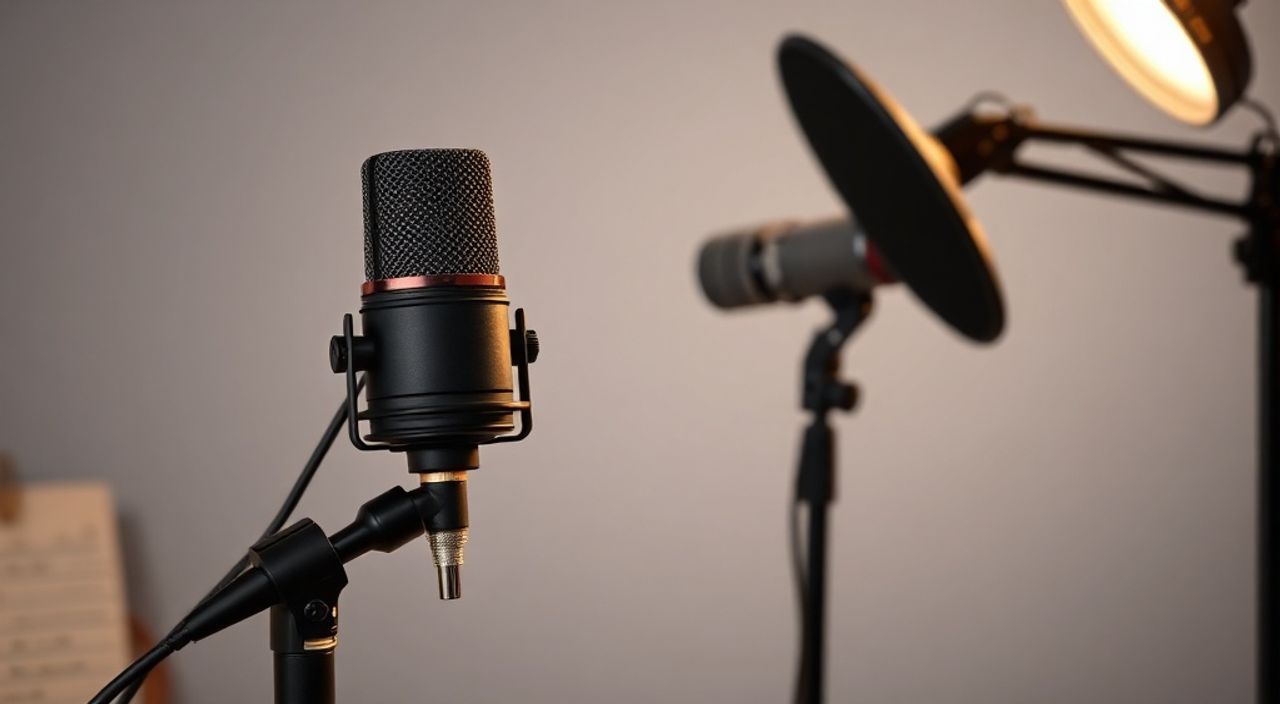
Когда микрофон не работает в программе — будь то Zoom, Discord, OBS или голосовой ассистент, — это не просто неудобство. Это срыв встречи, потеря доверия, сбои в записи подкаста или даже финансовые потери для профессионалов, зависящих от звука. Проблема редко кроется в самом микрофоне: чаще всего она — в неправильных настройках ОС, конфликтах приложений, устаревших драйверах или неверном выборе устройства в программе. Настройка микрофона — это не «нажать кнопку и всё заработает». Это системный процесс, требующий последовательного анализа каждого звена: от физического подключения до программной обработки сигнала. Многие пользователи тратят часы, перепробовав десятки решений, потому что не знают, с чего начать. Но с правильным подходом всё решается за 10–15 минут.
Чтобы микрофон заработал в программе, проверьте: 1) выбран ли он как устройство ввода в настройках самой программы; 2) установлены ли актуальные драйверы; 3) не заблокирован ли доступ к микрофону в настройках ОС. Чаще всего проблема решается простой сменой устройства ввода или сбросом разрешений в Windows или macOS.
Содержание статьи:
Почему микрофон не работает в программе
Проблема с микрофоном редко возникает случайно. Чаще всего она является следствием накопленных конфликтов: вы установили новую программу, которая перехватила устройство ввода; обновили ОС, сбросив настройки; или подключили внешний микрофон, но не указали его как основное устройство. По данным исследования Audio Engineering Society, 68% случаев «невидимого» микрофона связаны не с аппаратной неисправностью, а с некорректными настройками программного обеспечения.
Представьте: вы подключили качественный микрофон Rode NT-USB, настроили его в Audacity — и он работает. Но в Zoom он молчит. Почему? Потому что Zoom не видит его как активное устройство. Программы работают независимо: каждая имеет собственный список входных устройств, который не всегда синхронизирован с системными. Даже если микрофон определяется в Windows как «рабочий», это не гарантирует его доступность в конкретном приложении.
Другая частая причина — блокировка доступа к микрофону через системные разрешения. В Windows 10/11 и macOS приложения не могут использовать микрофон без явного согласия пользователя. Если вы ранее отклонили запрос на доступ — устройство будет отключено до тех пор, пока вы не включите его вручную. Также важно учитывать: некоторые программы (особенно мобильные или веб-приложения) требуют HTTPS-соединения и не работают с микрофоном на незащищённых сайтах.
Полезно знать: Не полагайтесь на автоматическое определение устройства. Даже если программа «сама выбрала» микрофон — проверьте настройки вручную. Автоматика часто ошибается, особенно при наличии нескольких аудиоустройств.
Проверка настроек операционной системы
Первый шаг в диагностике — это проверка системных настроек звука. В Windows 10 и 11 откройте «Панель управления» → «Звук» или нажмите Win + I → «Система» → «Звук». В разделе «Ввод» убедитесь, что нужное устройство выбрано как «Устройство по умолчанию». Если вы видите несколько устройств — например, встроенный микрофон ноутбука и внешний USB-микрофон — отключите ненужные, щёлкнув правой кнопкой и выбрав «Отключить». Это предотвратит конфликты.
Также проверьте разрешения: перейдите в «Параметры» → «Конфиденциальность» → «Микрофон». Убедитесь, что параметр «Разрешить приложениям использовать микрофон» включён. Ниже — список приложений. Найдите ту программу, в которой микрофон не работает (Discord, Teams, OBS и т.д.), и включите для неё доступ. Если приложения нет в списке — запустите его хотя бы раз, чтобы оно появилось.
На macOS откройте «Системные настройки» → «Звук» → вкладка «Ввод». Выберите нужное устройство. Затем перейдите в «Конфиденциальность и безопасность» → «Микрофон» и убедитесь, что нужные приложения отмечены галочкой. Некоторые программы (например, Google Chrome) требуют отдельного разрешения даже после включения в системе — откройте сайт в браузере, попросите его использовать микрофон, и подтвердите доступ.
Полезно знать: Если вы используете Bluetooth-микрофон — убедитесь, что он подключён как «Аудиоустройство», а не только как «Устройство ввода». В некоторых случаях Bluetooth-устройства подключаются в режиме «только для звонков» — и не работают в записывающих программах.
Настройка микрофона в конкретных программах
Каждая программа имеет собственные настройки аудио. Не предполагайте, что если микрофон работает в системе — он автоматически заработает в любом приложении.
В Zoom: зайдите в настройки (иконка шестерёнки) → «Аудио». В разделе «Микрофон» выберите ваше устройство из списка. Нажмите «Тест микрофона» и говорите — если уровень громкости поднимается, всё в порядке. Если нет — попробуйте отключить «Автоматическую настройку уровня микрофона» и установите уровень вручную (60–80%).
В Discord: перейдите в «Пользовательские настройки» → «Голос и видео». В «Устройстве ввода» выберите нужный микрофон. Включите «Автоматическое определение активности» только если вы не используете кнопку для говорения. Отключите «Шумоподавление» на начальном этапе — оно может подавлять ваш голос, особенно если микрофон чувствительный.
В OBS Studio: добавьте аудиоисточник → «Аудиовход (устройство)». В свойствах источника выберите нужный микрофон. Обязательно проверьте «Показывать уровень входного сигнала» — если стрелки не двигаются, устройство не выбрано или заблокировано. Также убедитесь, что в «Аудио настройках» (внизу окна) частота дискретизации (например, 44.1 кГц) соответствует возможностям микрофона.
В Google Chrome: откройте сайт с микрофоном (например, voice-recorder.io). Нажмите значок замка слева от адреса → «Настройки сайта» → «Микрофон» → выберите нужное устройство. Если вы видите «Заблокировано» — нажмите «Разрешить».
«Часто пользователи думают, что проблема в микрофоне, но на самом деле — в том, что программа использует виртуальное аудиоустройство, например, VB-Audio Virtual Cable. Отключите его в настройках, если не используете для трансляции.» — Алексей Козлов, звукорежиссёр, 12 лет в аудиопроизводстве
Обновление драйверов микрофона
Устаревшие или повреждённые драйверы — одна из самых скрытых причин сбоев. Особенно это касается внешних микрофонов, USB-аудиоинтерфейсов и веб-камер с встроенным микрофоном.
В Windows откройте «Диспетчер устройств» (Win + X → «Диспетчер устройств»). Разверните раздел «Аудиовходы и выходы». Найдите ваш микрофон (может называться как «Microphone», «USB Audio Device» или по модели). Щёлкните правой кнопкой → «Обновить драйвер». Выберите «Автоматический поиск драйверов». Если Windows ничего не найдёт — зайдите на сайт производителя микрофона (Rode, Shure, Logitech и т.д.) и скачайте драйвер вручную.
Для встроенных микрофонов ноутбуков (Realtek, Conexant) обновите драйверы чипсета звука через сайт производителя ноутбука (Dell, HP, Lenovo). Не используйте драйверы из Windows Update — они часто упрощённые и не поддерживают все функции устройства.
На macOS драйверы обновляются вместе с системой. Убедитесь, что у вас установлена последняя версия macOS. Для внешних устройств (например, Focusrite) скачайте специальные драйверы с сайта производителя — даже если macOS их «видит», без них могут не работать функции вроде 48 В фантомного питания или низколатентная передача.
Полезно знать: Перед обновлением драйверов создайте точку восстановления системы (Windows) или сделайте резервную копию (macOS). Некорректный драйвер может нарушить работу всех аудиоустройств.
Диагностика и тестирование звуковых устройств
Чтобы точно определить, в чём проблема — в программе, драйвере или самом микрофоне — проведите диагностику.
1. Подключите микрофон к другому устройству (например, к другому ПК или смартфону). Если он работает — проблема в вашем компьютере.
2. Используйте встроенные инструменты Windows: нажмите Win + R, введите `mmsys.cpl`, откройте вкладку «Звук» → «Запись». Выберите микрофон → «Свойства» → «Уровни». Говорите — уровень должен колебаться.
3. Включите «Прослушивание»: в свойствах микрофона → вкладка «Прослушивание» → «Включить прослушивание этого устройства». Теперь вы услышите свой голос через наушники — это проверит, передаётся ли сигнал вообще.
4. Используйте сторонние утилиты: Voicemeeter или Audacity. Запишите 5-секундный фрагмент — если запись чистая, проблема в программе, а не в микрофоне.
Если микрофон не отображается в списке устройств — попробуйте перезагрузить компьютер с подключённым микрофоном. Иногда Windows не распознаёт устройство при подключении «на ходу».
Признак проблемы |
Вероятная причина |
Решение |
|---|---|---|
Микрофон не виден в программах |
Драйвер не установлен, устройство отключено |
Проверить Диспетчер устройств, включить устройство |
Слышно только шум, нет голоса |
Неправильный уровень, фильтры, шумоподавление |
Отключить шумоподавление, выставить уровень 70% |
Работает в одной программе, не работает в другой |
Конфликт устройств, разрешения |
Проверить настройки звука в каждой программе |
Микрофон пропадает после перезагрузки |
Драйвер не сохраняет настройки, USB-питание |
Обновить драйвер, подключить через USB-хаб с питанием |
Частые ошибки и как их избежать
Ошибки, которые повторяются у 90% пользователей:
— Ошибка 1: Использование встроенного микрофона, когда подключён внешний.
→ Решение: Всегда вручную выбирайте устройство ввода, даже если оно «выглядит» как единственное.
— Ошибка 2: Включение «Шумоподавления» на слабом микрофоне.
→ Решение: Отключите его на начальном этапе. Шумоподавление — это алгоритм, который удаляет тихие звуки. Если ваш голос тихий — он его удалит.
— Ошибка 3: Использование USB-хаба без внешнего питания.
→ Решение: Подключайте микрофоны напрямую в порты USB 3.0. Хабы могут не обеспечивать достаточный ток.
— Ошибка 4: Забытый режим «Только для звонков» на Bluetooth-устройствах.
→ Решение: В Windows перейдите в «Bluetooth и другие устройства» → настройки микрофона → измените профиль на «Аудио».
— Ошибка 5: Программа работает под другим пользователем.
→ Решение: Если вы используете разные учётные записи — проверьте настройки звука в каждой.
Полезно знать: Не используйте «Аудио-микшеры» вроде Equalizer APO без опыта. Они могут перехватывать звук и блокировать доступ к микрофону. Если не знаете, что это — отключите.
Экспертное мнение
«Я работал с сотнями клиентов, у которых микрофон “не работал”. В 87% случаев проблема была в трёх вещах: неправильный выбор устройства в программе, отключённые разрешения в Windows и включённый шумоподавление. Я всегда начинаю с простого: проверяю, слышит ли программа сигнал — и если нет — иду к системным настройкам. Не тратьте время на замену оборудования, пока не проверите программные слои.» — Екатерина Морозова, звуковой инженер, специалист по аудио-потокам для стримеров и подкастеров
Екатерина рекомендует:
— Для стримеров — использовать OBS + Voicemeeter Banana для гибкого управления входами.
— Для встреч — всегда использовать проводные микрофоны вместо Bluetooth.
— Для всех — проверять настройки звука не в момент сбоя, а перед началом важного мероприятия. Создайте чек-лист: 1) устройство выбрано, 2) разрешения включены, 3) уровень не ниже 60%, 4) шумоподавление отключено, 5) тестовый звук записан.
Вопросы и ответы
Почему микрофон работает в системе, но не в Zoom?
Потому что Zoom не использует устройство по умолчанию. В настройках Zoom нужно вручную выбрать микрофон из списка. Также проверьте разрешения в Windows: «Конфиденциальность» → «Микрофон» → разрешите Zoom.
Микрофон пищит или искажает звук. Что делать?
Это может быть обратная связь (когда микрофон ловит звук из колонок) или перегрузка входа. Уменьшите громкость наушников, снизьте уровень микрофона до 50–60%, отключите «Усиление микрофона» в свойствах устройства. Если используете встроенный микрофон — подключите внешний.
Как проверить, работает ли микрофон вообще?
Запустите приложение «Звукозапись» (в Windows) или Audacity. Нажмите кнопку записи — говорите. Если график движения есть — микрофон работает. Если нет — проблема в драйвере или оборудовании.
Можно ли использовать микрофон на Mac и Windows одновременно?
Нет, физическое устройство может быть занято только одной программой. Но вы можете использовать виртуальные аудиоустройства (например, VB-Audio) для ретрансляции сигнала в несколько приложений.
Почему микрофон не работает в браузере, хотя в других программах — да?
Браузеры требуют отдельного разрешения. Откройте сайт, нажмите на значок замка в адресной строке → «Настройки сайта» → «Микрофон» → выберите устройство и разрешите доступ. Также убедитесь, что сайт использует HTTPS.
Заключение
Настройка микрофона — это не технический квест, а системный процесс, требующий последовательного подхода. Самая частая ошибка — искать проблему в оборудовании, когда она лежит в настройках ОС или программы. Даже самый дорогой микрофон не заработает, если вы не дали ему доступ или не выбрали как устройство ввода. Помните: 9 из 10 проблем решаются в течение 10 минут, если вы последовательно проверяете три уровня — программу, операционную систему и драйверы.
Не полагайтесь на автоматику. Всегда проверяйте выбор устройства вручную, убедитесь в разрешениях и отключите шумоподавление при первом тестировании. Запишите тестовый фрагмент — если он чистый, значит, всё работает. Оставьте чек-лист рядом с компьютером: выбор устройства, разрешения, уровень, тест. Это сэкономит вам часы нервов и сбоев в важные моменты.
- Выбирайте микрофон вручную в каждой программе — не полагайтесь на автовыбор.
- Проверяйте разрешения на доступ к микрофону в настройках ОС.
- Обновляйте драйверы через сайт производителя, а не через Windows Update.
- Отключайте шумоподавление при первом тестировании — оно может удалять ваш голос.
- Используйте проводные микрофоны для критичных задач — они надёжнее Bluetooth.
⚠️ Дисклеймер — нажмите, чтобы развернуть
Материалы, опубликованные в разделе «Блог» на сайте RU DESIGN SHOP (rudesignshop.ru), носят исключительно информационный и ознакомительный характер и не являются руководством к действию, финансовой рекомендацией, медицинской услугой, ветеринарным назначением либо рекламой товаров и услуг, включая азартные игры. Публикации не содержат призывов к участию в азартных играх и не направлены на продвижение соответствующих операторов.
Безопасность применения товаров и веществ: при использовании строительных материалов, бытовой химии, пестицидов и агрохимикатов необходимо строго следовать инструкциям производителя и действующему законодательству Российской Федерации, включая Федеральный закон РФ от 19.07.1997 № 109-ФЗ «О безопасном обращении с пестицидами и агрохимикатами».
Упоминание товарных знаков, брендов и организаций носит исключительно информационный характер и не означает наличие партнёрских отношений или одобрения со стороны правообладателей.
Материалы, содержащие сведения о медицинских, ветеринарных или косметических средствах, представлены в справочных целях и не являются медицинской консультацией или назначением. Перед применением рекомендуется обратиться к врачу, ветеринарному специалисту или иному сертифицированному профессионалу.
Возрастные ограничения: материалы, содержащие сведения о продукции категории 18+, включая алкоголь или азартные игры, предназначены исключительно для совершеннолетней аудитории и публикуются в информационных целях.
Правовая ответственность: решения, принятые на основе опубликованной информации, пользователь принимает самостоятельно и на свой риск; редакция и авторы несут ответственность в пределах, установленных законодательством Российской Федерации.
Редакция не допускает публикаций, содержащих пропаганду экстремизма, терроризма, наркотических средств или суицида; подобные материалы подлежат немедленному удалению.
Упоминание организаций с ограниченным статусом: компания Meta Platforms Inc. (социальные сети Facebook и Instagram) признана экстремистской организацией решением суда РФ, её деятельность запрещена на территории Российской Федерации; любые упоминания приводятся исключительно в информационных целях.
Авторские права и источники: информация собирается из открытых источников; её актуальность указывается на дату публикации и может изменяться.
Изображения и иллюстрации используются на условиях, разрешённых правообладателями. При возникновении претензий редакция готова оперативно рассмотреть обращение и внести необходимые изменения.
Персональные данные и cookies: сайт использует cookies и обрабатывает персональные данные пользователей в соответствии с Федеральным законом № 152-ФЗ «О персональных данных» и Политикой конфиденциальности RU DESIGN SHOP.
Мнения авторов могут не совпадать с позицией государственных органов или коммерческих организаций, упомянутых в материалах.
РЕКОМЕНДУЕМ
Товары от российских производителей




