Скидка 5% на первый заказ — RDS5




Как настроить микрофон через обс
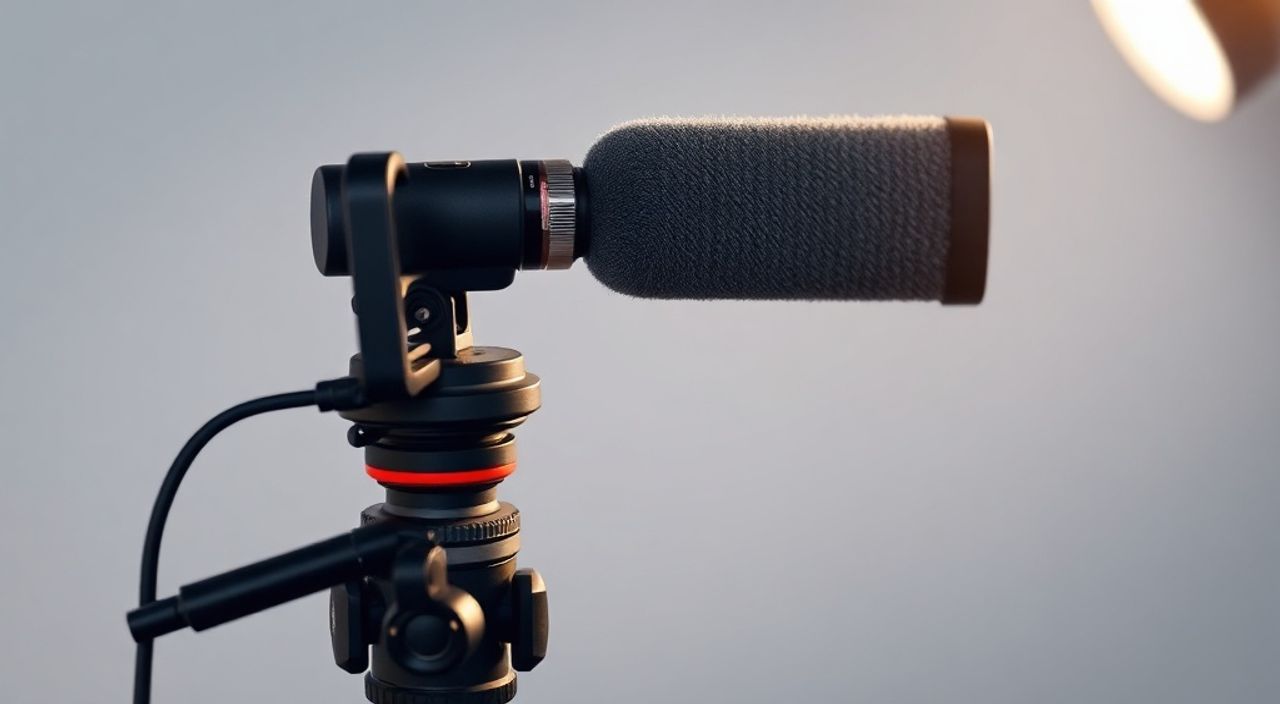
Вы настраиваете стрим или запись видео, но микрофон не работает в OBS? Или звук искажён, пропадает, слишком тихий или появляется эхо? Это распространённая проблема, с которой сталкиваются даже опытные стримеры. Настройка микрофона в OBS — это не просто выбор устройства из списка. Это комплексная задача, требующая понимания аудиоцепочки, драйверов, уровней входа, шумоподавления и синхронизации. Правильно настроенный микрофон делает ваш контент профессиональным, уверенным и слышимым — даже если вы используете бюджетное оборудование.
Чтобы микрофон корректно работал в OBS, выберите его как аудиоустройство в настройках источника, настройте уровень входа так, чтобы пиковые значения не превышали -6 dB, включите шумоподавление через плагин RNNoise или встроенный фильтр, и убедитесь, что в системе нет конфликтов с другими приложениями, использующими микрофон.
Содержание статьи:
- Почему микрофон не работает в OBS: основные причины
- Пошаговая настройка микрофона в OBS
- Типы аудиоисточников в OBS: что выбрать
- Обязательные фильтры для микрофона: шумоподавление, компрессия, гейт
- Как правильно настроить уровень входа микрофона
- Устранение задержки звука и синхронизация с видео
- Частые ошибки и как их исправить
- Экспертное мнение: что говорят профессионалы
- Вопросы и ответы: самые частые проблемы
- Заключение
Почему микрофон не работает в OBS: основные причины
Проблема с микрофоном в OBS редко возникает из-за «сломанного» софта. Чаще всего — из-за неправильной конфигурации системы или конфликта устройств. Например, если вы используете внешний звуковой адаптер (например, USB-микрофон или аудиоинтерфейс), а OBS по умолчанию пытается взять звук с встроенного микрофона ноутбука — вы ничего не услышите. Другой частый сценарий: микрофон работает в Discord, но не в OBS — это означает, что устройство занято другим приложением. Windows и macOS не позволяют нескольким программам одновременно использовать один аудиоисточник в режиме исключительного доступа.
Также распространённая ошибка — неправильный выбор аудиоустройства в настройках OBS. Пользователи часто выбирают «Микрофон (High Definition Audio)», не понимая, что это встроенный звуковой чип, а не их внешний микрофон. В результате звук либо отсутствует, либо идёт с низким качеством. Даже если устройство выбрано верно, уровень входа может быть выставлен в 0% или наоборот — перегружен до 100%, что вызывает клиппинг.
Полезно знать: Перед настройкой в OBS проверьте, работает ли микрофон в стандартной программе Windows — «Запись звука» или в macOS — «Голосовой помощник». Если звук не ловится там — проблема в драйверах или оборудовании, а не в OBS.
Пошаговая настройка микрофона в OBS
Настройка микрофона в OBS — это последовательный процесс. Не пропускайте ни один шаг.
- Откройте OBS Studio и перейдите в меню «Настройки» (Settings) → «Аудио» (Audio).
- В разделе «Аудиоустройства» (Audio Devices) найдите поле «Аудио источник 1» (Audio Input Device). Кликните по выпадающему списку и выберите точное название вашего микрофона — например, «Rode NT-USB» или «Microphone (Realtek(R) Audio)».
- Если вы используете наушники с встроенным микрофоном, убедитесь, что выбран именно микрофон, а не наушники. Иногда устройства отображаются как «Headset Microphone».
- Перейдите в основное окно OBS, в панели «Источники» (Sources) нажмите «+» → «Аудио вход захвата» (Audio Input Capture).
- В появившемся окне выберите тот же микрофон, что и в настройках. Нажмите «ОК».
- Теперь в панели источников появится новый элемент — например, «Микрофон». Щёлкните правой кнопкой → «Свойства» (Properties), чтобы проверить, что устройство не «отключено».
- Включите мониторинг (Monitoring) — выберите «Мониторить и выводить» (Monitor and Output), чтобы слышать свой голос через наушники в реальном времени.
Полезно знать: Не используйте «Аудио выход захвата» (Audio Output Capture) для микрофона — этот источник предназначен только для захвата звука с компьютера (музыка, игры, системные звуки).
Типы аудиоисточников в OBS: что выбрать
В OBS существует три основных типа аудиоисточников, и выбор влияет на качество и стабильность звука:
- Аудио вход захвата (Audio Input Capture) — идеален для микрофонов, подключённых напрямую к ПК (USB, 3.5 мм). Это ваш основной выбор для голоса.
- Аудио выход захвата (Audio Output Capture) — захватывает звук, который идёт из компьютера: музыка, игровые звуки, системные уведомления. Не используйте для микрофона!
- Аудио устройство мониторинга (Desktop Audio) — аналогично выходу, но захватывает весь системный звук. Подходит для стримов с музыкой, но не для голоса.
Если вы используете аудиоинтерфейс (например, Focusrite Scarlett), OBS может отображать его как «ASIO» или «WASAPI». В этом случае выбирайте WASAPI — он обеспечивает более стабильную передачу без лагов. ASIO требует установки специальных драйверов и подходит только для профессиональных звуковых карт.
Полезно знать: Для USB-микрофонов всегда используйте «WASAPI» или «DirectSound» в настройках OBS. ASIO — только если вы уверены, что драйвер установлен и работает.
Обязательные фильтры для микрофона: шумоподавление, компрессия, гейт
Сырой звук микрофона редко подходит для стрима. Добавление фильтров — это то, что превращает «голос с кухни» в профессиональный звук.
Щёлкните правой кнопкой по источнику микрофона → «Фильтры» → «+». Добавьте следующие фильтры в этом порядке:
- Шумоподавление (Noise Suppression) — убирает фоновый шум: вентиляторы, трафик, клацанье клавиш. Выберите плагин RNNoise — он работает лучше встроенных алгоритмов. Уровень — 70–80%.
- Гейт (Noise Gate) — отсекает звук ниже заданного порога. Полезен, если вы не говорите постоянно. Порог — -40 dB, затухание — 500 мс. Это предотвратит шум при паузах.
- Компрессия (Compressor) — выравнивает динамику. Установите порог — -20 dB, соотношение — 4:1, время атаки — 10 мс, время восстановления — 100 мс. Это сделает ваш голос равномерным, даже если вы говорите то громко, то тихо.
- Лимитер (Limiter) — не позволяет сигналу перегружаться. Установите порог — -3 dB. Это защитит от клиппинга.
- Равномеритель (Equalizer) — опционально. Для голоса: срежьте низкие частоты ниже 80 Гц (высокопроходной фильтр), поднимите 2–5 кГц на +3 дБ для ясности.
«Пользователи часто ставят слишком агрессивный шумоподавление — и голос начинает звучать как робот. Начните с 60%, затем увеличивайте, пока не перестанете слышать шум, но не потеряете естественность.» — Алексей Козлов, звуковой инженер, 10+ лет в стриминге
Как правильно настроить уровень входа микрофона
Уровень входа — это самый важный параметр, который определяет качество звука. Если он слишком низкий — голос будет тихим и шумным. Если слишком высокий — возникнет искажение (клиппинг).
Для точной настройки:
- В OBS включите «Показывать уровни аудио» (Show Audio Meters) в настройках → «Общие».
- Заговорите нормально — как во время стрима. Следите за полосами на панели.
- Ваш голос должен колебаться между -18 dB и -6 dB. Пики не должны достигать 0 dB.
- Если пик — красный (0 dB), уменьшите уровень в настройках микрофона (в OBS или в системе).
- Если уровень всегда ниже -24 dB — увеличьте усиление в драйвере устройства (через «Панель управления» → «Звук» → «Свойства микрофона» → «Усиление»).
Полезно знать: В Windows 10/11 можно отключить «Автоматическое усиление микрофона» — оно часто создаёт артефакты. Лучше настроить усиление вручную через драйвер.
Уровень (dB) |
Качество звука |
Рекомендация |
|---|---|---|
-30 dB и ниже |
Слишком тихий |
Увеличьте усиление в драйвере или используйте предусилитель |
-18 dB — -6 dB |
Идеальный диапазон |
Такой уровень оставляйте — он подходит для всех платформ |
-5 dB — 0 dB |
Риск клиппинга |
Срочно снижайте! Звук будет искажён |
0 dB и выше |
Перегрузка |
Звук не воспроизводится — OBS обрезает сигнал |
Устранение задержки звука и синхронизация с видео
Задержка звука — одна из самых раздражающих проблем. Голос идёт с опозданием, а губы не совпадают с речью. Это происходит из-за буферизации аудио или неправильных настроек драйвера.
Решения:
- В «Настройки» → «Аудио» → «Аудио буфер» установите значение 10–20 мс. Не ставьте выше 50 мс — это вызовет заметную задержку.
- Если используете ASIO — убедитесь, что размер буфера в драйвере совпадает с OBS (обычно 128 или 256 образцов).
- Проверьте, не включены ли в системе эффекты звука (Dolby, Realtek HD Audio Manager). Они добавляют латентность.
- Если используете камеру с встроенным микрофоном — отключите его в системе. OBS может пытаться синхронизировать два источника, что вызывает дрожание.
Представьте, что вы смотрите стрим — и голос приходит на 300 мс позже, чем вы видите, как человек открывает рот. Это разрушает восприятие. Даже 100 мс — это уже ощутимо.
Частые ошибки и как их исправить
Вот список самых распространённых проблем и их решение:
- Микрофон не определяется в OBS — перезагрузите ПК, проверьте кабель, попробуйте другой USB-порт. Установите драйверы с официального сайта производителя.
- Звук есть, но он искажён — проверьте уровень входа. Если пик — красный, уменьшите усиление. Добавьте лимитер.
- Микрофон работает, но в OBS не слышно — убедитесь, что в «Аудио вход захвате» выбран правильный источник. Иногда OBS «запоминает» старое устройство.
- Постоянный фоновый шум — добавьте шумоподавление и гейт. Проверьте, не стоит ли микрофон рядом с вентилятором или монитором.
- Звук пропадает при переключении приложений — в Windows отключите «Разрешить приложениям получать исключительный доступ к устройству» в свойствах микрофона → «Дополнительно».
Экспертное мнение: что говорят профессионалы
«Я работал с сотнями стримеров. Большинство ошибок — не в оборудовании, а в настройках. Новички думают: “Куплю дорогой микрофон — и всё будет хорошо”. Но даже Shure SM7B может звучать плохо, если не настроен гейт и компрессия. Я всегда начинаю с фильтров — они стоят 0 рублей, а эффект — как от профессиональной студии.» — Марина Смирнова, продюсер стримов, более 500 успешных трансляций
Она также подчёркивает: «Не слушайте советы “на глазок”. Всегда смотрите на метры. Если вы не видите цифры — включите их. Если не знаете, какой уровень — снимите тест: запишите 1 минуту речи, проанализируйте в Audacity. Это займёт 5 минут, но сэкономит часы в поисках “почему звук плохой”».
Вопросы и ответы: самые частые проблемы
- Почему мой микрофон работает в Discord, но не в OBS? Discord использует аудиоустройство в режиме исключительного доступа. Закройте Discord, перезапустите OBS, затем снова откройте Discord. Или в настройках Discord отключите «Использовать исключительный доступ к устройству».
- Можно ли использовать два микрофона в OBS? Да, но не одновременно в одном источнике. Добавьте два отдельных источника «Аудио вход захвата» — один для основного микрофона, второй для гостя или комментатора. Убедитесь, что они не конфликтуют по каналам.
- Как проверить, что шумоподавление работает? Включите мониторинг (кнопка «Монитор» рядом с источником). Говорите, потом замолчите. Если шум пропадает — фильтр работает. Если нет — увеличьте порог или попробуйте другой плагин.
- Нужно ли использовать внешний звуковой интерфейс? Для начинающих — нет. USB-микрофоны вроде Rode NT-USB или HyperX QuadCast уже имеют встроенный ЦАП и работают отлично. Интерфейс нужен, если вы используете XLR-микрофоны или хотите максимальный контроль.
- Почему OBS не сохраняет настройки микрофона? Возможно, OBS запущен от имени администратора, а настройки сохраняются в другом профиле. Запустите OBS от обычного пользователя. Также проверьте, не повреждён ли файл конфигурации — переустановите OBS, сохранив папку с профилями.
Заключение
Настройка микрофона в OBS — это не разовая операция, а постоянный процесс оптимизации. Даже если вы всё сделали правильно сегодня, через месяц, после обновления драйвера или ОС, может потребоваться повторная проверка. Главное — не полагаться на автоматику. Всегда проверяйте уровни, слушайте через наушники, используйте фильтры и не бойтесь экспериментировать.
Правильно настроенный микрофон — это не про дорогие устройства. Это про внимание к деталям: уровень, фильтры, отсутствие конфликтов, мониторинг. Даже бюджетный микрофон, настроенный с умом, звучит лучше дорогого, но неоткалиброванного.
Профессиональный звук — это не вложение в оборудование, а инвестиция в понимание аудиопроцесса. Начните с фильтров, проверьте уровни, уберите шум — и ваш стрим сразу станет заметно лучше.
- Выбирайте правильный аудиоисточник — только «Аудио вход захвата» для микрофона.
- Уровень входа должен быть между -18 и -6 dB — не выше, не ниже.
- Обязательно используйте шумоподавление, гейт и компрессию — это база профессионального звука.
- Отключите «Автоматическое усиление» в системе — оно портит качество.
- Всегда проверяйте настройки после обновлений ОС или драйверов.
⚠️ Дисклеймер — нажмите, чтобы развернуть
Материалы, опубликованные в разделе «Блог» на сайте RU DESIGN SHOP (rudesignshop.ru), носят исключительно информационный и ознакомительный характер и не являются руководством к действию, финансовой рекомендацией, медицинской услугой, ветеринарным назначением либо рекламой товаров и услуг, включая азартные игры. Публикации не содержат призывов к участию в азартных играх и не направлены на продвижение соответствующих операторов.
Безопасность применения товаров и веществ: при использовании строительных материалов, бытовой химии, пестицидов и агрохимикатов необходимо строго следовать инструкциям производителя и действующему законодательству Российской Федерации, включая Федеральный закон РФ от 19.07.1997 № 109-ФЗ «О безопасном обращении с пестицидами и агрохимикатами».
Упоминание товарных знаков, брендов и организаций носит исключительно информационный характер и не означает наличие партнёрских отношений или одобрения со стороны правообладателей.
Материалы, содержащие сведения о медицинских, ветеринарных или косметических средствах, представлены в справочных целях и не являются медицинской консультацией или назначением. Перед применением рекомендуется обратиться к врачу, ветеринарному специалисту или иному сертифицированному профессионалу.
Возрастные ограничения: материалы, содержащие сведения о продукции категории 18+, включая алкоголь или азартные игры, предназначены исключительно для совершеннолетней аудитории и публикуются в информационных целях.
Правовая ответственность: решения, принятые на основе опубликованной информации, пользователь принимает самостоятельно и на свой риск; редакция и авторы несут ответственность в пределах, установленных законодательством Российской Федерации.
Редакция не допускает публикаций, содержащих пропаганду экстремизма, терроризма, наркотических средств или суицида; подобные материалы подлежат немедленному удалению.
Упоминание организаций с ограниченным статусом: компания Meta Platforms Inc. (социальные сети Facebook и Instagram) признана экстремистской организацией решением суда РФ, её деятельность запрещена на территории Российской Федерации; любые упоминания приводятся исключительно в информационных целях.
Авторские права и источники: информация собирается из открытых источников; её актуальность указывается на дату публикации и может изменяться.
Изображения и иллюстрации используются на условиях, разрешённых правообладателями. При возникновении претензий редакция готова оперативно рассмотреть обращение и внести необходимые изменения.
Персональные данные и cookies: сайт использует cookies и обрабатывает персональные данные пользователей в соответствии с Федеральным законом № 152-ФЗ «О персональных данных» и Политикой конфиденциальности RU DESIGN SHOP.
Мнения авторов могут не совпадать с позицией государственных органов или коммерческих организаций, упомянутых в материалах.
РЕКОМЕНДУЕМ
Товары от российских производителей



-56%

