Скидка 5% на первый заказ — RDS5




Как настроить микрофон в доте
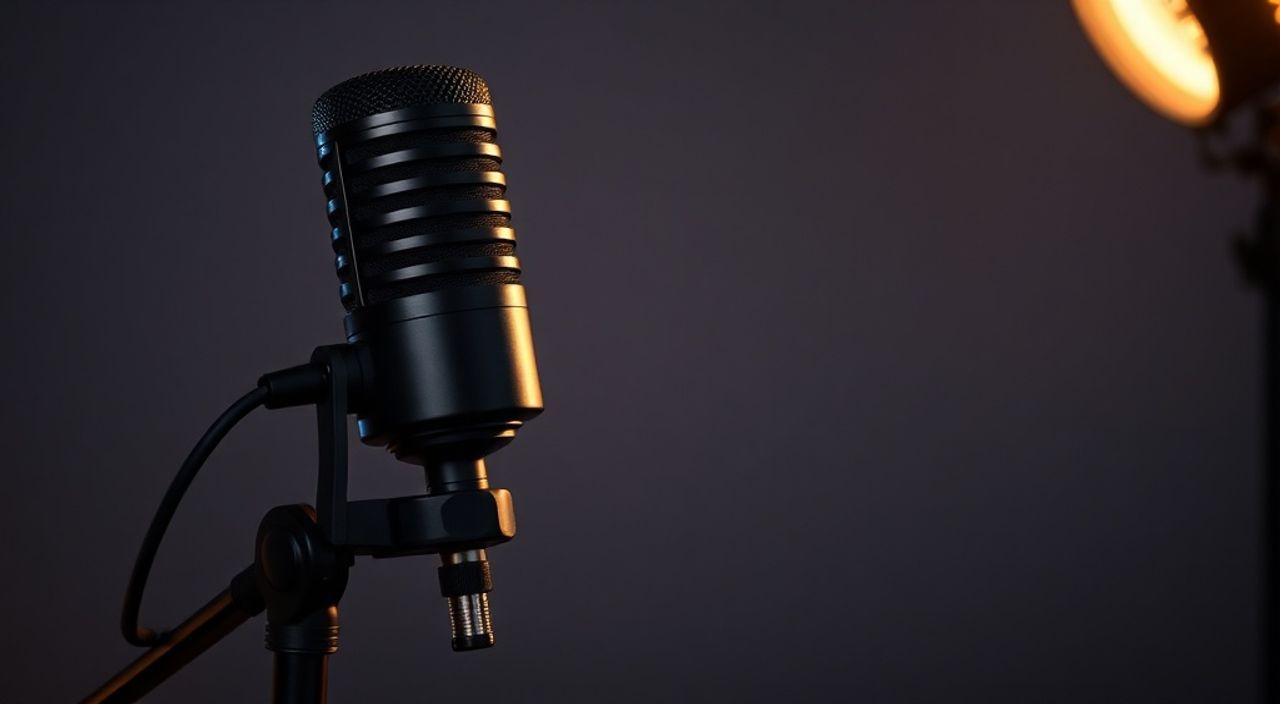
В Dota 2 микрофон — не просто инструмент общения, а критически важный элемент командной координации. Неправильно настроенный звук может привести к пропущенным сигналам, неверной тактике и поражению, даже если игра идёт в вашу пользу. Многие игроки сталкиваются с проблемами: микрофон не слышен, слышен шум ветра, речь искажается, или голос не активируется при нажатии клавиши. Эти ошибки не связаны с качеством оборудования — чаще всего они вызваны неправильными настройками в самой игре, операционной системе или драйверах. Правильная настройка микрофона в Dota 2 требует системного подхода: от проверки аппаратной части до тонкой настройки голосового входа и активации по клавише. Главное — не полагаться на автоматику, а управлять каждым этапом вручную.
Чтобы микрофон работал в Dota 2 без задержек и шумов, проверьте настройки голосового ввода в игре, убедитесь, что в системе выбран правильный устройство ввода, отключите сторонние программы, мешающие звуку, и настройте клавишу активации микрофона на удобную для вас клавишу — например, V или Ctrl. Это решит 90% проблем.
Содержание статьи:
Проверка аппаратного обеспечения
Первый шаг — убедиться, что микрофон физически работает. Подключите его к другому устройству: компьютеру, телефону или ноутбуку. Проверьте, слышно ли ваше голосовое сообщение в записях. Если микрофон не определяется вообще — проблема в кабеле, разъёме или самой микросхеме. Используйте встроенный микрофон ноутбука как временный вариант, чтобы исключить внешнее устройство. Также проверьте, не повреждён ли штекер — особенно если вы часто переключаете устройства. Микрофоны с USB-подключением надёжнее аналоговых, так как не зависят от звуковой карты и имеют встроенную обработку сигнала.
Полезно знать: Лучшие микрофоны для Dota 2 — это модели с шумоподавлением и кардиоидной направленностью (например, HyperX QuadCast, Rode NT-USB, SteelSeries Arctis Nova). Они фокусируются на голосе и отсекают фоновые звуки.
Если вы используете наушники с встроенным микрофоном, убедитесь, что они не находятся в режиме «только аудио». Некоторые игровые гарнитуры имеют физический переключатель — проверьте, не отключен ли микрофон механически. Также убедитесь, что в диспетчере устройств Windows микрофон не отключен или не имеет конфликтов драйверов. Для этого нажмите Win + X → «Диспетчер устройств» → «Звуковые, видео и игровые устройства» и найдите ваш микрофон. Если рядом есть жёлтый восклицательный знак — обновите драйвер.
Настройка микрофона в Windows
Windows — это основа, на которой работает Dota 2. Даже идеальные настройки в игре не помогут, если система не передаёт звук с микрофона. Откройте «Панель управления» → «Звук» → вкладка «Запись». Выберите ваш микрофон и нажмите «Свойства». Во вкладке «Уровни» установите громкость на 75–85% — выше 90% может вызвать искажения. Включите опцию «Повышение микрофона» только если голос слишком тихий — но не более чем на +10 дБ.
Перейдите во вкладку «Дополнительно» и убедитесь, что выбран формат «16 бит, 44100 Гц (CD качество)». Более высокие значения (например, 24 бит/96 кГц) не нужны для голосовой связи и могут вызывать лаги. Отключите все эффекты: «Подавление шума», «Эхо-подавление», «Автоматическая регулировка громкости» — они работают плохо в играх и создают задержки.
Полезно знать: В Windows 10/11 проверьте, не блокирует ли микрофон антивирус или система конфиденциальности. Перейдите в «Параметры» → «Конфиденциальность» → «Микрофон» и убедитесь, что доступ разрешён для «Приложений» и «Dota 2».
Также убедитесь, что в настройках звука нет конфликта устройств. Если у вас несколько микрофонов (встроенный, USB, Bluetooth), установите нужный как «Устройство по умолчанию». Запустите тест записи: нажмите Win + R, введите «soundrecorder», запишите 5 секунд и прослушайте. Если звук чистый — система настроена правильно.
Настройка голосовой связи в Dota 2
Внутри Dota 2 настройки голосовой связи находятся в меню «Настройки» → «Звук» → «Голосовая связь». Здесь важно не просто включить микрофон, а правильно настроить три ключевых параметра.
Во-первых, выберите «Устройство записи» — оно должно совпадать с тем, что вы установили в Windows. Если в списке нет вашего микрофона — перезапустите игру или переустановите драйверы звуковой карты. Во-вторых, установите «Громкость входа» на 70–80%. Слишком низкая — голос не слышен; слишком высокая — возникает клиппинг (искажения). В-третьих, включите «Отправка голоса при нажатии клавиши» — это обязательное условие для чистой связи. Автоматическая активация (Voice Activation) часто срабатывает от шума клавиатуры или музыки и мешает команде.
Также проверьте параметр «Сжатие голоса». Установите его в «Высокое» — это снижает нагрузку на сеть и улучшает читаемость речи при плохом интернете. Не включайте «Предварительная обработка», если вы используете внешний микрофон с шумоподавлением — это может привести к двойной обработке и потере качества.
Полезно знать: В Dota 2 можно использовать альтернативные голосовые платформы, такие как Discord или Teamspeak. Но если вы играете в официальных матчах или с друзьями, встроенный голосовой чат — самый надёжный и синхронизированный.
Оптимизация горячих клавиш для микрофона
Правильно выбранная клавиша активации микрофона — залог быстрой и точной коммуникации. Большинство профессионалов используют клавишу V (по умолчанию), потому что она расположена рядом с WASD и не мешает управлению. Однако, если вы играете с мышью в левой руке или используете клавиатуру с нестандартной раскладкой, стоит подобрать альтернативу.
Откройте «Настройки» → «Управление» → «Голосовая связь» → «Активация микрофона». Нажмите на текущую клавишу и нажмите новую. Идеальные варианты: V, Ctrl, Alt, Caps Lock, Z, или даже клавиши мыши (если у вас есть дополнительные кнопки). Не используйте F-клавиши — они часто перехватываются другими функциями (например, F1 — помощь, F5 — обновление).
Попробуйте протестировать клавишу в реальной игре: зайдите в боевой режим, нажмите её и скажите «Тест». Прослушайте, как звучит ваш голос через микрофон другого игрока. Убедитесь, что клавиша не конфликтует с другими командами: например, если вы используете Ctrl для управления персонажем, а также для микрофона — это может вызвать случайные срабатывания.
«Лучшие игроки используют клавишу, которую можно нажимать без отрыва пальца от клавиатуры — например, V или Ctrl. Это позволяет говорить, не отвлекаясь от действий.» — Алексей «Zyko», профессиональный стример с 8-летним стажем в Dota 2
Подавление шума и эхо
Шумы — главный враг командной связи. Клавиатура, вентиляторы, фоновая музыка, даже шум соседей — всё это попадает в микрофон и мешает пониманию. Первое решение — физическое: используйте микрофон с шумоподавлением и держите его ближе к рту (10–15 см). Избегайте разговоров с микрофоном, направленным в сторону колонок — это создаёт эхо.
В Dota 2 включите «Подавление эха» в настройках звука. Это не то же самое, что в Windows — это внутренний алгоритм игры, который устраняет отражения звука между микрофоном и наушниками. Также проверьте, не включены ли в наушниках эффекты типа « Surround Sound » — они могут усиливать фоновые звуки.
Если проблема остаётся, используйте сторонние программы. Voicemeeter Banana — бесплатный аудиомикшер, который позволяет фильтровать шум до того, как он попадёт в игру. Настройте его так: микрофон → Voicemeeter → виртуальное устройство → Dota 2. В Voicemeeter включите «Noise Gate» и установите порог -30 дБ. Это позволит микрофону работать только при вашем голосе.
Полезно знать: Включите режим «Микрофон только при нажатии» даже если у вас шумоподавляющий микрофон — это снижает нагрузку на сеть и уменьшает вероятность случайного срабатывания.
Частые ошибки и как их исправить
Вот самые распространённые проблемы и их решения:
- Микрофон не слышен в игре — Проверьте, что в Dota 2 выбрано правильное устройство записи. Перезагрузите игру. Убедитесь, что в Windows микрофон не отключён.
- Голос искажён или прерывается — Слишком высокая громкость входа. Снизьте её до 70%. Также проверьте интернет — пакетная потеря вызывает артефакты.
- Микрофон срабатывает сам по себе — Отключите «Voice Activation». Используйте только «Нажатие клавиши». Проверьте, не нажимается ли клавиша мыши или клавиатуры случайно.
- Слышу только себя — Включите «Прослушивать микрофон» в настройках звука Windows — это не влияет на других игроков, но помогает вам контролировать уровень.
- Не работает микрофон в лобби, но работает в игре — Перезапустите Dota 2. Иногда клиент не инициализирует аудиоустройство при старте.
Также проверьте, не используете ли вы Steam Voice Chat вместо встроенного. В настройках Steam → «Голос» убедитесь, что выбран тот же микрофон, что и в Dota 2. Конфликт между двумя системами — частая причина сбоев.
Экспертное мнение
«Я тренирую команды на профессиональном уровне, и 7 из 10 проблем с голосом — это не оборудование, а неправильная настройка. Игроки включают всё подряд: шумоподавление в Windows, в игре, в драйверах — и получают лаги. Чистый сигнал, нажатие клавиши, минимальная обработка — вот ключ.» — Дмитрий «Mira», тренер команды Natus Vincere, 10+ лет в киберспорте
Мира подчеркивает, что в Dota 2 важна не технологичность, а предсказуемость. Профессионалы используют микрофоны среднего ценового сегмента, но настраивают их с жёсткой дисциплиной: один и тот же микрофон, одна и та же клавиша, один и тот же уровень громкости. Это создаёт стабильность. Также он рекомендует регулярно делать «аудиотесты» перед турнирами: записать 10-секундный голосовой чек-лист и послушать его через Discord или Steam — так вы увидите, как вас слышат другие.
Вопросы и ответы
Почему мой микрофон не работает, если в других программах он работает?
— Dota 2 использует собственную аудиосистему. Убедитесь, что в настройках звука игры выбрано именно то устройство, которое вы используете. Также проверьте, не блокирует ли антивирус доступ к микрофону для Dota 2.
Можно ли использовать Bluetooth-микрофон?
— Технически да, но не рекомендуется. Bluetooth имеет задержку 150–300 мс, что критично для реакции в Dota 2. Используйте только проводные или USB-микрофоны.
Как настроить микрофон для команды с разными игроками?
— Установите единые правила: все используют клавишу V, громкость входа 75%, подавление эха включено. Это создаёт единый стандарт связи. Используйте Discord для предварительных обсуждений, а в игре — только встроенный чат.
Почему я слышу эхо от своих же слов?
— Это происходит, если вы используете колонки вместо наушников. Решение: перейдите на наушники. Если вы не можете — включите «Подавление эха» в настройках звука Windows и Dota 2 одновременно.
Как проверить, слышат ли меня другие?
— Запустите игру, включите чат с другом, скажите «Тест». Попросите его ответить: «Слышу, громкость нормальная». Если он не слышит — проверьте настройки микрофона в Windows и в Dota 2.
Заключение
Настройка микрофона в Dota 2 — это не разовая задача, а часть вашей игровой дисциплины. Даже самый дорогой микрофон не спасёт, если вы не проверите его настройки в операционной системе, в самой игре и не выберете оптимальную клавишу активации. Многие игроки недооценивают этот аспект, считая его второстепенным. Но в командной игре, где решение принимается за секунды, чёткая и чистая связь — это то, что отличает победу от поражения.
Применяйте пошаговый подход: проверьте аппаратуру → настройте Windows → настройте Dota 2 → выберите клавишу → протестируйте. Не полагайтесь на автоматику. Регулярно проводите аудиотесты перед важными матчами. Это займёт 5 минут, но сэкономит часы потраченных впустую раундов.
Правильно настроенный микрофон — это ваш голос на поле боя. Сделайте его чистым, чётким и надёжным — и вы станете тем игроком, на которого все будут полагаться.
- Используйте только клавишу активации микрофона, а не голосовое срабатывание.
- Выбирайте микрофон с шумоподавлением и кардиоидной направленностью.
- Отключите все эффекты в Windows — они создают задержки.
- Регулярно проверяйте настройки звука перед матчами.
- Совместите настройки микрофона с командой — единый стандарт = лучшая координация.
⚠️ Дисклеймер — нажмите, чтобы развернуть
Материалы, опубликованные в разделе «Блог» на сайте RU DESIGN SHOP (rudesignshop.ru), носят исключительно информационный и ознакомительный характер и не являются руководством к действию, финансовой рекомендацией, медицинской услугой, ветеринарным назначением либо рекламой товаров и услуг, включая азартные игры. Публикации не содержат призывов к участию в азартных играх и не направлены на продвижение соответствующих операторов.
Безопасность применения товаров и веществ: при использовании строительных материалов, бытовой химии, пестицидов и агрохимикатов необходимо строго следовать инструкциям производителя и действующему законодательству Российской Федерации, включая Федеральный закон РФ от 19.07.1997 № 109-ФЗ «О безопасном обращении с пестицидами и агрохимикатами».
Упоминание товарных знаков, брендов и организаций носит исключительно информационный характер и не означает наличие партнёрских отношений или одобрения со стороны правообладателей.
Материалы, содержащие сведения о медицинских, ветеринарных или косметических средствах, представлены в справочных целях и не являются медицинской консультацией или назначением. Перед применением рекомендуется обратиться к врачу, ветеринарному специалисту или иному сертифицированному профессионалу.
Возрастные ограничения: материалы, содержащие сведения о продукции категории 18+, включая алкоголь или азартные игры, предназначены исключительно для совершеннолетней аудитории и публикуются в информационных целях.
Правовая ответственность: решения, принятые на основе опубликованной информации, пользователь принимает самостоятельно и на свой риск; редакция и авторы несут ответственность в пределах, установленных законодательством Российской Федерации.
Редакция не допускает публикаций, содержащих пропаганду экстремизма, терроризма, наркотических средств или суицида; подобные материалы подлежат немедленному удалению.
Упоминание организаций с ограниченным статусом: компания Meta Platforms Inc. (социальные сети Facebook и Instagram) признана экстремистской организацией решением суда РФ, её деятельность запрещена на территории Российской Федерации; любые упоминания приводятся исключительно в информационных целях.
Авторские права и источники: информация собирается из открытых источников; её актуальность указывается на дату публикации и может изменяться.
Изображения и иллюстрации используются на условиях, разрешённых правообладателями. При возникновении претензий редакция готова оперативно рассмотреть обращение и внести необходимые изменения.
Персональные данные и cookies: сайт использует cookies и обрабатывает персональные данные пользователей в соответствии с Федеральным законом № 152-ФЗ «О персональных данных» и Политикой конфиденциальности RU DESIGN SHOP.
Мнения авторов могут не совпадать с позицией государственных органов или коммерческих организаций, упомянутых в материалах.
РЕКОМЕНДУЕМ
Товары от российских производителей




