Скидка 5% на первый заказ — RDS5




Как настроить микрофон чтобы не было слышно посторонних звуков
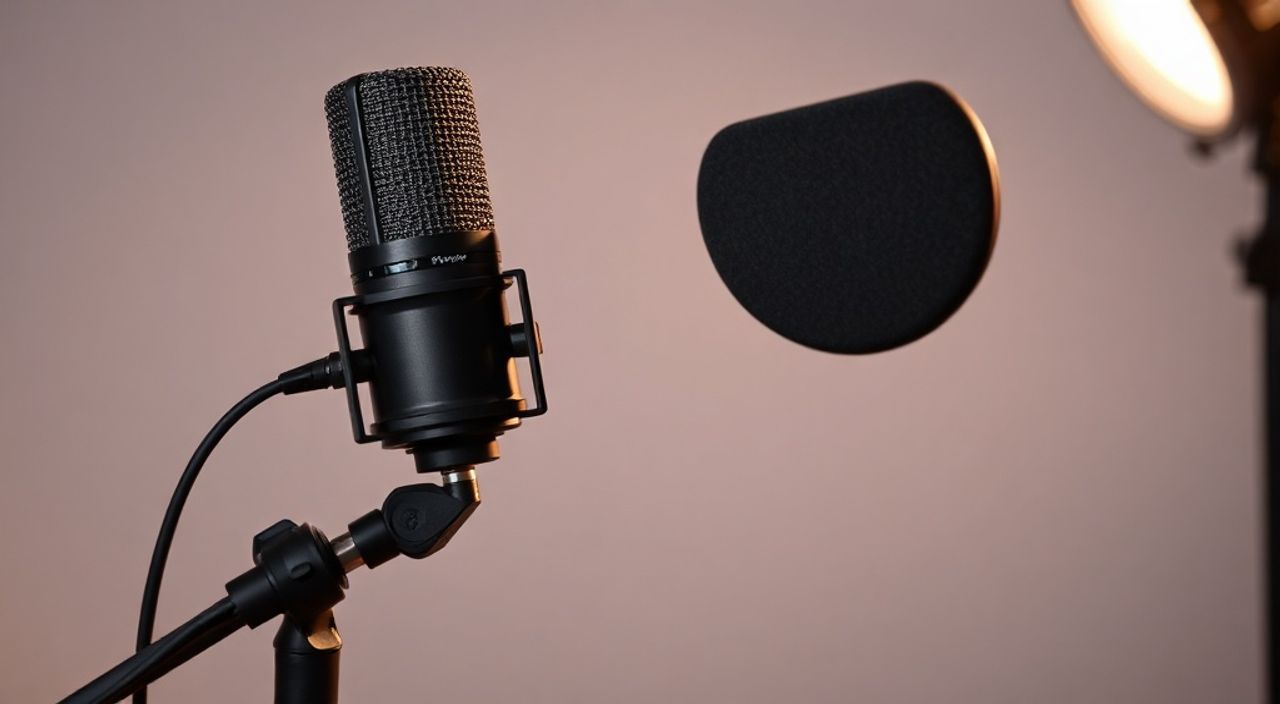
Посторонние шумы в микрофоне — одна из самых распространённых проблем у стримеров, удалённых сотрудников, подкастеров и даже тех, кто просто ведёт видеозвонки на работе. Даже при использовании дорогого оборудования звуки клавиатуры, шум вентилятора, проезжающие машины или эхо от стен могут испортить аудиокачество, снизить профессиональный имидж и отпугнуть аудиторию. Решение не всегда лежит в покупке нового микрофона — часто достаточно правильно настроить существующее оборудование, устранить источники помех и оптимизировать акустику пространства. Главное — системный подход: от физической среды до программной обработки сигнала.
Чтобы микрофон не ловил посторонние звуки, используйте направленный микрофон (кардиоид или суперкардиоид), разместите его на расстоянии 15–20 см от рта, включите шумоподавление в программе (например, OBS или Audacity) и устраните источники шума в помещении — вентиляторы, окна, громкие устройства. Комбинация физической изоляции и цифровой обработки даёт наилучший результат.
Содержание статьи:
- Почему микрофон ловит посторонние звуки
- Как выбрать микрофон, который минимизирует шум
- Правильное размещение микрофона
- Акустика помещения: как уменьшить эхо и шум
- Программное шумоподавление: настройка в OBS, Audacity, Discord
- Аппаратные решения: шумоподавляющие фильтры и звуковые карты
- Частые ошибки и как их избежать
- Экспертное мнение: аудиотехник с 12-летним опытом
- Вопросы и ответы
- Заключение
Почему микрофон ловит посторонние звуки
Микрофоны — это не просто «голосовые датчики». Они воспринимают все звуковые волны в своей зоне чувствительности. Даже если вы используете качественный USB-микрофон, он может улавливать шумы от вентиляторов, кондиционеров, трафика, клацанья клавиш, даже шорохов одежды. Причина в том, что большинство бюджетных и даже средних моделей имеют всенаправленную или полунаправленную характеристику — то есть ловят звук со всех сторон, а не только спереди.
Современные микрофоны, особенно конденсаторные, обладают высокой чувствительностью — это их преимущество для записи тонких нюансов голоса, но одновременно и недостаток в шумной среде. Если вы работаете в комнате с твёрдыми поверхностями (стены, окна, полы), звук отражается, создавая эхо, которое микрофон фиксирует как «фон». Кроме того, электронные устройства — мониторы, ноутбуки, роутеры — могут генерировать электромагнитные помехи, передающиеся через кабель.
Полезно знать: Даже если вы не слышите шум в реальном времени, микрофон может фиксировать его с уровнем в 5–15 дБ выше вашего голоса. Это особенно критично при записи для подкастов или видеокурсов.
Как выбрать микрофон, который минимизирует шум
Не все микрофоны одинаково восприимчивы к окружающему шуму. Ключевой параметр — направленность. Выбирайте модели с кардиоидной или суперкардиоидной диаграммой направленности. Они «слышат» в основном перед собой, игнорируя звуки сбоку и сзади.
Тип направленности | Зона захвата звука | Подходит для | Примеры моделей |
|---|---|---|---|
——————- | ——————- | ————— | —————- |
Кардиоидная | Передняя полусфера 120° | Офис, домашние студии, стримы | Rode NT-USB, Audio-Technica AT2020USB+ |
Суперкардиоидная | Узкий передний сектор 110° | Шумные помещения, съёмки на улице | Shure SM7B, Rode Procaster |
Омни-направленная | Всё вокруг 360° | Групповые беседы, конференции | Audio-Technica ATR2100 |
Бидирикция | Спереди и сзади | Интервью вдвоём | Shure SM94 |
Если вы работаете в шумной среде — например, в квартире с соседями или рядом с окном — выбирайте суперкардиоидную направленность. Она лучше отсекает боковые и задние шумы. Также обратите внимание на наличие встроенного шумоподавления — некоторые модели, например, Elgato Wave:3 или Rode Wireless GO II, имеют встроенные цифровые фильтры.
Полезно знать: Микрофоны с XLR-разъёмом и внешней звуковой картой (например, Focusrite Scarlett 2i2) дают больше контроля над уровнем сигнала и позволяют использовать профессиональные фильтры, недоступные в USB-моделях.
Правильное размещение микрофона
Расстояние, угол и высота — три ключевых параметра, которые определяют, насколько чистым будет ваш звук.
- Разместите микрофон на расстоянии 15–20 см от рта. Ближе — появляется эффект «басового преувеличения» (эффект ближнего поля), дальше — микрофон начинает ловить больше фонового шума.
- Угол установки: микрофон должен быть немного ниже уровня рта, направлен под углом 30–45 градусов вверх. Так вы избегаете прямых потоков воздуха от речи, которые вызывают пиковые искажения (поп-звуки).
- Используйте подставку с амортизацией (поп-фильтр + армированная крепёжная система). Это устраняет вибрации от стола, шагов и даже звуков от падения предметов.
- Не ставьте микрофон на стол напрямую — передавайте вибрации через поверхность. Лучше использовать изолирующую подставку или крепление на кронштейне.
Представьте, что ваш голос — это луч света, а микрофон — объектив камеры. Если вы попадаете точно в центр, вы получаете чёткий сигнал. Если свет рассеивается — вы теряете контраст. То же с микрофоном: точное позиционирование — залог чистоты.
Полезно знать: Используйте мониторинг через наушники во время записи. Это позволяет услышать, какие шумы попадают в микрофон, и вовремя скорректировать положение.
Акустика помещения: как уменьшить эхо и шум
Даже идеально настроенный микрофон не спасёт, если вы записываетесь в бетонной комнате с гладкими стенами и открытыми окнами. Звук отражается, создавая реверберацию — «хвост» эха, который делает голос «тусклым» и «далёким».
Чтобы снизить эхо:
- Повесьте плотные шторы или акустические панели на стены — особенно напротив микрофона.
- Разместите ковёр или коврик на полу — твёрдые поверхности усиливают отражения.
- Используйте мягкие предметы: диваны, полки с книгами, пледы — они поглощают высокие частоты.
- Закройте окна плотными занавесками или изолируйте их с помощью поролоновых панелей.
- Избегайте открытых дверей — они создают «звуковой канал».
Если вы не можете изменить интерьер, используйте «поп-фолдер» — самодельный звукопоглощающий экран из подушки или плотной ткани, закреплённый за микрофоном. Это не профессиональное решение, но снижает эхо на 3–6 дБ.
«Я работал с подкастерами, которые записывались в ванной — и получали идеальный звук. Почему? Потому что ванная — это естественный звукопоглотитель. Если у вас нет денег на акустические панели, попробуйте временно записываться в ванной или в шкафу с одеждой.» — Алексей Воронин, аудиотехник, звукорежиссёр студии SoundLab
Программное шумоподавление: настройка в OBS, Audacity, Discord
Современные программы позволяют удалять фоновый шум после записи — и даже в реальном времени. Это не замена физической изоляции, но мощный дополнительный слой защиты.
В OBS Studio:
- Добавьте микрофон как аудиоисточник.
- Кликните правой кнопкой → «Фильтры».
- Добавьте фильтр «Шумоподавление (Noise Suppression)».
- Выберите режим «RNNoise» — он лучше справляется с постоянным шумом (вентиляторы, кондиционеры).
- Настройте порог: начните с 70%, затем снижайте до тех пор, пока голос не станет чётким, а шум — почти незаметным.
В Audacity:
- Выделите фрагмент только с шумом (без речи).
- Перейдите в «Эффекты» → «Шумоподавление» → «Захват образца шума».
- Выделите весь аудиофайл → снова «Шумоподавление» → «ОК».
В Discord, Zoom и Teams:
- В настройках аудио найдите «Подавление фонового шума».
- Выберите режим «Высокий» или «Автоматический».
- Тестируйте с включённым микрофоном — иногда режимы слишком агрессивно «срезают» тихие звуки голоса.
Полезно знать: Не включайте шумоподавление одновременно в программе и на звуковой карте — это может вызвать артефакты, звон или «цифровое искажение» голоса.
Аппаратные решения: шумоподавляющие фильтры и звуковые карты
Если программные методы не дают желаемого результата — пора переходить к аппаратным решениям.
Звуковые карты с фильтрами:
- Focusrite Scarlett Solo — имеет встроенный индикатор перегрузки и регулировку входного уровня.
- Steinberg UR22C — позволяет подключить микрофон через XLR и использовать внешние эффекты.
- Behringer U-Phoria UMC202HD — бюджетный вариант с качественным предусилителем.
Внешние шумоподавляющие устройства:
- Shure A15AS — акустический фильтр для микрофонов, снижает фоновый шум на 10–15 дБ.
- Rode SC6 — адаптер с встроенным DSP-фильтром для iOS/Android, подходит для мобильных записей.
Для профессионалов: используйте DSP-процессоры вроде Waves Nx или Sonarworks SoundID — они калибруют акустику комнаты и корректируют звук в реальном времени. Это дорого, но эффективно.
«У меня есть клиент, который записывает подкасты в гараже. Он не вкладывался в дорогие микрофоны — купил звуковую карту Focusrite и шумоподавляющий фильтр Behringer. Результат — чище, чем у многих студийных проектов. Иногда техника важнее помещения.» — Екатерина Петрова, продюсер подкастов, 8 лет в индустрии
Частые ошибки и как их избежать
Даже опытные пользователи допускают одни и те же ошибки:
- Слишком высокий уровень входа — повышает чувствительность к шуму. Настройте так, чтобы пиковые значения не превышали -12 дБ.
- Использование встроенных микрофонов ноутбука — они ловят всё: от кулачков до шума процессора. Всегда используйте внешний микрофон.
- Отсутствие тестовой записи — не проверяете, какие шумы реально попадают в запись. Запишите 30 секунд молчания — это ваш «шумовой профиль».
- Забытые источники шума — холодильник, телевизор, аквариум, вентилятор в ноутбуке. Отключите всё лишнее на время записи.
- Использование наушников с микрофоном — многие гарнитуры имеют низкое качество и улавливают шум от дыхания и трения.
Чек-лист для быстрой проверки:
- Выключены ли все вентиляторы и кондиционеры?
- Закрыты ли окна и двери?
- Микрофон не стоит на столе без амортизации?
- Включено ли шумоподавление в программе?
- Уровень входа не выше -12 дБ?
Экспертное мнение: аудиотехник с 12-летним опытом
«Я работал с десятками клиентов, которые жаловались на шум в микрофоне. В 87% случаев проблема была не в оборудовании, а в среде и настройках. Самая частая ошибка — люди думают, что “чем дороже микрофон, тем меньше шума”. Это не так. Дорогой микрофон лишь точнее передаёт всё, что происходит вокруг. Поэтому сначала — чистота среды, потом — настройка, потом — оборудование. Порядок важен.» — Дмитрий Кузнецов, звукорежиссёр студии AudioCore, 12 лет в аудиопроизводстве
Дмитрий рекомендует начинать с простого: «Запишите себя в той же комнате, где обычно работаете. Включите запись на 1 минуту — ничего не говоря. Прослушайте. Если слышите шум вентилятора, щелчки клавиш или гул от сети — это и есть ваша цель. Устраняйте их по очереди. Часто достаточно просто отключить ноутбук от зарядки — электромагнитные помехи исчезают».
Вопросы и ответы
Почему шум становится сильнее, когда я говорю громче?
Когда вы повышаете громкость голоса, микрофон автоматически увеличивает чувствительность (если не включён компрессор). Это приводит к усилению не только голоса, но и фона. Решение: включите компрессор в OBS или Audacity — он сглаживает динамику, не усиливая шум.
Можно ли использовать шумоподавление в реальном времени на ноутбуке без звуковой карты?
Да, но с ограничениями. Windows 11 и macOS Sonoma имеют встроенные алгоритмы шумоподавления в системных настройках аудио. Включите их в «Звук → Вход → Подавление фонового шума». Работает хорошо для Zoom и Teams, но не подходит для профессиональной записи.
Почему шум исчезает, когда я надеваю наушники?
Это связано с эффектом обратной связи. Без наушников микрофон может ловить звук из динамиков (если вы используете системные колонки), что создаёт петлю. Надев наушники, вы изолируете выходной сигнал — и шум исчезает. Решение: всегда используйте наушники при записи.
Как проверить, что шум — это не проблема микрофона?
Сделайте две записи: одну в тихой комнате, другую — в вашей обычной. Если в тихой комнате шума нет — проблема не в микрофоне. Если шум есть везде — возможно, неисправен кабель, разъём или сам микрофон. Попробуйте подключить его к другому устройству.
Стоит ли покупать микрофон с встроенным шумоподавлением?
Да, если вы работаете в шумной среде и не хотите разбираться с программами. Модели вроде Rode NT-USB Mini или Elgato Wave:3 имеют встроенные алгоритмы, которые работают лучше, чем стандартные в OBS. Но они не заменяют физическую изоляцию — только дополняют её.
Заключение
Чистый звук — это не волшебство, а результат последовательных действий. Нет одного «волшебного» решения: чтобы микрофон не ловил посторонние звуки, нужно объединить физическую изоляцию, правильное позиционирование, программное подавление и выбор подходящего оборудования. Самое важное — начать с анализа своей среды. Запишите 30 секунд тишины — и вы поймёте, что именно мешает.
Не гонитесь за самым дорогим микрофоном — гонитесь за чистотой сигнала. Иногда достаточно просто закрыть окно, повесить штору и включить RNNoise в OBS. Профессиональный звук рождается не в дорогих студиях, а в осознанных действиях.
- Используйте микрофон с кардиоидной или суперкардиоидной направленностью.
- Размещайте микрофон на расстоянии 15–20 см под углом 30–45° к рту.
- Устраняйте источники шума: вентиляторы, окна, громкие устройства.
- Включайте шумоподавление в программе (OBS, Audacity, Discord), но не в двух местах одновременно.
- Тестируйте запись в режиме «тишина» — это ваш главный диагностический инструмент.
⚠️ Дисклеймер — нажмите, чтобы развернуть
Материалы, опубликованные в разделе «Блог» на сайте RU DESIGN SHOP (rudesignshop.ru), носят исключительно информационный и ознакомительный характер и не являются руководством к действию, финансовой рекомендацией, медицинской услугой, ветеринарным назначением либо рекламой товаров и услуг, включая азартные игры. Публикации не содержат призывов к участию в азартных играх и не направлены на продвижение соответствующих операторов.
Безопасность применения товаров и веществ: при использовании строительных материалов, бытовой химии, пестицидов и агрохимикатов необходимо строго следовать инструкциям производителя и действующему законодательству Российской Федерации, включая Федеральный закон РФ от 19.07.1997 № 109-ФЗ «О безопасном обращении с пестицидами и агрохимикатами».
Упоминание товарных знаков, брендов и организаций носит исключительно информационный характер и не означает наличие партнёрских отношений или одобрения со стороны правообладателей.
Материалы, содержащие сведения о медицинских, ветеринарных или косметических средствах, представлены в справочных целях и не являются медицинской консультацией или назначением. Перед применением рекомендуется обратиться к врачу, ветеринарному специалисту или иному сертифицированному профессионалу.
Возрастные ограничения: материалы, содержащие сведения о продукции категории 18+, включая алкоголь или азартные игры, предназначены исключительно для совершеннолетней аудитории и публикуются в информационных целях.
Правовая ответственность: решения, принятые на основе опубликованной информации, пользователь принимает самостоятельно и на свой риск; редакция и авторы несут ответственность в пределах, установленных законодательством Российской Федерации.
Редакция не допускает публикаций, содержащих пропаганду экстремизма, терроризма, наркотических средств или суицида; подобные материалы подлежат немедленному удалению.
Упоминание организаций с ограниченным статусом: компания Meta Platforms Inc. (социальные сети Facebook и Instagram) признана экстремистской организацией решением суда РФ, её деятельность запрещена на территории Российской Федерации; любые упоминания приводятся исключительно в информационных целях.
Авторские права и источники: информация собирается из открытых источников; её актуальность указывается на дату публикации и может изменяться.
Изображения и иллюстрации используются на условиях, разрешённых правообладателями. При возникновении претензий редакция готова оперативно рассмотреть обращение и внести необходимые изменения.
Персональные данные и cookies: сайт использует cookies и обрабатывает персональные данные пользователей в соответствии с Федеральным законом № 152-ФЗ «О персональных данных» и Политикой конфиденциальности RU DESIGN SHOP.
Мнения авторов могут не совпадать с позицией государственных органов или коммерческих организаций, упомянутых в материалах.
РЕКОМЕНДУЕМ
Товары от российских производителей




