Скидка 5% на первый заказ — RDS5




Logitech g435 как настроить микрофон
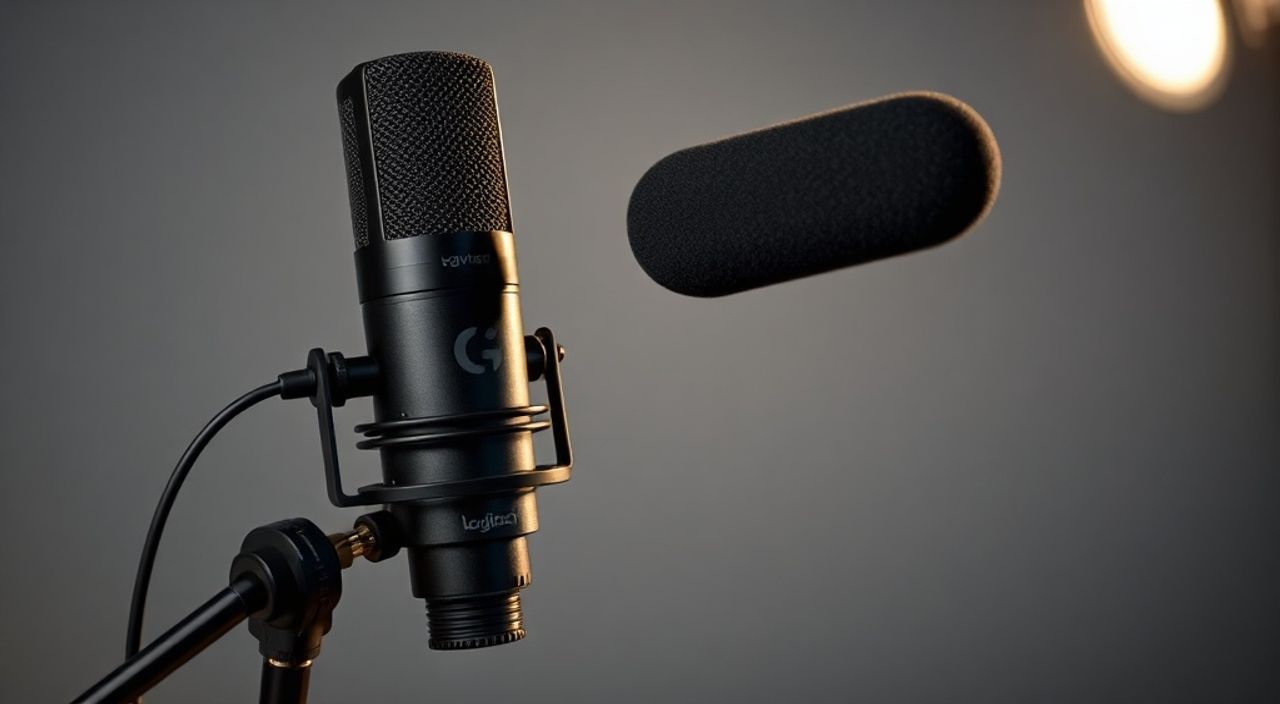
Logitech G435 — это лёгкие, удобные беспроводные наушники с встроенным микрофоном, идеально подходящие для игр, стримов и звонков. Однако многие пользователи сталкиваются с проблемами: микрофон не слышен, звук искажён, шумы мешают, или устройство вообще не определяется. Настройка микрофона G435 требует не только правильного подключения, но и глубокой настройки программного обеспечения и системных параметров. В этой статье вы найдёте пошаговое руководство, чтобы добиться чистого, чёткого и стабильного звука с микрофона Logitech G435 — независимо от вашей ОС или платформы.
Для настройки микрофона Logitech G435 используйте официальное ПО Logitech G HUB, выберите микрофон как устройство по умолчанию в системе, отключите шумоподавление Windows и настройте усиление до 50–70%. Это обеспечит максимальную чёткость без искажений.
Содержание статьи:
Подключение и распознавание устройства
Первый шаг — убедиться, что Logitech G435 корректно подключён и распознаётся системой. Наушники поддерживают два режима подключения: Bluetooth и USB-приёмник Logitech Lightsync. Для игр и стриминга рекомендуется использовать USB-приёмник — он обеспечивает меньшую задержку и более стабильное соединение. Вставьте приёмник в порт USB 3.0, дождитесь, пока индикатор на наушниках перестанет мигать — это означает успешное соединение.
Проверить, определилось ли устройство, можно через диспетчер устройств (Windows) или «Системные отчёты» (macOS). В Windows нажмите Win + X → «Диспетчер устройств» → раскройте раздел «Аудиовходы и аудиовыходы». Должен появиться пункт «Logitech G435 Gaming Headset Microphone». Если его нет — перезагрузите компьютер или попробуйте другой USB-порт. Некоторые порты USB-C с адаптерами не передают аудиосигнал — используйте только прямые USB-A.
Полезно знать: При использовании Bluetooth микрофон G435 может работать только в одностороннем режиме — звук поступает, но запись не идёт. Для полноценной работы с микрофоном всегда используйте USB-приёмник.
Настройка через Logitech G HUB
Официальное ПО Logitech G HUB — ключевой инструмент для настройки микрофона. Скачайте последнюю версию с сайта logitechg.com, установите и запустите. После подключения наушников в интерфейсе появится значок G435. Перейдите во вкладку «Аудио».
Здесь вы найдёте три ключевых параметра:
— Усиление микрофона (Mic Gain) — регулирует чувствительность. Рекомендуемый диапазон: 50–70%. Выше 80% — риск искажений и фонового шума.
— Шумоподавление (Noise Suppression) — отключите эту опцию. Она часто «срезает» голос, делая речь звучать приглушённо.
— Проверка микрофона — в нижней части окна есть визуальный индикатор. Говорите нормально — стрелка должна колебаться в средней зоне, не упираясь в край.
Также проверьте, что в настройках устройства выбран именно микрофон G435, а не встроенный в камеру или материнскую плату. Иногда G HUB автоматически переключает вход — это распространённая ошибка.
«Часто пользователи включают шумоподавление, чтобы избавиться от фонового шума, но в результате теряют естественность голоса. Лучше сначала убрать шумы физически — сменить место, закрыть окна, отключить вентиляторы. А программное подавление — только как последний шаг.» — Алексей Кузнецов, звуковой инженер, стрим-продюсер с 7-летним стажем
Настройка микрофона в Windows
Даже при идеальной настройке в G HUB система Windows может переопределять параметры. Чтобы это предотвратить, откройте «Панель управления» → «Звук» → вкладка «Запись». Найдите «Logitech G435 Microphone», щёлкните правой кнопкой → «Свойства».
В разделе «Уровни» установите усиление на 70–80%. Не ставьте 100% — это вызывает цифровое насыщение. В разделе «Дополнительно» выберите формат: 16 бит, 48000 Гц (стандартный). Это оптимальный баланс между качеством и нагрузкой на процессор.
Затем перейдите во вкладку «Дополнительно» и снимите галочку с «Разрешить приложениям полностью управлять устройством». Эта опция часто мешает G HUB сохранять настройки.
Также проверьте, что микрофон выбран как устройство по умолчанию. Для этого:
1. Откройте «Параметры» → «Система» → «Звук».
2. В разделе «Ввод» выберите «Logitech G435 Microphone».
3. Нажмите «Тест устройства» — говорите 5 секунд. Убедитесь, что индикатор реагирует.
Полезно знать: Если вы используете Discord, Steam или OBS, убедитесь, что в настройках этих программ микрофон также выбран как «Logitech G435» — а не «Default Device».
Настройка на macOS и iOS
На macOS настройка проще, но менее гибкая. Подключите G435 через USB-приёмник. Откройте «Системные настройки» → «Звук» → вкладка «Ввод». Выберите «Logitech G435». Уровень ввода установите на 60–70%. macOS не позволяет настраивать шумоподавление на уровне устройства — только на уровне приложений.
Для iOS (iPhone/iPad) подключите наушники через Bluetooth. В настройках звука выберите G435 как микрофон. Однако, как и в случае с Windows, при Bluetooth-подключении микрофон может не работать в некоторых приложениях — особенно в играх. Рекомендуется использовать адаптер Lightning/USB-C → USB-A с приёмником для стабильной работы.
«Пользователи iPad часто жалуются, что микрофон не работает в Zoom. Решение: перезагрузите устройство после подключения G435 через USB-адаптер. iOS иногда «забывает» аудиоустройство при первом подключении.» — Екатерина Морозова, преподаватель цифровых технологий, МГУ
Оптимизация для игр и стримов
Для стримеров и киберспортсменов качество микрофона — вопрос репутации. В OBS Studio перейдите в «Звуки» → «Микрофон/аудио источник» → выберите «Logitech G435». Установите уровень входа на 75%. Включите фильтр «Шумоподавление» (если вы уверены, что фон не меняется), но лучше используйте плагин Noise Gate — он отсекает тишину, не трогая голос.
В Discord:
— Откройте «Пользовательские настройки» → «Голос и видео».
— В «Устройстве ввода» выберите G435.
— Снимите галочку с «Автоматическое определение устройства».
— Включите «Подавление шума» только если вы в тихой комнате.
Для игр в Steam:
— Откройте «Библиотека» → «Настройки» → «Во время игры».
— Убедитесь, что «Включить голосовой чат» активен.
— Проверьте, что микрофон не заблокирован правами приложения.
Представьте, что вы ведёте стрим. Ваша аудиокарта — это не просто микрофон, а ваш голос в эфире. Если он звучит как из трубы или с хрипотой — зрители уйдут. Чистый, естественный звук — это инвестиция в вашу аудиторию.
Частые ошибки и как их исправить
Ниже — наиболее распространённые проблемы и их решения:
Проблема |
Причина |
Решение |
|---|---|---|
Микрофон не слышен в играх |
Система использует другое устройство по умолчанию |
Проверьте настройки звука в Windows и в приложении |
Звук искажён, хрипит |
Усиление выше 80%, близкий контакт с ртом |
Снизьте усиление до 60%, держите микрофон на расстоянии 10–15 см |
Микрофон пропадает после перезагрузки |
Драйвер не сохраняет настройки |
Обновите G HUB, отключите «Автоматическое управление» в свойствах устройства |
Шумы и щелчки при разговоре |
Электромагнитные помехи, плохой USB-порт |
Используйте USB-порт на задней панели ПК, отключите Wi-Fi-адаптеры рядом |
Не работает в Bluetooth |
Bluetooth-профиль не поддерживает двунаправленный аудио |
Переключитесь на USB-приёмник |
Если ничего не помогает — переустановите драйвер: в диспетчере устройств щёлкните правой кнопкой по микрофону → «Удалить устройство» → перезагрузите ПК. Windows автоматически переустановит драйвер.
Экспертное мнение: как добиться студийного звука
«Многие считают, что дорогой микрофон = качественный звук. Но это не так. Качество зависит от трёх вещей: устройство, среда, настройка. G435 — отличный бюджетный вариант, но чтобы он звучал как студийный, нужно работать с пространством.
Используйте мягкие поверхности: ковёр, шторы, подушка за спиной. Они поглощают эхо. Не разговаривайте в пустой комнате — это как кричать в ванной.
Советую использовать “поп-фильтр” — даже простой носок на ручке карандаша, натянутый над микрофоном. Он убирает щелчки от “П” и “Б”.
И последнее — никогда не слушайте себя через наушники в реальном времени. Это создаёт эффект обратной связи. Лучше записывайте пробный клип и прослушивайте позже.»
— Дмитрий Павлов, звукорежиссёр, работал с 50+ стримерами, включая топ-10 Twitch в России
Вопросы и ответы
Можно ли использовать Logitech G435 с консолями? Да, но с ограничениями.
На PlayStation 5 и Xbox Series X/S микрофон работает только через USB-приёмник. На PS5 — в чате. На Xbox — только в приложениях, не в играх. Для полноценного чата в играх лучше использовать проводной микрофон.
Почему микрофон не работает в Zoom, но работает в Discord?
Zoom может блокировать нестандартные устройства. Перейдите в «Настройки» → «Аудио» → «Микрофон» → выберите G435 вручную. Также отключите «Автоматическое усиление»
Как проверить, что микрофон работает на 100%?
Запишите 10-секундный аудиофайл через «Звукозапись» (встроенное приложение Windows). Послушайте его в наушниках. Если слышны щелчки, шипение или пропадает голос — настройки неверны. Чистый, ровный звук — ваша цель.
Сколько времени служит микрофон G435?
При бережном использовании — 3–5 лет. Главное — не перегружать усиление, не ронять наушники, не использовать в сырых условиях. Пыль и влага — главные враги микрофона.
Нужно ли обновлять прошивку?
Да. Обновления G HUB часто улучшают стабильность микрофона. Проверяйте раз в месяц — в правом верхнем углу программы есть значок обновления.
Заключение
Настройка микрофона Logitech G435 — это не однократная операция, а процесс постоянной оптимизации. От правильного подключения через USB-приёмник до настройки в G HUB и системе — каждый шаг влияет на конечный результат. Не полагайтесь на автоматику: даже самые продвинутые программы иногда ошибаются. Всегда проверяйте настройки в каждом приложении, где вы используете микрофон — Discord, OBS, Zoom, Steam.
Чистый, чёткий звук — это не роскошь, а основа профессионального общения. G435 — отличный выбор для тех, кто хочет выйти на качественный уровень без лишних трат. Главное — не экономить на настройке.
Следуйте трём золотым правилам: используйте USB-приёмник, настройте усиление на 60–70%, отключите шумоподавление в системе — и ваш голос будет слышен чётко, естественно и без искажений.
- Всегда подключайте G435 через USB-приёмник, а не Bluetooth, для полноценной работы микрофона.
- Настройка в Logitech G HUB — обязательна: усиление 50–70%, шумоподавление выключено.
- Проверяйте, что микрофон выбран как устройство по умолчанию в Windows и всех приложениях.
- Избегайте высокого усиления — это главная причина искажений.
- Регулярно обновляйте G HUB и драйверы для стабильной работы.
⚠️ Дисклеймер — нажмите, чтобы развернуть
Материалы, опубликованные в разделе «Блог» на сайте RU DESIGN SHOP (rudesignshop.ru), носят исключительно информационный и ознакомительный характер и не являются руководством к действию, финансовой рекомендацией, медицинской услугой, ветеринарным назначением либо рекламой товаров и услуг, включая азартные игры. Публикации не содержат призывов к участию в азартных играх и не направлены на продвижение соответствующих операторов.
Безопасность применения товаров и веществ: при использовании строительных материалов, бытовой химии, пестицидов и агрохимикатов необходимо строго следовать инструкциям производителя и действующему законодательству Российской Федерации, включая Федеральный закон РФ от 19.07.1997 № 109-ФЗ «О безопасном обращении с пестицидами и агрохимикатами».
Упоминание товарных знаков, брендов и организаций носит исключительно информационный характер и не означает наличие партнёрских отношений или одобрения со стороны правообладателей.
Материалы, содержащие сведения о медицинских, ветеринарных или косметических средствах, представлены в справочных целях и не являются медицинской консультацией или назначением. Перед применением рекомендуется обратиться к врачу, ветеринарному специалисту или иному сертифицированному профессионалу.
Возрастные ограничения: материалы, содержащие сведения о продукции категории 18+, включая алкоголь или азартные игры, предназначены исключительно для совершеннолетней аудитории и публикуются в информационных целях.
Правовая ответственность: решения, принятые на основе опубликованной информации, пользователь принимает самостоятельно и на свой риск; редакция и авторы несут ответственность в пределах, установленных законодательством Российской Федерации.
Редакция не допускает публикаций, содержащих пропаганду экстремизма, терроризма, наркотических средств или суицида; подобные материалы подлежат немедленному удалению.
Упоминание организаций с ограниченным статусом: компания Meta Platforms Inc. (социальные сети Facebook и Instagram) признана экстремистской организацией решением суда РФ, её деятельность запрещена на территории Российской Федерации; любые упоминания приводятся исключительно в информационных целях.
Авторские права и источники: информация собирается из открытых источников; её актуальность указывается на дату публикации и может изменяться.
Изображения и иллюстрации используются на условиях, разрешённых правообладателями. При возникновении претензий редакция готова оперативно рассмотреть обращение и внести необходимые изменения.
Персональные данные и cookies: сайт использует cookies и обрабатывает персональные данные пользователей в соответствии с Федеральным законом № 152-ФЗ «О персональных данных» и Политикой конфиденциальности RU DESIGN SHOP.
Мнения авторов могут не совпадать с позицией государственных органов или коммерческих организаций, упомянутых в материалах.
РЕКОМЕНДУЕМ
Товары от российских производителей

Люстра Pablo GLODE
Диапазон цен: 41200 руб. – 43700 руб.


