Скидка 5% на первый заказ — RDS5




Как настроить микрофон для игр
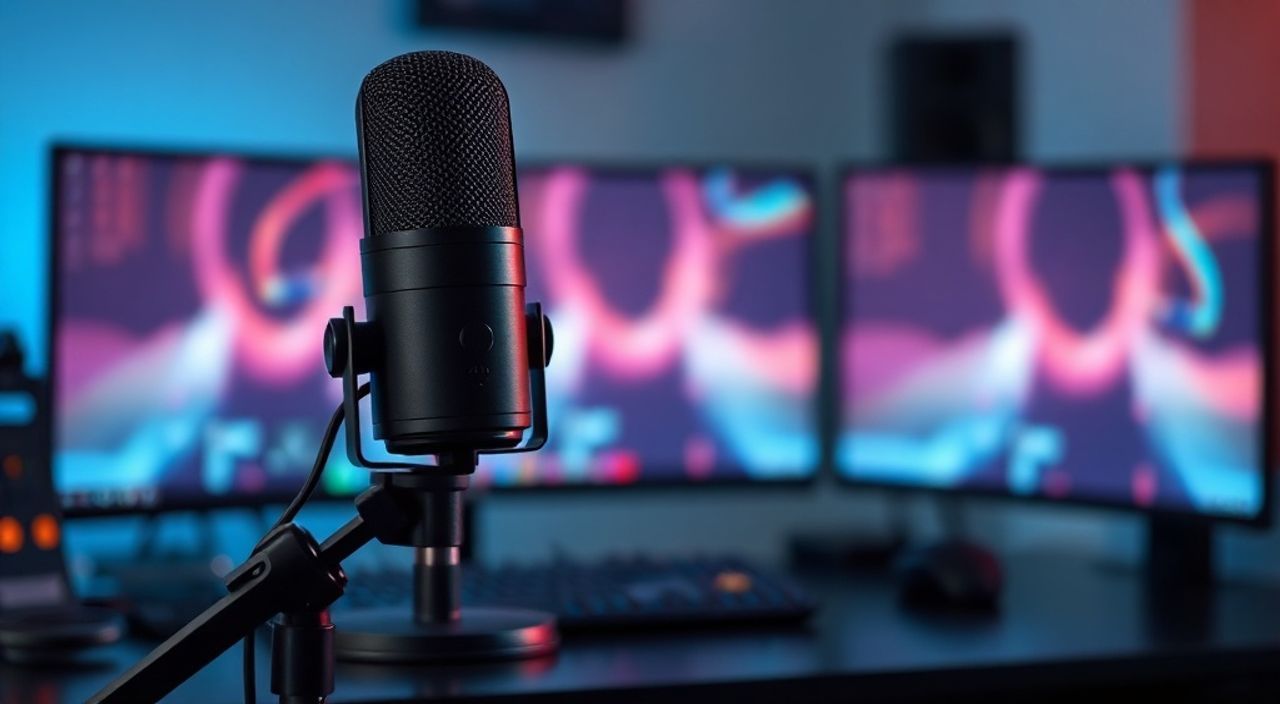
В современных играх аудио — не просто дополнение, а ключевой элемент погружения. Неправильно настроенный микрофон может испортить командную игру в CS2, Overwatch или Valorant: вас не слышат, перебивают, возникают эхо и помехи. Даже топовые наушники и мощный процессор не спасут, если микрофон не откалиброван. Настройка — это не «включил и забыл», а комплексная оптимизация оборудования, ПО и среды. От этого зависит, заметят ли ваши командиры вашу тактическую информацию в решающий момент.
Правильно настроенный микрофон обеспечивает чистый, без помех и эха голос, который слышно даже на фоне выстрелов и взрывов. Главное — проверить уровень входа, отключить шумоподавление по умолчанию и использовать программные фильтры для подавления фонового шума.
Содержание статьи:
- Почему настройка микрофона критична для геймеров
- Какой микрофон выбрать: динамический, конденсаторный или USB
- Аппаратная настройка: подключение и базовые параметры
- Программная настройка: Windows, Discord, OBS и Steam
- Подавление шума: эхо, фон, писк и щелчки
- Оптимальное расположение микрофона: расстояние, угол, изоляция
- Тестирование и калибровка: как проверить качество звука
- Заключение
Почему настройка микрофона критична для геймеров
В многопользовательских играх коммуникация — это не прихоть, а стратегическая необходимость. Согласно исследованию Newzoo, более 78% игроков в киберспортивных дисциплинах считают качество голосовой связи одним из главных факторов успеха команды. Если ваш микрофон плохо передаёт речь, вы теряете до 40% эффективности в координации — даже при идеальной игре. В CS2 или Apex Legends задержка в 0.5 секунды при сообщении о враге может стоить вам жизни. А постоянные помехи или эхо раздражают команду, снижают доверие и ведут к исключению из голосового чата.
Кроме того, многие игровые платформы, включая Discord и Teamspeak, используют автоматическое регулирование громкости и шумоподавление. Но если микрофон изначально записывает звук с низким уровнем или с искажениями, алгоритмы не спасут — они только усугубят ситуацию. Неправильная настройка приводит к тому, что ваш голос либо тихо «пропадает» в фоне, либо резко «вырывается» с перегрузкой, создавая неприятные щелчки. Это не просто техническая проблема — это вопрос репутации в команде.
Полезно знать: Игровые микрофоны с шумоподавлением встроенной в аппаратную часть (например, HyperX QuadCast S) работают лучше, чем обычные, обработанные программно. Но даже они требуют ручной настройки.
Какой микрофон выбрать: динамический, конденсаторный или USB
Перед настройкой важно понимать, с чем вы работаете. Микрофоны делятся на три основных типа, каждый со своими плюсами и минусами для гейминга.
- Динамические микрофоны — надёжны, нечувствительны к фоновому шуму, не требуют фантомного питания. Идеальны для шумных помещений. Пример: Shure SM7B, Rode PodMic. Минус — требуют усилителя, так как слабый сигнал.
- Конденсаторные микрофоны — чуткие, передают детали голоса, но ловят всё: от кашля до шума вентилятора. Лучше всего для тихих комнат. Пример: Audio-Technica AT2020. Требуют аудиоинтерфейса.
- USB-микрофоны — просты в подключении, встроенные АЦП и обработка. Подходят новичкам. Пример: Elgato Wave:3, Razer Seiren V2 Pro. Но качество обработки зависит от прошивки — не все модели одинаковы.
Если вы играете в офисе, с детьми или домашними животными — выбирайте динамический или USB с направленной схемой захвата (кардиоидной). Для стримеров и профессионалов — конденсатор + аудиоинтерфейс + звуковая изоляция. Не стоит экономить: микрофон — это ваш голос в цифровом пространстве.
«У большинства игроков проблема не в микрофоне, а в его неправильном применении. Даже бюджетный USB-микрофон с правильной настройкой звучит лучше дорогого, но неоткалиброванного.» — Алексей Козлов, звуковой инженер, 12 лет в киберспорте
Аппаратная настройка: подключение и базовые параметры
Начните с физического подключения. Если вы используете XLR-микрофон — подключите его через аудиоинтерфейс (Focusrite Scarlett 2i2, Behringer U-Phoria). USB-микрофоны подключаются напрямую в порт USB 3.0 — избегайте удлинителей и USB-хабов, они создают задержки и помехи.
После подключения проверьте, какой микрофон установлен как устройство записи по умолчанию:
- Откройте «Панель управления» → «Звук» → вкладка «Запись».
- Найдите ваш микрофон — он должен быть выделен зелёной галочкой.
- Щёлкните правой кнопкой → «Свойства» → вкладка «Уровни».
- Установите уровень входа на 70–80%. Ниже — тихо, выше — искажения.
- Отключите все эффекты: «Подавление шума», «Усиление микрофона», «Акустическое подавление» — они работают плохо и создают артефакты.
Полезно знать: Если вы используете наушники с встроенным микрофоном (например, Logitech G Pro X), отключите в системе все сторонние драйверы — они конфликтуют с драйверами Windows.
Проверьте, нет ли конфликта с другими устройствами. Иногда в системе остаются «мертвые» записи — старые микрофоны или веб-камеры. Удалите их из списка, чтобы Windows не переключался случайно.
Программная настройка: Windows, Discord, OBS и Steam
Аппаратная настройка — только половина дела. Программы, которые вы используете для игры, имеют собственные аудиопараметры. Они могут переопределять системные настройки, создавая хаос.
В Discord:
- Откройте «Пользовательские настройки» → «Голос и видео».
- В «Устройстве ввода» выберите ваш микрофон.
- Отключите «Автоматическое определение активности» — оно задерживает ваш голос.
- Включите «Подавление шума» — но только если вы уверены в качестве микрофона.
- Поставьте «Порог активации» на 15–20% — так вы не будете говорить в микрофон с громкостью «крика».
В OBS Studio (для стримеров):
- Добавьте микрофон как аудиоисточник → кликните правой кнопкой → «Свойства».
- Включите «Пороговое подавление шума» (Noise Gate) с порогом -30 дБ.
- Добавьте фильтр «Шумоподавление» (RNNoise) — он мягче, чем стандартный.
- Установите «Усиление» на +6 дБ, если голос тихий — не больше!
В Steam:
- Откройте «Steam» → «Настройки» → «Голос».
- Выберите тот же микрофон, что и в Windows.
- Отключите «Автоматическое управление громкостью» — он срезает пиковые звуки.
«Многие геймеры не знают, что Discord и OBS могут работать с разными микрофонами. Убедитесь, что везде выбран один и тот же источник — иначе вы будете говорить в пустоту.» — Марина Тимофеева, стример, 500K подписчиков
Подавление шума: эхо, фон, писк и щелчки
Фоновый шум — главный враг геймера. Это не только шум вентилятора, но и щелчки клавиатуры, скрип стула, даже шелест бумаги. Эхо возникает, когда звук от наушников возвращается в микрофон — особенно при использовании встроенных динамиков.
Решения:
- Эхо: используйте наушники с закрытым типом (не наушники-вкладыши). Отключите в системе «Воспроизведение через микрофон» (вкладка «Слушать» в свойствах микрофона).
- Щелчки и писк: проверьте кабели. Плохой USB-кабель — частая причина. Используйте экранированные. Также отключите «Усиление микрофона» — оно вызывает самовозбуждение.
- Фоновый шум: установите фильтр RNNoise в OBS или используйте NoiseTorch (бесплатный Linux/Windows-инструмент). Он работает на основе ИИ и не искажает голос, как стандартные фильтры Windows.
Не полагайтесь на встроенные «шумоподавители» в Discord или Teamspeak — они убивают интонации и делают голос «роботизированным». Лучше использовать фильтр на уровне ПО, а не на уровне аудиоустройства.
Полезно знать: Если вы слышите писк в наушниках при разговоре — это обратная связь. Снизьте громкость наушников или переместите микрофон дальше от них.
Оптимальное расположение микрофона: расстояние, угол, изоляция
Даже лучший микрофон даст плохой результат, если стоит неправильно. Позиция — это искусство.
- Расстояние: 5–10 см от рта. Ближе — «бум», дальше — тихо. Используйте правило: если вы можете легко дотянуться до микрофона рукой, расстояние идеально.
- Угол: микрофон должен быть чуть ниже рта, под углом 30–45 градусов. Так вы избегаете прямых потоков воздуха («поп-звуки»), которые искажают звук.
- Изоляция: используйте подставку с амортизатором (pop filter, shock mount). Даже простой кухонный губной поролон, натянутый на обруч, снизит «попы» на 70%.
- Ориентация: если микрофон кардиоидный — его «лицо» должно быть направлено прямо на вас. Не поворачивайте его к окну, вентилятору или экрану монитора.
Представьте: вы говорите в микрофон, а он смотрит в сторону вентилятора — он будет ловить каждый шум. Разверните его к себе, а не к источнику помех.
«Я видел, как игроки ставят микрофон на стол рядом с клавиатурой. Звук щелчков был громче, чем их голос. Переместите микрофон на штатив — это меняет всё.» — Дмитрий Семёнов, тренер киберспортивной команды Natus Vincere
Тестирование и калибровка: как проверить качество звука
Настройка не завершена, пока вы не проверили результат. Не полагайтесь на то, что «звучит нормально». Сделайте тест.
- Запишите 30-секундную речь: читайте вслух абзац из книги — с паузами, с ускорением.
- Воспроизведите запись. Слушайте: есть ли искажения? Пропадает ли голос? Слышны ли щелчки?
- Используйте онлайн-тестеры: onlinemictest.com — покажет уровень, частотный диапазон и наличие шума.
- Сравните с голосом друга — попросите его послушать вас в Discord и сказать, слышно ли чётко.
- Проведите тест в реальной игре: начните матч в CS2, попросите команду оценить качество звука.
Если вы видите, что уровень входа в Windows постоянно «скачет» — уменьшите чувствительность. Если голос «захлебывается» — увеличьте расстояние. Калибровка — это цикл: настроил → проверил → улучшил → снова проверил.
Полезно знать: Используйте Audacity (бесплатно) для анализа. Вставьте запись → посмотрите на волны: если они «плоские» — микрофон слишком далеко, если «высокие и резкие» — слишком близко или с перегрузкой.
Заключение
Настройка микрофона для игр — это не разовая процедура, а постоянный процесс оптимизации. От правильного выбора оборудования до точной настройки программного обеспечения — каждый шаг влияет на вашу эффективность в команде. Не стоит полагаться на «автоматику»: даже самые продвинутые технологии не заменят ручной калибровки. Ваш голос — ваш инструмент, и как любой инструмент, он требует внимания, чистоты и точной настройки.
Чтобы быть услышанным в игре, не нужно тратить тысячи рублей — нужно понимать, как работает звук. Начните с базы: правильное расположение, отключение шумоподавления Windows, уровень входа на 75%, и тестирование в реальном времени. Это даст вам преимущество над 90% игроков, которые просто включили микрофон и забыли.
- Отключите встроенные шумоподавители Windows и Discord — они искажают голос.
- Используйте кардиоидный микрофон на расстоянии 5–10 см под углом 30–45°.
- Проверяйте уровень входа: 70–80% — оптимальный диапазон без перегрузки.
- Тестируйте звук в реальной игре, а не только в тестовом режиме.
- Используйте фильтр RNNoise или NoiseTorch вместо стандартных решений.
⚠️ Дисклеймер — нажмите, чтобы развернуть
Материалы, опубликованные в разделе «Блог» на сайте RU DESIGN SHOP (rudesignshop.ru), носят исключительно информационный и ознакомительный характер и не являются руководством к действию, финансовой рекомендацией, медицинской услугой, ветеринарным назначением либо рекламой товаров и услуг, включая азартные игры. Публикации не содержат призывов к участию в азартных играх и не направлены на продвижение соответствующих операторов.
Безопасность применения товаров и веществ: при использовании строительных материалов, бытовой химии, пестицидов и агрохимикатов необходимо строго следовать инструкциям производителя и действующему законодательству Российской Федерации, включая Федеральный закон РФ от 19.07.1997 № 109-ФЗ «О безопасном обращении с пестицидами и агрохимикатами».
Упоминание товарных знаков, брендов и организаций носит исключительно информационный характер и не означает наличие партнёрских отношений или одобрения со стороны правообладателей.
Материалы, содержащие сведения о медицинских, ветеринарных или косметических средствах, представлены в справочных целях и не являются медицинской консультацией или назначением. Перед применением рекомендуется обратиться к врачу, ветеринарному специалисту или иному сертифицированному профессионалу.
Возрастные ограничения: материалы, содержащие сведения о продукции категории 18+, включая алкоголь или азартные игры, предназначены исключительно для совершеннолетней аудитории и публикуются в информационных целях.
Правовая ответственность: решения, принятые на основе опубликованной информации, пользователь принимает самостоятельно и на свой риск; редакция и авторы несут ответственность в пределах, установленных законодательством Российской Федерации.
Редакция не допускает публикаций, содержащих пропаганду экстремизма, терроризма, наркотических средств или суицида; подобные материалы подлежат немедленному удалению.
Упоминание организаций с ограниченным статусом: компания Meta Platforms Inc. (социальные сети Facebook и Instagram) признана экстремистской организацией решением суда РФ, её деятельность запрещена на территории Российской Федерации; любые упоминания приводятся исключительно в информационных целях.
Авторские права и источники: информация собирается из открытых источников; её актуальность указывается на дату публикации и может изменяться.
Изображения и иллюстрации используются на условиях, разрешённых правообладателями. При возникновении претензий редакция готова оперативно рассмотреть обращение и внести необходимые изменения.
Персональные данные и cookies: сайт использует cookies и обрабатывает персональные данные пользователей в соответствии с Федеральным законом № 152-ФЗ «О персональных данных» и Политикой конфиденциальности RU DESIGN SHOP.
Мнения авторов могут не совпадать с позицией государственных органов или коммерческих организаций, упомянутых в материалах.
РЕКОМЕНДУЕМ
Товары от российских производителей




-5%
