Скидка 5% на первый заказ — RDS5




Как настроить микрофон в зум
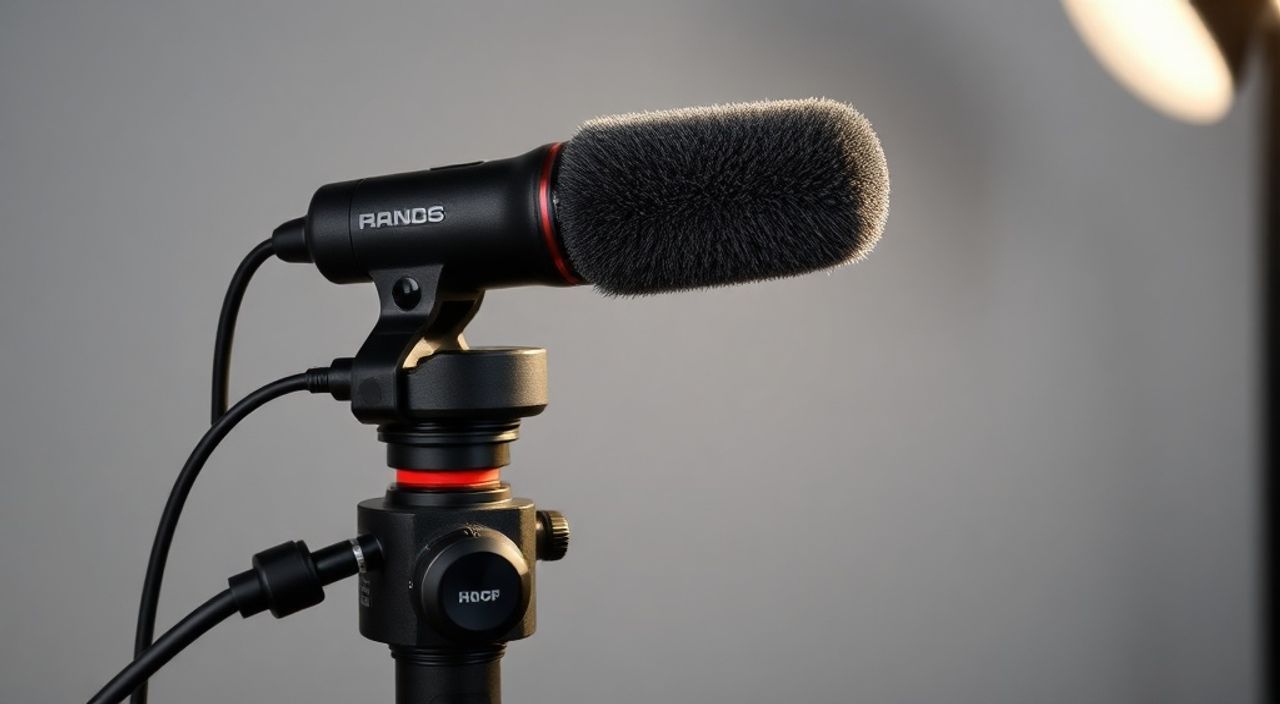
В современном мире удалённой работы и онлайн-обучения качество аудиосвязи становится не менее важным, чем визуальная составляющая. Микрофон — это ваш голос в цифровом пространстве. Если он настроен неправильно, даже самый убедительный доклад может быть проигнорирован из-за эха, тихого звука или помех. Zoom — одна из самых популярных платформ для видеоконференций, и её популярность обусловлена не только стабильностью, но и гибкостью настройки аудио. Однако многие пользователи сталкиваются с проблемами: микрофон не работает, звук прерывается, собеседники не слышат, или наоборот — слышат только шум вентилятора. Настройка микрофона в Zoom — это не просто выбор устройства из списка, а комплексный процесс, включающий проверку оборудования, настройку программного обеспечения, оптимизацию среды и тестирование в реальных условиях.
Чтобы микрофон корректно работал в Zoom, выберите правильное устройство в настройках аудио, отключите автоматическую регулировку громкости, проверьте доступ к микрофону в системе и протестируйте звук перед встречей. Самый надёжный способ — использовать внешний микрофон и изолировать себя от фона.
Содержание статьи:
- Почему настройка микрофона в Zoom критически важна
- Как проверить и выбрать микрофон в Zoom
- Как проверить микрофон в реальном времени
- Настройка аудио в Zoom: детальные параметры
- Пример настроек для разных сценариев
- Разрешения микрофона в операционной системе
- Подавление шума и эха: технологии и настройки
- Когда включать «Оригинальный звук»
- Использование внешнего микрофона: преимущества и рекомендации
- Частые ошибки и как их исправить
- Экспертное мнение: как добиться студийного звука дома
- Вопросы и ответы
- Заключение
Почему настройка микрофона в Zoom критически важна
Представьте: вы готовите презентацию, продумываете визуальные слайды, тренируете речь — и вдруг на встрече вас не слышат. Или, хуже, слышат только ваше дыхание и шум клавиатуры. Согласно исследованию Gartner, более 68% участников онлайн-встреч считают плохое аудио главной причиной снижения вовлечённости. В Zoom, где аудио передаётся через алгоритмы компрессии, даже незначительные проблемы с микрофоном могут привести к искажению голоса, потере интонаций и снижению доверия к спикеру.
Качество звука влияет не только на восприятие информации, но и на профессиональный имидж. В деловой среде, где первое впечатление формируется за первые 10 секунд, тихий, прерывистый или эхом звук воспринимается как небрежность. Это особенно критично для преподавателей, коучей, менеджеров и фрилансеров, чей доход напрямую зависит от качества коммуникации.
Полезно знать: Zoom автоматически определяет микрофон, но не всегда выбирает оптимальный. Даже встроенный микрофон ноутбука может быть отключён системой или перехвачен другим приложением.
Как проверить и выбрать микрофон в Zoom
Первый шаг — убедиться, что Zoom видит ваше аудиоустройство. Запустите приложение, нажмите на значок шестерёнки в правом верхнем углу — это «Настройки». Перейдите во вкладку «Аудио». Здесь вы увидите два выпадающих списка: «Микрофон» и «Динамик».
В списке «Микрофон» отобразятся все подключённые устройства: встроенные, USB-микрофоны, гарнитуры, Bluetooth-наушники. Выберите нужное. Если список пуст — устройство не подключено, не распознано или отключено в системе.
Чтобы проверить, работает ли микрофон, произнесите несколько слов. Ниже появится визуальный индикатор — синяя полоска, которая колеблется при звуке. Если она не двигается — проблема не в Zoom, а в устройстве или настройках ОС.
Как проверить микрофон в реальном времени
- Откройте настройки Zoom → «Аудио».
- Выберите микрофон из списка.
- Громко скажите: «Тест, один, два, три».
- Наблюдайте за индикатором громкости — он должен пульсировать.
- Если индикатор молчит — попробуйте переключить микрофон на другой.
Полезно знать: Некоторые гарнитуры с встроенным микрофоном имеют два входа — один для аудио, другой для микрофона. Убедитесь, что выбран именно микрофонный канал, а не аудиовыход.
Настройка аудио в Zoom: детальные параметры
В том же разделе «Аудио» есть несколько ключевых опций, которые напрямую влияют на качество звука:
— «Автоматически настраивать громкость микрофона» — включена по умолчанию. Zoom пытается адаптировать уровень громкости, но часто переоценивает шум и снижает голос до нуля. Рекомендуется отключить.
— «Оригинальный звук» — отключён по умолчанию. При включении Zoom перестаёт обрабатывать звук, передавая его без компрессии. Полезно для музыкантов, голосовых актёров и при использовании профессионального оборудования.
— «Подавление шума» — включите на уровне «Высокий» для офисов, кухонь и шумных помещений. Не рекомендуется для тихих комнат с качественным микрофоном — может «срезать» мягкую речь.
— «Создавать звуковой эффект» — не используйте. Это искусственное усиление, которое искажает естественность голоса.
Пример настроек для разных сценариев
Сценарий |
Микрофон |
Автоматическая громкость |
Подавление шума |
Оригинальный звук |
|---|---|---|---|---|
Офис (встроенный микрофон) |
Встроенный |
Отключить |
Средний |
Отключить |
Домашний рабочий уголок |
USB-микрофон |
Отключить |
Высокий |
Отключить |
Профессиональная запись (подкаст, тренинг) |
XLR/USB с аудиоинтерфейсом |
Отключить |
Отключить |
Включить |
Мобильная встреча (телефон) |
Телефон |
Отключить |
Средний |
Отключить |
Разрешения микрофона в операционной системе
Даже если микрофон работает в других приложениях, Zoom может не получить к нему доступ. Это частая причина «тихого» или «не работающего» микрофона.
На Windows 10/11:
— Откройте «Параметры» → «Конфиденциальность» → «Микрофон».
— Убедитесь, что «Разрешить приложениям использовать микрофон» включён.
— Прокрутите вниз и найдите Zoom. Убедитесь, что переключатель напротив него в положении «Вкл».
На macOS:
— Перейдите в «Системные настройки» → «Конфиденциальность и безопасность» → «Микрофон».
— Найдите Zoom в списке и поставьте галочку.
— Если Zoom отсутствует — перезапустите приложение, и оно появится в списке.
«Часто пользователи думают, что микрофон сломался, когда на самом деле просто забыли дать Zoom доступ. Это самая распространённая ошибка — её легко исправить за 30 секунд.» — Алексей Кузнецов, IT-консультант, 8 лет работы с корпоративными аудиосистемами
Подавление шума и эха: технологии и настройки
Эхо — одна из самых раздражающих проблем в Zoom. Оно возникает, когда звук с динамиков попадает обратно в микрофон. Особенно часто это происходит при использовании встроенных динамиков ноутбука или при подключении нескольких участников в одной комнате.
Решения:
— Используйте наушники — это устраняет обратную связь.
— Включите «Подавление шума» в Zoom на уровне «Высокий».
— Отключите динамики, если вы не используете их.
— При возможности — выключите звук у других участников, если они не говорят.
Если вы работаете в помещении с жёсткими поверхностями (кафель, стекло, бетон), добавьте мягкие элементы: коврик, шторы, поролоновые панели. Даже плед на стуле снижает отражения.
Когда включать «Оригинальный звук»
- Вы используете профессиональный микрофон (Rode, Shure, Audio-Technica).
- Вы записываете подкаст или обучение.
- Ваша речь имеет нюансы (шёпот, интонации, паузы).
- Вы не хотите, чтобы Zoom «исправлял» ваш голос.
Если вы не уверены — оставьте «Оригинальный звук» выключенным. Он требует идеальных условий и оборудования. Для большинства пользователей стандартная обработка Zoom — оптимальный вариант.
Использование внешнего микрофона: преимущества и рекомендации
Встроенные микрофоны в ноутбуках и телефонах — это компромисс. Они компактны, но чувствительны к шуму, плохо передают низкие частоты и легко перегружаются при громкой речи.
Внешние микрофоны — это инвестиция в профессионализм. Даже бюджетный USB-микрофон, такой как Fifine K669B или Samson Q2U, даст заметный прирост качества.
Рекомендации по выбору:
— Для домашнего офиса: USB-микрофон с кардиоидной направленностью (ловит звук только спереди).
— Для мобильных встреч: гарнитура с шумоподавлением (Jabra, Sennheiser).
— Для профессиональных записей: XLR-микрофон + аудиоинтерфейс (например, Focusrite Scarlett).
Подключение:
1. Подключите микрофон к USB-порту.
2. Дождитесь, пока система его распознает (в Windows — появится уведомление).
3. Откройте Zoom → настройки → аудио → выберите новый микрофон.
4. Проверьте индикатор громкости.
Полезно знать: Не подключайте микрофон через USB-хаб — это может вызывать задержки и прерывания. Подключайте напрямую в порт компьютера.
Частые ошибки и как их исправить
Вот список самых распространённых проблем и их решений:
- «Микрофон не отображается в Zoom» — перезагрузите компьютер, проверьте драйверы, подключите микрофон к другому порту.
- «Звук прерывается» — проверьте загрузку сети, отключите другие приложения, использующие интернет (torrent, стримы).
- «Собеседники слышат только шум» — отключите «Автоматическую регулировку», включите подавление шума, проверьте, не находится ли микрофон рядом с вентилятором или кондиционером.
- «Я слышу себя с задержкой» — это аудио-эхо. Используйте наушники, а не динамики.
- «После обновления Zoom микрофон перестал работать» — переустановите Zoom, проверьте разрешения в ОС, обновите драйверы аудио.
Также проверьте, не используется ли микрофон другим приложением: Discord, Teams, OBS, Skype. Только одно приложение может иметь эксклюзивный доступ к микрофону в данный момент.
Экспертное мнение: как добиться студийного звука дома
«Я веду 200+ вебинаров в год, и мой секрет прост: я не полагаюсь на Zoom, чтобы “сделать меня звучать лучше”. Я создаю условия. Микрофон стоит в 50 см от рта, на подставке, в углу комнаты, где звук не отражается. Я использую пассивную звукоизоляцию — ковёр, шторы, мягкие полки. И никогда не включаю автоматическую регулировку. Звук должен быть естественным, а не “обработанным”.» — Екатерина Лебедева, ведущая образовательных онлайн-курсов, 7 лет опыта
Для максимального качества:
— Используйте микрофон с кардиоидной диаграммой направленности — он игнорирует звуки сзади и сбоку.
— Установите микрофон на штатив или крепление — не держите его рукой.
— Говорите прямо в микрофон, но не слишком близко (15–30 см).
— Используйте pop-фильтр, если микрофон чувствителен к взрывным звукам («п», «б»).
— Тестируйте звук за 10 минут до встречи — это снижает стресс и повышает уверенность.
Вопросы и ответы
Почему Zoom не видит мой микрофон, хотя он работает в других программах?
Это часто происходит из-за ограничений привилегий в ОС. Проверьте разрешения микрофона в настройках Windows или macOS. Также попробуйте перезапустить Zoom с правами администратора (Windows) или перезагрузить систему.
Можно ли использовать Bluetooth-наушники с микрофоном в Zoom?
Да, но с оговорками. Bluetooth-соединения имеют задержку (латентность), что может вызвать эхо. Для критичных встреч используйте проводные устройства. Если используете Bluetooth — отключите «Подавление шума» в Zoom, иначе звук станет «металлическим».
Как проверить качество звука без участников?
Запустите тестовую встречу: нажмите «Новая встреча» → «Тест звука и видео». Zoom запустит автоматический тест, где вы услышите записанный голос. Это лучший способ проверить микрофон без привлечения других людей.
Что делать, если микрофон работает, но звук слишком тихий?
Отключите «Автоматическую регулировку громкости». Вручную поднимите уровень микрофона в системе (в Windows — «Панель управления» → «Звук» → «Запись» → свойства микрофона → «Уровень»). Убедитесь, что в Zoom не стоит ограничение по громкости.
Можно ли использовать микрофон с телефона в Zoom на компьютере?
Да, но только если вы подключаете телефон как аудиоустройство через USB (через приложение Zoom на телефоне). Проще и надёжнее использовать встроенный микрофон телефона в мобильной версии Zoom — тогда он работает как отдельное устройство.
Заключение
Настройка микрофона в Zoom — это не техническая деталь, а ключевой элемент вашей профессиональной коммуникации. От качества звука зависит, запомнят ли вас, доверят ли вам, услышат ли вашу мысль. Даже идеальная презентация потеряет эффект, если её не услышат. Не полагайтесь на автоматику — проверяйте каждый параметр, тестируйте заранее и создавайте условия, в которых ваш голос звучит чётко, уверенно и без помех.
Качественный звук — это не про дорогие устройства, а про внимание к деталям: правильный выбор микрофона, отключение автоматической регулировки, использование наушников, контроль шума и регулярная проверка разрешений системы. Эти простые шаги превратят вашу речь из фонового шума в инструмент влияния.
- Отключите «Автоматическую регулировку громкости» — это главная причина тихого звука.
- Всегда используйте наушники, чтобы избежать эха и обратной связи.
- Проверяйте разрешения микрофона в ОС — это решает 40% всех проблем.
- Для профессионального звука используйте внешний микрофон и изолируйте помещение от шума.
- Тестируйте аудио за 10 минут до каждой встречи — это экономит время и нервы.
⚠️ Дисклеймер — нажмите, чтобы развернуть
Материалы, опубликованные в разделе «Блог» на сайте RU DESIGN SHOP (rudesignshop.ru), носят исключительно информационный и ознакомительный характер и не являются руководством к действию, финансовой рекомендацией, медицинской услугой, ветеринарным назначением либо рекламой товаров и услуг, включая азартные игры. Публикации не содержат призывов к участию в азартных играх и не направлены на продвижение соответствующих операторов.
Безопасность применения товаров и веществ: при использовании строительных материалов, бытовой химии, пестицидов и агрохимикатов необходимо строго следовать инструкциям производителя и действующему законодательству Российской Федерации, включая Федеральный закон РФ от 19.07.1997 № 109-ФЗ «О безопасном обращении с пестицидами и агрохимикатами».
Упоминание товарных знаков, брендов и организаций носит исключительно информационный характер и не означает наличие партнёрских отношений или одобрения со стороны правообладателей.
Материалы, содержащие сведения о медицинских, ветеринарных или косметических средствах, представлены в справочных целях и не являются медицинской консультацией или назначением. Перед применением рекомендуется обратиться к врачу, ветеринарному специалисту или иному сертифицированному профессионалу.
Возрастные ограничения: материалы, содержащие сведения о продукции категории 18+, включая алкоголь или азартные игры, предназначены исключительно для совершеннолетней аудитории и публикуются в информационных целях.
Правовая ответственность: решения, принятые на основе опубликованной информации, пользователь принимает самостоятельно и на свой риск; редакция и авторы несут ответственность в пределах, установленных законодательством Российской Федерации.
Редакция не допускает публикаций, содержащих пропаганду экстремизма, терроризма, наркотических средств или суицида; подобные материалы подлежат немедленному удалению.
Упоминание организаций с ограниченным статусом: компания Meta Platforms Inc. (социальные сети Facebook и Instagram) признана экстремистской организацией решением суда РФ, её деятельность запрещена на территории Российской Федерации; любые упоминания приводятся исключительно в информационных целях.
Авторские права и источники: информация собирается из открытых источников; её актуальность указывается на дату публикации и может изменяться.
Изображения и иллюстрации используются на условиях, разрешённых правообладателями. При возникновении претензий редакция готова оперативно рассмотреть обращение и внести необходимые изменения.
Персональные данные и cookies: сайт использует cookies и обрабатывает персональные данные пользователей в соответствии с Федеральным законом № 152-ФЗ «О персональных данных» и Политикой конфиденциальности RU DESIGN SHOP.
Мнения авторов могут не совпадать с позицией государственных органов или коммерческих организаций, упомянутых в материалах.
РЕКОМЕНДУЕМ
Товары от российских производителей




